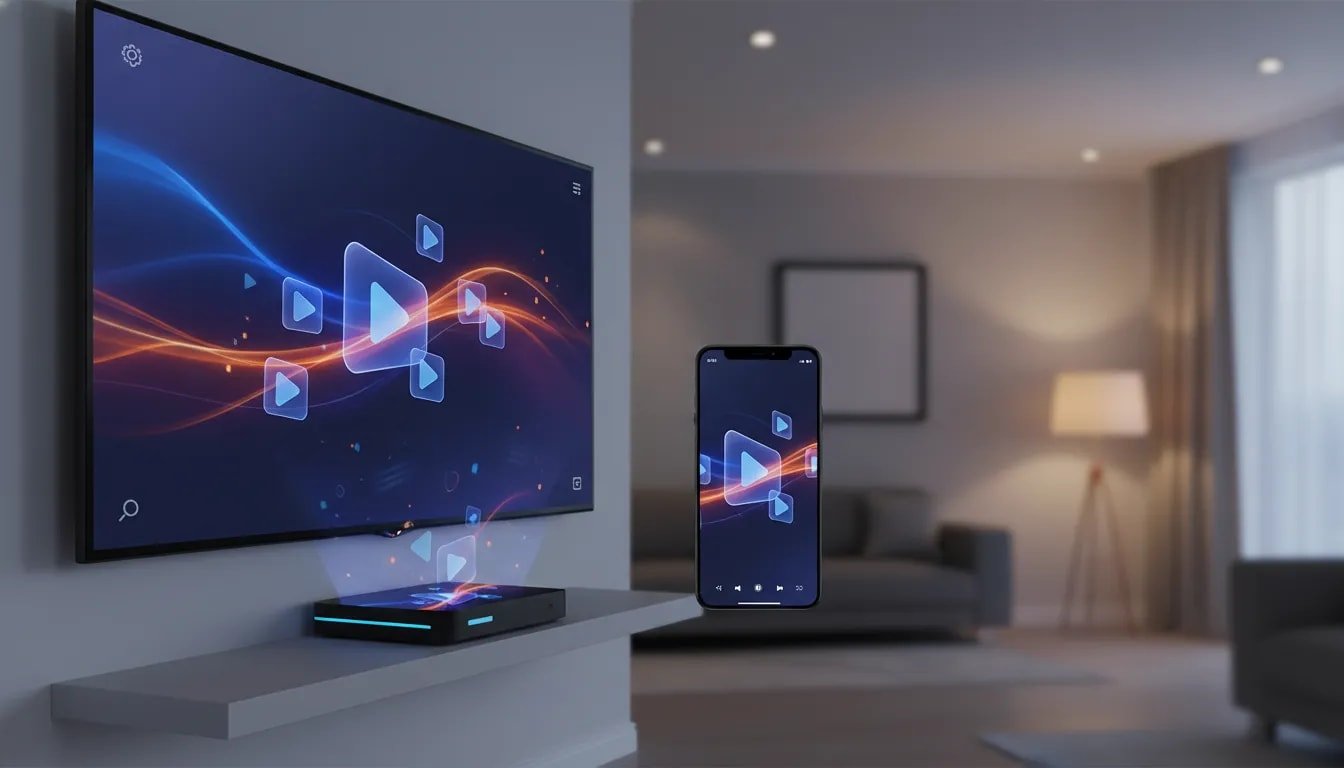
إذا كنت تبحث عن تطبيق وسائط قوي لـ هواتف أندرويد، وتلفزيون جوجل، وتلفزيون أندرويد، والشاشات الذكية، وأجهزة صندوق التلفزيونهذا الأمر يستحق الاهتمام. تساءل الكثيرون عن مشغلات الأقراص القديمة التي كانت تعمل بشكل جيد، ولكن بعد أن تباطأت أو فقدت موثوقيتها، أصبح من الضروري البحث عن بديل أفضل.
يُقدَّم هذا التطبيق كبديلٍ أفضل، لا سيما بعد تلقيه إصلاحات وتحديثات مفيدة. ما يُميِّزه هو توافقه مع أنواعٍ متعددة من الأجهزة، وسهولة تثبيته، وعدم حاجته إلى إعداداتٍ إضافية أو أكوادٍ معقدة لبدء استخدامه.
لأي شخص يستكشف أفضل تطبيق أندرويد تي في مع وجود خيارات، يهدف هذا الإعداد إلى أن يكون سريعًا ونظيفًا وسهل الاستخدام للمبتدئين.
جدول المحتويات
- 📱 لماذا يستحق هذا التطبيق التجربة
- 🔍 ابدأ بتثبيت تطبيق التنزيل من متجر جوجل بلاي
- ⬇️ كيفية تثبيت التطبيق باستخدام رمز التنزيل الأول
- 🛠️ ماذا تفعل عند فتح التطبيق لأول مرة؟
- 🔁 احتفظ برمز تنزيل احتياطي في حال توقف الرمز الأول عن العمل
- ⚡ المزايا الرئيسية للتطبيق
- 📺 لماذا يُعد هذا مفيدًا لمستخدمي Google TV و Android TV
- ✅ قائمة التحقق من الإعداد السريع
- 💬 بعض الملاحظات العملية قبل التثبيت
- ❓الأسئلة الشائعة
- 🎯 اللقطة النهائية
📱 لماذا يستحق هذا التطبيق التجربة
إنّ أهمّ ما يُميّز هذا التطبيق ليس فقط أنّه يعمل على جهاز واحد، بل هو مصمّم للعمل على:
- هواتف أندرويد
- أجهزة التلفاز الذكية
- أجهزة تلفزيون جوجل
- أنظمة تلفزيون أندرويد
- أجهزة صندوق التلفزيون
وهذا يجعله مفيدًا لأي شخص يرغب في الحصول على نفس نوع التجربة عبر شاشات الهاتف المحمول والتلفزيون.
كما يُوصف بأنه تحسين كبير مقارنةً بالتطبيقات القديمة في نفس الفئة، لأن المطور قد قام بالفعل بإصدار التحديثات والإصلاحات. وهذا أمر بالغ الأهمية، لأن التطبيق قد يبدو واعدًا في يوم إطلاقه، لكن قيمته الحقيقية على المدى الطويل تكمن في استقراره وصيانته المستمرة.
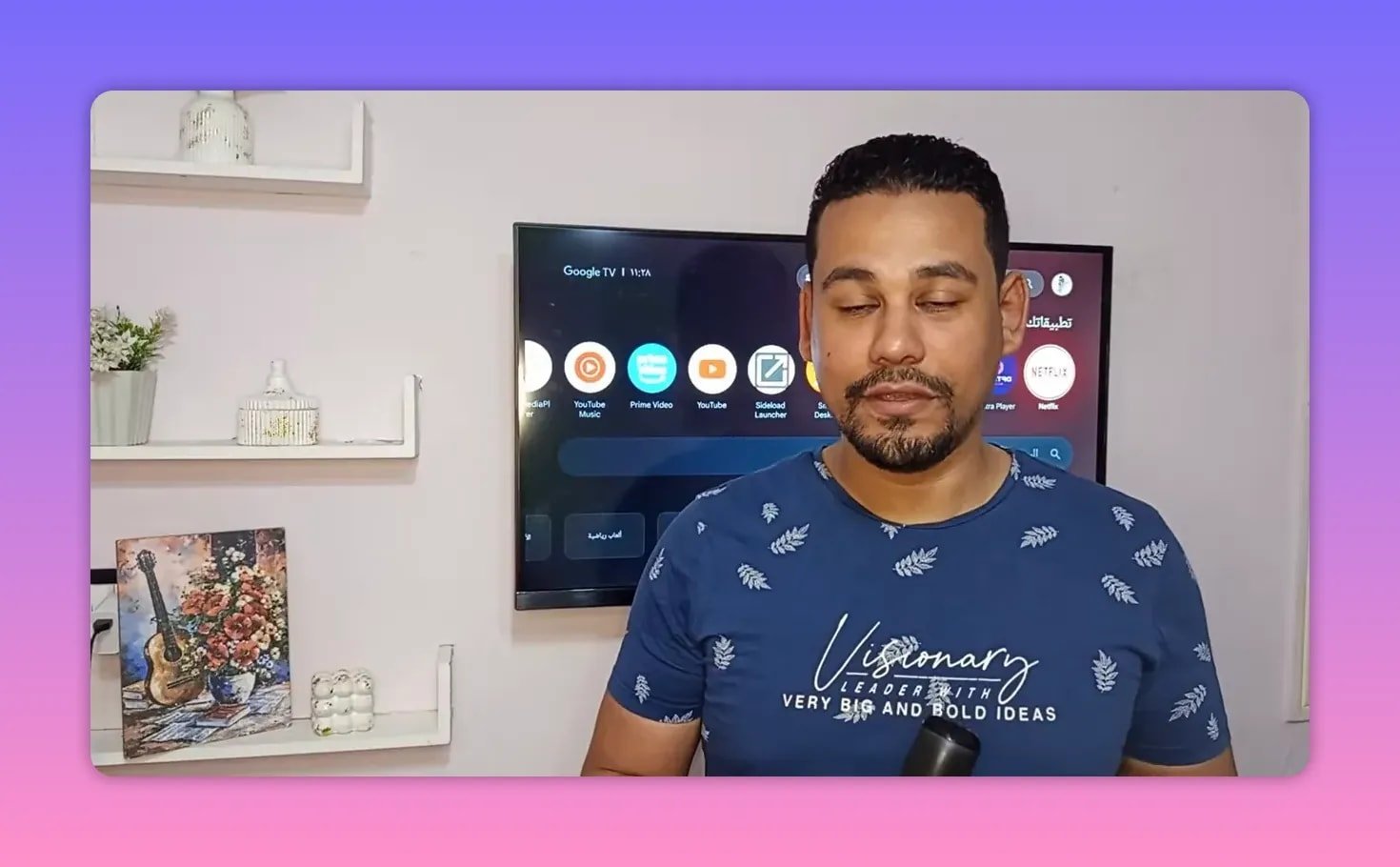
🔍 ابدأ بتثبيت تطبيق التنزيل من متجر جوجل بلاي
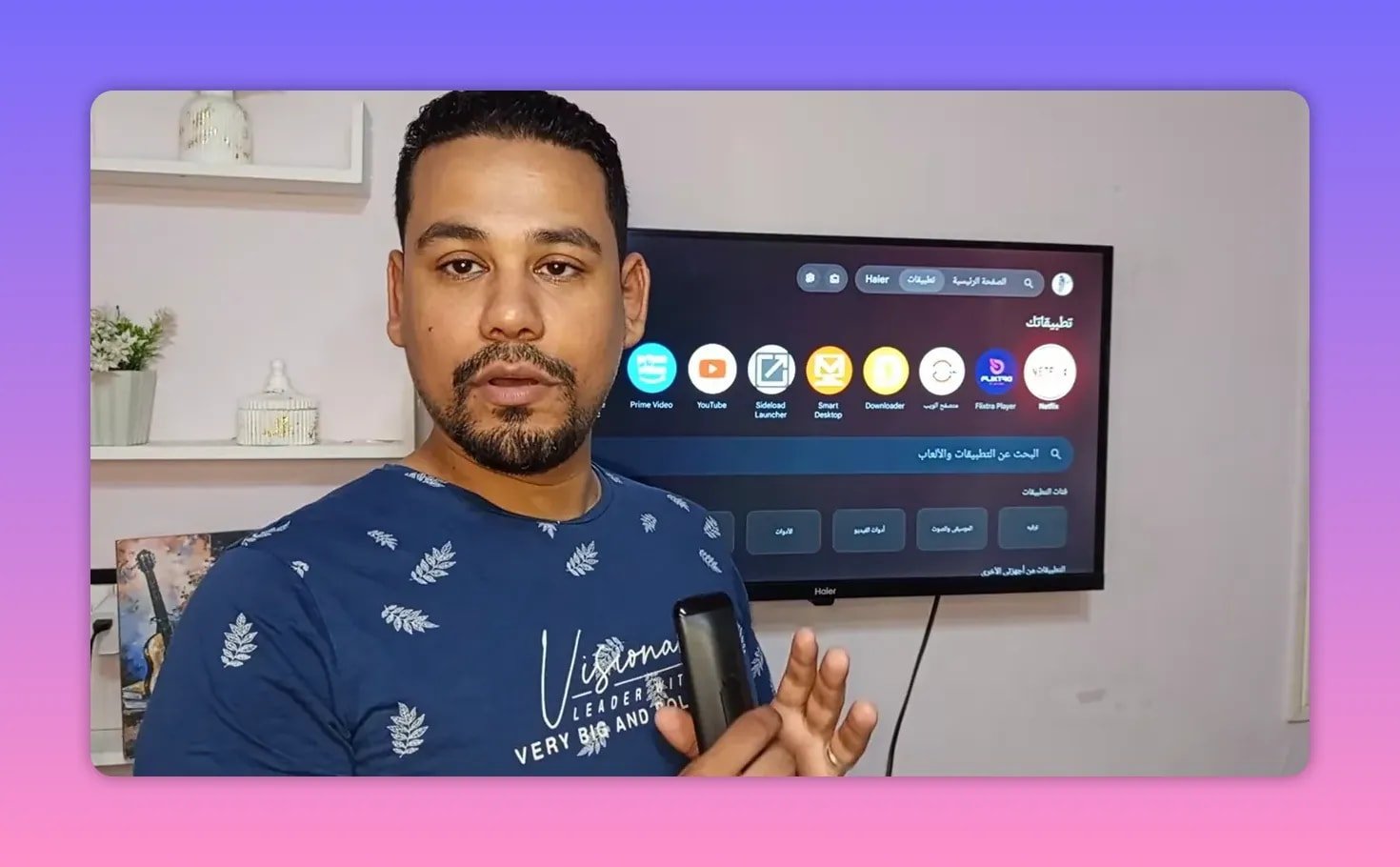
طريقة التثبيت بسيطة. أول شيء مطلوب هو أداة التنزيل تطبيق من متجر جوجل بلاي الرسمي.
إذا كان برنامج التنزيل مثبتًا بالفعل على جهازك، يمكنك الانتقال مباشرةً إلى الخطوة التالية. وإذا لم يكن كذلك، فافعل ما يلي:
- افتح قسم البحث على جهاز Google TV أو Android TV أو جهاز Android الخاص بك.
- انتقل إلى متجر جوجل بلاي.
- بحث عن أداة التنزيل.
- تثبيته بشكل طبيعي.
ينطبق هذا الأسلوب العام نفسه سواء كنت تستخدم هاتفًا أو نظام أندرويد قائم على التلفزيون.
⬇️ كيفية تثبيت التطبيق باستخدام رمز التنزيل الأول
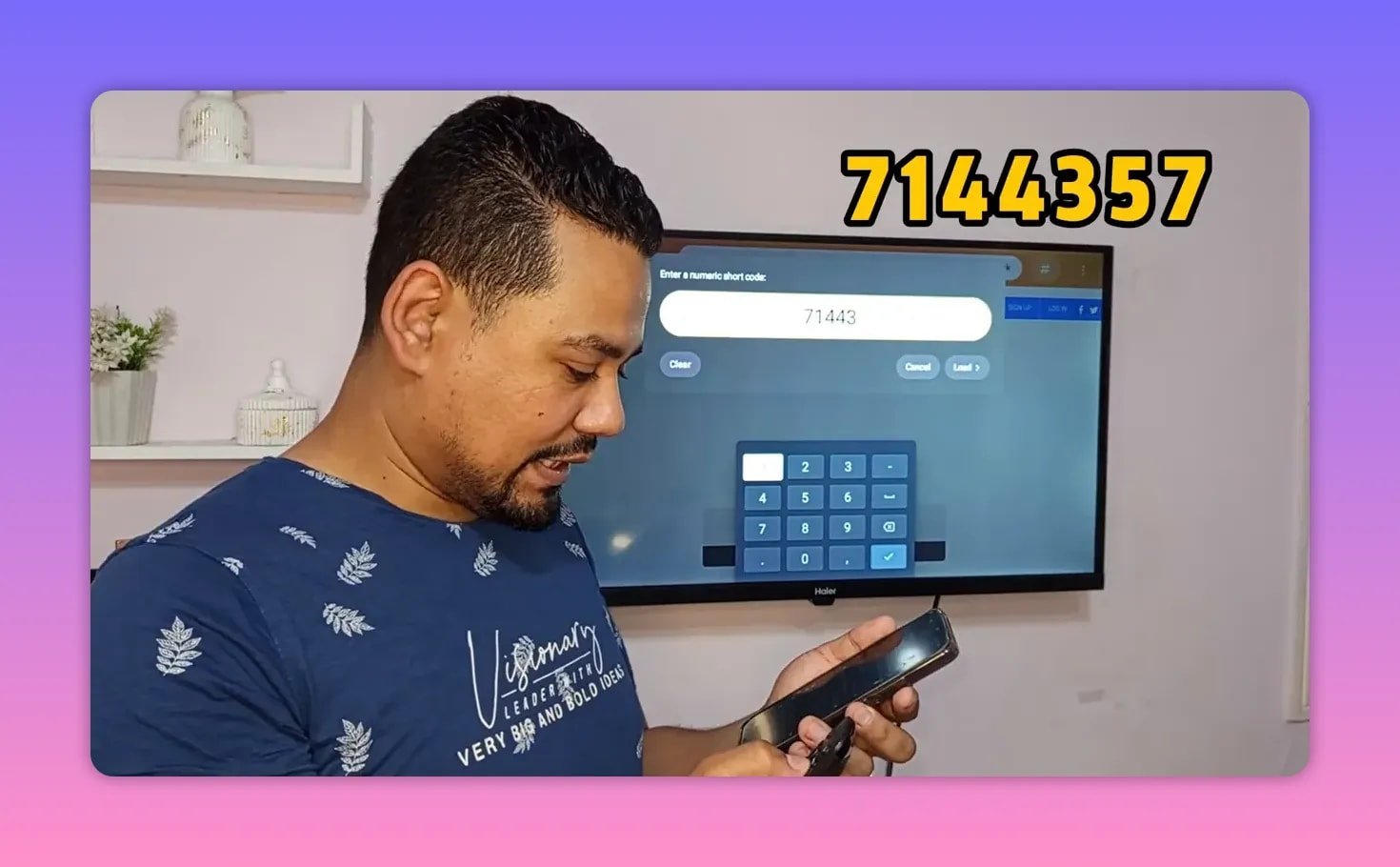
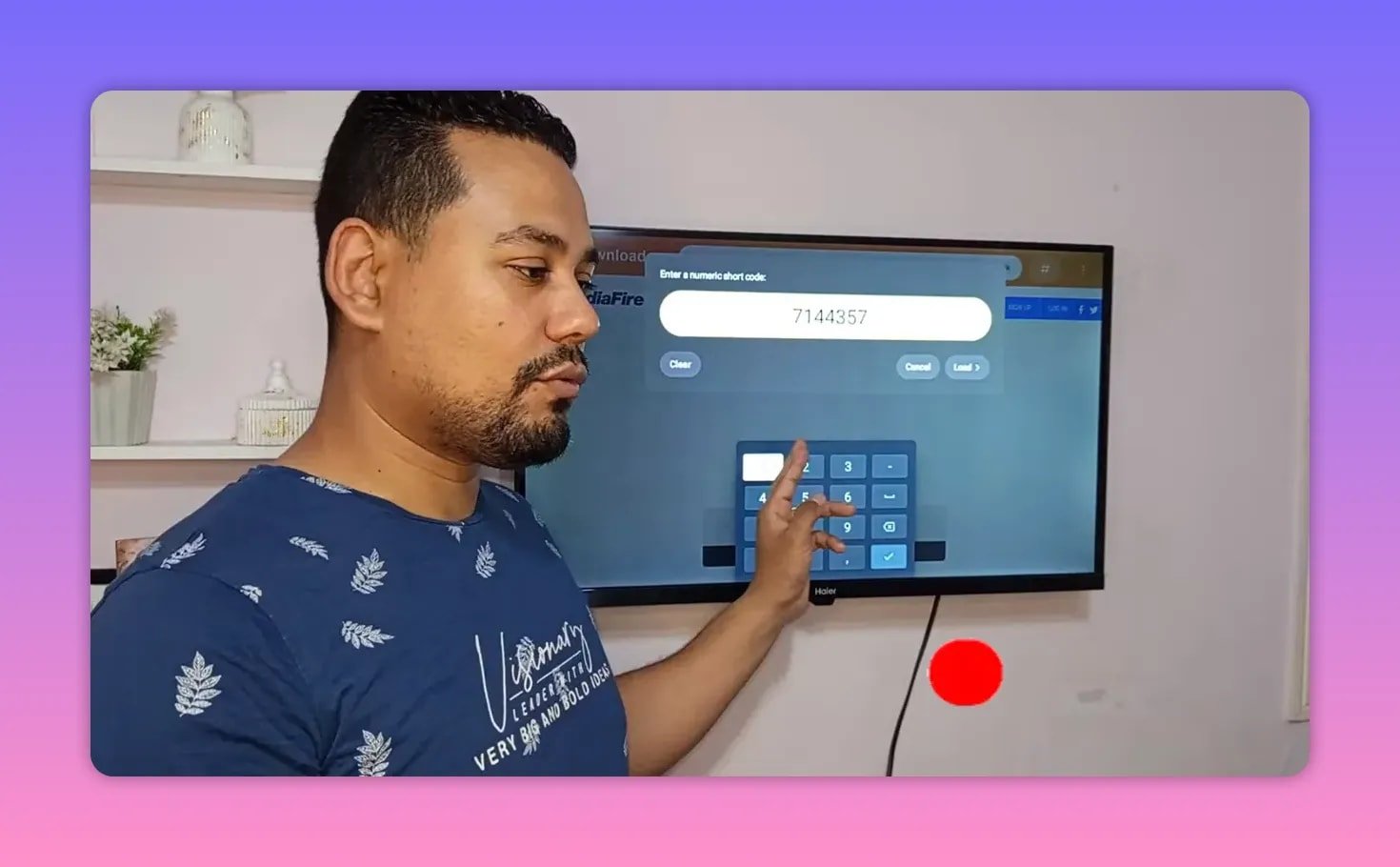
بمجرد تثبيت برنامج التنزيل، افتحه واستخدم حقل الإدخال الذي يظهر على الشاشة الرئيسية.
أدخل هذا الرمز الأول:
- سبعة مائة وأربعة عشر ألف وثلاثة مائة وسبعة وخمسون
بعد إدخال الرمز:
- حدد مربع الإدخال في برنامج التنزيل.
- يكتب سبعة مائة وأربعة عشر ألف وثلاثة مائة وسبعة وخمسون.
- اضغط على خيار التحميل.
- عند فتح الصفحة، قم بالتمرير لأسفل إذا لزم الأمر.
- اختر خيار التنزيل أو زر التصفح/التنزيل الذي يظهر.
- انتظر حتى يكتمل تنزيل الملف.
- قم بتثبيت التطبيق على هاتفك أو جهاز التلفزيون الخاص بك.
العملية بسيطة عن قصد. لا حاجة إلى لاعب إضافي، ولا حاجة إلى رموز وصول إضافية داخل التطبيق للبدء.
🛠️ ماذا تفعل عند فتح التطبيق لأول مرة؟
بعد التثبيت، قد يعرض التطبيق بعض خيارات بدء التشغيل مثل التسجيل أو الربط أو تخطي بعض الخطوات. والحل الأمثل هنا بسيط للغاية:
اختر تخطي.
لست بحاجة إلى إنشاء حساب، ولست بحاجة إلى إدخال تفاصيل البريد الإلكتروني لمجرد البدء في استخدام التطبيق.
بعد ذلك، يسألك التطبيق عن كيفية استخدامه:
- يختار متحرك إذا كنت تستخدم هاتفًا
- يختار شاشة إذا كنت تستخدم جهاز تلفزيون أو جهاز عرض
بمجرد الانتهاء من ذلك، يفتح التطبيق بشكل طبيعي وتظهر القوائم الرئيسية على الجانب الأيسر، مما يجعل التنقل سهلاً.
🔁 احتفظ برمز تنزيل احتياطي في حال توقف الرمز الأول عن العمل
من التفاصيل الذكية في هذا الإعداد تضمين رابط احتياطي. وهذا مفيد للغاية لأن روابط التطبيقات قد تتغير بمرور الوقت، وأحيانًا قد يتوقف رمز يعمل اليوم عن العمل لاحقًا.
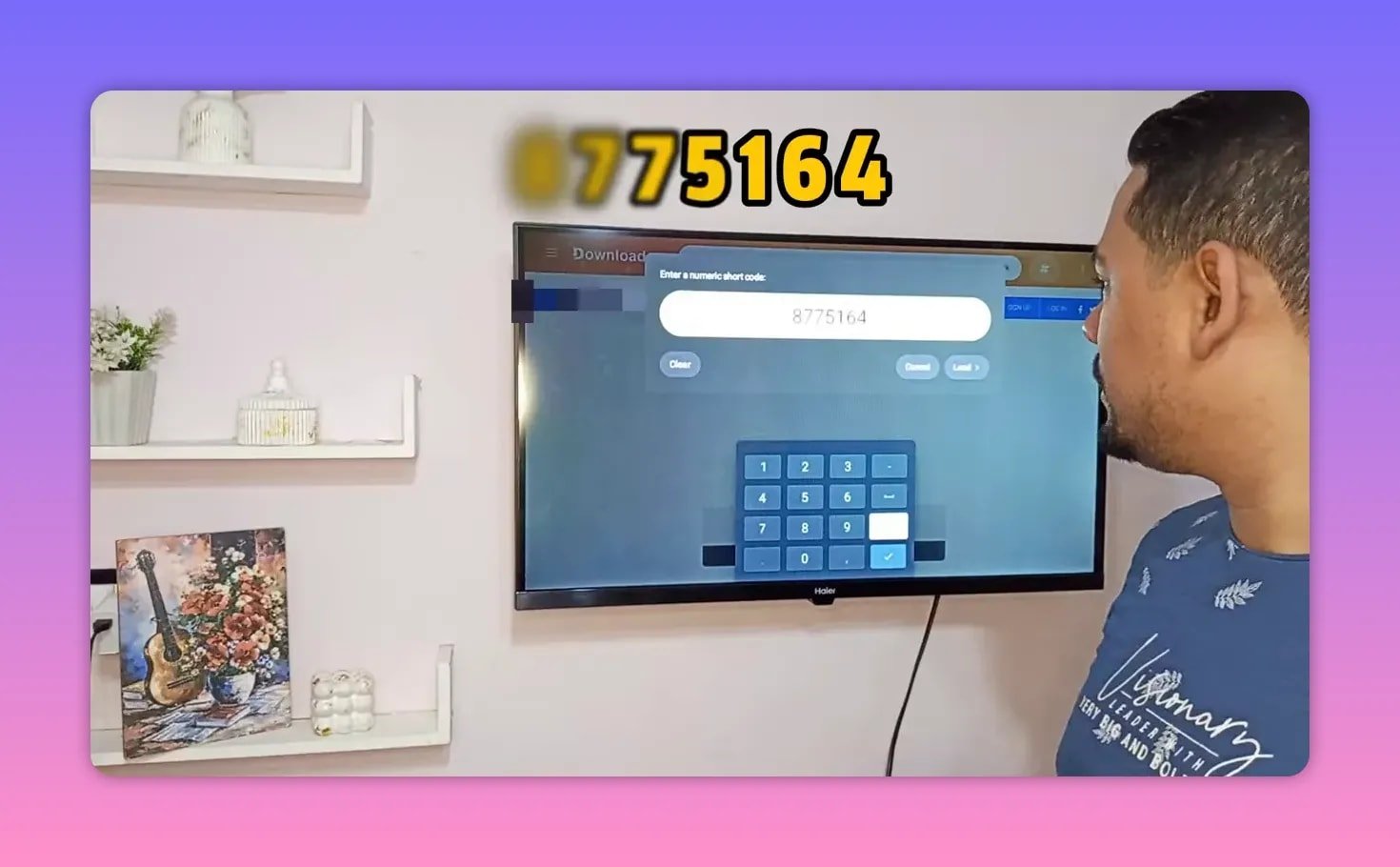
رمز برنامج التنزيل الاحتياطي المقدم هو:
- ثمانية مائة وخمسة وسبعون ألف ومائة وأربعة وستون
يشير خيار النسخ الاحتياطي هذا إلى مصدر على موقع MediaFire. إذا لم يفتح الكود الأول بشكل صحيح، أو إذا كنت تحاول القيام بذلك بعد فترة طويلة ولم يعد الرابط الأصلي فعالاً، فاستخدم الكود الثاني بدلاً منه.
يمكن لهذه الخطوة الإضافية الصغيرة أن توفر الكثير من الإحباط وتجعل طريقة التثبيت أكثر موثوقية بمرور الوقت.
⚡ المزايا الرئيسية للتطبيق
تم تسليط الضوء على العديد من المزايا، وهي مجتمعة تشرح سبب التوصية بهذا التطبيق بقوة.
تحديثات مستمرة
من أفضل ميزات التطبيق أنه يتلقى التحديثات المستمرةوهذا يعني أنه لا داعي لحذف التطبيق وإعادة تثبيت إصدار جديد في كل مرة يحدث فيها تغيير ما.
أداء سلس وسريع
يُوصف المحتوى داخل التطبيق على النحو التالي: سلس، سريع الاستجابة، وسهل التصفحيتم تحميل القوائم بسرعة، والتنقل يبدو بسيطاً، والواجهة واضحة بما يكفي بحيث يمكن حتى للمستخدمين الأقل خبرة التعامل معها بسهولة.
واجهة مستخدم واضحة ونظيفة
يسهل رؤية الأيقونات والتصميم، وهو أمر مهم بشكل خاص على شاشات التلفزيون حيث يمكن أن تصبح الواجهات المزدحمة مزعجة بسرعة.
لا حاجة إلى لاعبين أو رموز إضافية
هذه ميزة كبيرة من حيث سهولة الاستخدام. فالتطبيق لا يتطلب إعداد مشغل منفصل أو إدخال رموز إضافية قبل أن يصبح قابلاً للاستخدام.
تجربة تشغيل مستقرة
ومن الادعاءات الرئيسية الأخرى أن المحتوى يعمل بدون تقطيع أو مقاطعة مزعجة، وهو أحد أول الأشياء التي يهتم بها الناس عند اختبار أي تطبيق ترفيهي على أجهزة Android TV أو TV Box.
📺 لماذا يُعد هذا مفيدًا لمستخدمي Google TV و Android TV
غالباً ما تفشل تطبيقات أجهزة التلفزيون لأحد الأسباب الثلاثة التالية:
- الإعداد معقد للغاية
- واجهة المستخدم غير مريحة على الشاشات الكبيرة
- سيتوقف دعم التطبيق
يُسوّق هذا التطبيق على أنه عكس ذلك تمامًا. فهو سهل التثبيت عبر برنامج Downloader، وسهل الفتح دون الحاجة إلى التسجيل، وسهل الإعداد حسب ما إذا كنت تستخدم هاتفًا أو شاشة تلفزيون.
وهذا ما يجعله جذابًا بشكل خاص للأشخاص الذين يستخدمون:
- تلفزيون جوجل
- تلفزيون أندرويد
- أجهزة تي في ستيك
- وحدات اندرويد تي في بوكس
- شاشات ذكية تدعم التطبيقات التي تعمل بنظام أندرويد
إذا كان هدفك هو إنشاء إعداد ترفيهي أكثر سلاسة على شاشتك الرئيسية، فإن هذا النوع من التطبيقات يمكن أن يتناسب بشكل جيد مع تلك التجربة.
✅ قائمة التحقق من الإعداد السريع
إذا كنت ترغب في اتباع أقصر نسخة من العملية، فاحتفظ بقائمة التحقق هذه في متناول يدك:
- افتح جوجل بلاي.
- ثَبَّتَ أداة التنزيل.
- افتح برنامج التنزيل.
- أدخل الرمز سبعة مائة وأربعة عشر ألف وثلاثة مائة وسبعة وخمسون.
- قم بتنزيل التطبيق وتثبيته.
- عندما يُطلب منك ذلك، انقر فوق يتخطى.
- اختر ما إذا كنت تستخدم متحرك أو شاشة.
- إذا فشل الكود الأول، فاستخدم الكود الاحتياطي ثمانية مائة وخمسة وسبعون ألف ومائة وأربعة وستون.
💬 بعض الملاحظات العملية قبل التثبيت
هناك بعض النقاط العملية التي تجعل العملية أسهل:
- إذا لم يكن برنامج التنزيل موجودًا بالفعل على جهازك، فقم بتثبيته أولاً من المتجر الرسمي.
- إذا لم ينجح الرمز الأول، فلا تفترض أن التطبيق قد اختفى. جرب رمز النسخ الاحتياطي.
- إذا كانت شاشة بدء التشغيل تعرض التسجيل أو الربط، فتجاوزها إلا إذا كنت بحاجة إلى هذه الميزات تحديدًا.
- اختر وضع الجهاز الصحيح أثناء الإعداد حتى يتم تحميل التطبيق بأفضل تصميم يناسب جهازك.
وإذا كنت تختبر تطبيقات Android TV بانتظام، فمن الحكمة دائمًا الاحتفاظ بنسخ احتياطية من طرق التثبيت في مكان ما. بهذه الطريقة، إذا تعطلت إحدى الطرق، فلن تضطر إلى البدء من الصفر.
❓الأسئلة الشائعة
هل يعمل هذا التطبيق على أجهزة التلفاز فقط؟
لا. من المفترض أن يعمل على الهواتف، والشاشات الذكية، وأجهزة Google TV، وأجهزة Android TV، وأجهزة TV Box.
هل أحتاج إلى مشغل وسائط منفصل لتشغيله؟
لا. إحدى المزايا الرئيسية المذكورة هي أنها لا يتطلب لاعبًا إضافيًا للبدء في استخدامه.
هل يجب عليّ التسجيل أو إدخال بريد إلكتروني؟
لا. في عملية الإطلاق الأولى، الخطوة الموصى بها هي الاختيار يتخطىلذا يمكنك المتابعة بدون تسجيل.
ما هو رمز التنزيل الأول؟
الكود الأول هو سبعة مائة وأربعة عشر ألف وثلاثة مائة وسبعة وخمسون.
ماذا لو لم ينجح الكود الأول؟
استخدم رمز MediaFire الاحتياطي: ثمانية مائة وخمسة وسبعون ألف ومائة وأربعة وستون.
هل يتم تحديث التطبيق بانتظام؟
نعم. أحد الأسباب الرئيسية للتوصية به هو أنه يحظى بـ تحديثات وإصلاحات مستمرةمما يساعد على تجنب دورة الحذف وإعادة التثبيت القديمة.
هل واجهة المستخدم سهلة الاستخدام على شاشات التلفزيون؟
نعم. يوصف التطبيق بأنه يحتوي على واجهة سلسة وسريعة وواضحة، مع أيقونات مرئية وسهولة في التنقل.
🎯 اللقطة النهائية
إذا كنت تعتمد على تطبيقات قديمة كانت ممتازة ثم توقفت فجأة عن العمل بكفاءة، فهذا هو البديل الأمثل الذي يستحق التجربة. التثبيت بسيط، ويعمل التطبيق على منصات متعددة تعمل بنظام أندرويد، وواجهته سهلة الاستخدام، كما أن خاصية النسخ الاحتياطي تُضيف مستوىً إضافيًا من الموثوقية.
أبرز النقاط واضحة:
- يعمل على الهواتف وأجهزة التلفزيون
- يتم التثبيت بسهولة باستخدام برنامج التنزيل
- لا يلزم التسجيل للبدء
- لا حاجة إلى إعداد لاعب أو رمز إضافي
- يحصل على التحديثات والإصلاحات
- مصممة للاستخدام السلس
بالنسبة لأي شخص يقوم ببناء تجربة أفضل لأجهزة Android TV أو Google TV أو TV Box، يبدو هذا الجهاز إضافة عملية للغاية.