يواجه الكثيرون نفس المشكلة. يتوقف تطبيق “الأستورة” عن العمل، أو يكون المشغل المخصص له مفقودًا أو معطلاً. في معظم الحالات، يكون الحل بسيطًا. عليك تثبيت كلا الجزأين بشكل صحيح.
التفصيل المهم هنا هو أن لا تكفي الأوستورا وحدهاستحتاج أيضًا إلى مشغل الفيديو المنفصل المتوافق معه. بمجرد تثبيت كليهما بشكل صحيح، سيظهر التطبيق على الشاشة الرئيسية ويكون جاهزًا للاستخدام.
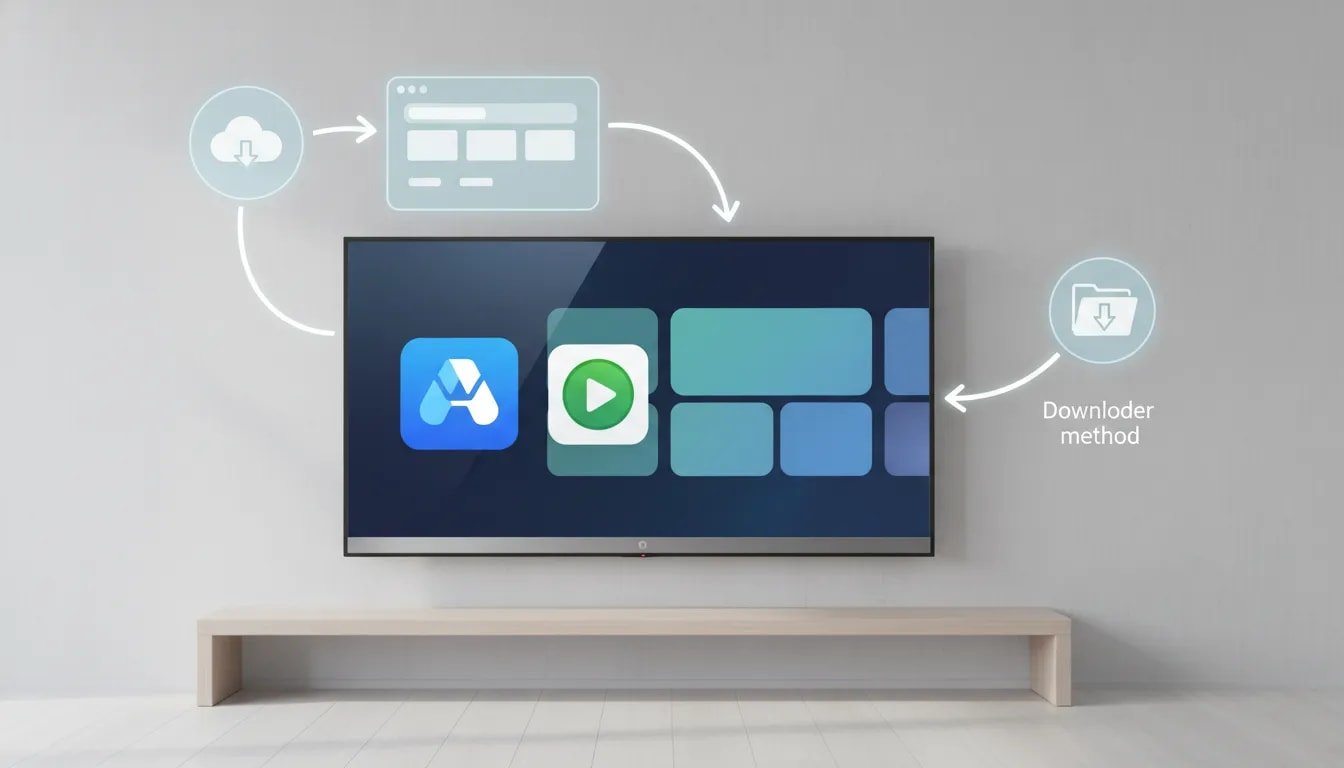
يشرح هذا الدليل العملية كاملة خطوة بخطوة باستخدام طريقتين:
- أداة التنزيلوهو الخيار الأسهل
- متصفح ويب على التلفزيونوهذا يعمل في حالة عدم تثبيت برنامج التنزيل
إذا كنت تستخدم نظام Android TV أو نظام تلفزيون ذكي مشابه وترغب في المزيد من أدلة تثبيت التطبيقات، فهناك أيضًا خيارات ذات صلة مثل Kira TV على Android TV والتلفزيون الذكي و iraq plus لأجهزة Android TV.
جدول المحتويات
- 📺 ما تحتاجه قبل التثبيت
- ⬇️ الطريقة الأولى: تثبيت برنامج Al Ostora باستخدام برنامج التنزيل
- 🎞️ قم بتثبيت مشغل الفيديو Al Ostora
- 🏠 تأكد من تثبيت كلا التطبيقين
- 🌐 الطريقة الثانية: التثبيت عبر متصفح التلفزيون
- 🛠️ تفاصيل صغيرة تمنع مشاكل كبيرة
- ✅ الرموز الدقيقة التي تحتاجها
- ❓الأسئلة الشائعة
📺 ما تحتاجه قبل التثبيت
قبل البدء، تأكد من أنك تفهم أن هناك تثبيتان منفصلان:
- ال تطبيق الأوستورا
- ال مشغل فيديو لقناة الاستورة
إذا كان أحدها مفقودًا، فقد يفشل الإعداد بأكمله أو قد لا يعمل التشغيل بشكل صحيح.
يمكنك تثبيت كلا البرنامجين باستخدام رموز مختصرة داخل برنامج Downloader. إذا لم يكن برنامج Downloader متوفرًا على جهاز التلفزيون الخاص بك، فإن طريقة المتصفح تؤدي نفس المهمة باستخدام عنوان مباشر.
⬇️ الطريقة الأولى: تثبيت برنامج Al Ostora باستخدام برنامج التنزيل
ابدأ بفتح أداة التنزيل تطبيق على جهاز التلفزيون الخاص بك.
داخل برنامج التنزيل، انتقل إلى حقل الرمز المميز برمز الهاش وأدخل رمز تطبيق Al Ostora:
- سبعة مليون وستة مائة وتسعة وسبعون ألف وواحد وتسعون
بعد إدخال الرمز، أكّده بعلامة الصح أو بالضغط على زر الإدخال إذا كنت تستخدم لوحة المفاتيح. انتظر بضع ثوانٍ. ستُفتح صفحة التطبيق تلقائيًا.
بمجرد ظهور الصفحة:
- حدد خيار التنزيل
- انتظر حتى يكتمل تنزيل الملف.
- يختار ثَبَّتَ
إذا كان التطبيق مثبتًا بالفعل على جهاز التلفزيون الخاص بك، فقد يعرض النظام تحديث بدلاً من ظهور مطالبة تثبيت جديدة. هذا أمر طبيعي. في هذه الحالة، تابع عملية التحديث.
ملف التطبيق صغير، حوالي 2 ميجابايت، لذا لا ينبغي أن يستغرق الأمر وقتًا طويلاً إلا إذا كان اتصال الإنترنت بطيئًا.
احذف ملف التثبيت بعد الانتهاء من الإعداد.
بعد الانتهاء من التثبيت، لا تتخطى خطوة التنظيف. اختر منتهيثم احذف الملف الذي تم تنزيله.
هذا الأمر أكثر أهمية مما يظن الناس. فملفات التثبيت المتبقية قد تستهلك مساحة التخزين الداخلية وتؤدي تدريجياً إلى إبطاء التلفزيون. لذا، فإن حذفها فوراً يساعد على تجنب التباطؤ ويحافظ على نظافة النظام.
🎞️ قم بتثبيت مشغل الفيديو Al Ostora
والآن افعل الشيء نفسه بالنسبة للاعب، لأن التطبيق يعتمد عليه.
ارجع إلى برنامج التنزيل وأدخل رمز المشغل:
- خمسة مائة وسبعة وستون ألف ومائتان وواحد وعشرون
قم بتأكيد الرمز، وانتظر بضع ثوانٍ، ثم افتح صفحة التنزيل عندما تظهر.
ملف المشغل أكبر من التطبيق الرئيسي، حوالي ١٢ ميجابايت، لذا قد يستغرق التنزيل وقتًا أطول حسب سرعة الإنترنت لديك. بعد اكتمال التنزيل:
- يختار ثَبَّتَ
- انتظر حتى يكتمل التثبيت
- يختار منتهي
- احذف ملف التثبيت
🏠 تأكد من تثبيت كلا التطبيقين
بعد الضغط على زر الصفحة الرئيسية في جهاز التحكم عن بُعد، تحقق من شاشة التطبيق الرئيسية. يجب أن ترى ما يلي:
- الأسطورة
- مشغل الفيديو الخاص به
إذا ظهرت كلتا الأيقونتين، فهذا يعني أن التثبيت قد تم بنجاح.
إذا ظهر جزء واحد فقط، فارجع وقم بتثبيت الجزء المفقود. عادةً ما يكون هذا هو سبب فشل التشغيل.
🌐 الطريقة الثانية: التثبيت عبر متصفح التلفزيون
إذا لم يكن جهاز التلفزيون الخاص بك مزودًا ببرنامج التنزيل، فلا يزال بإمكانك تثبيت التطبيق والمشغل باستخدام أي متصفح ويب متاح على الشاشة.
افتح المتصفح، وانتقل إلى شريط البحث أو شريط العناوين، واكتب التنسيق التالي:
aftv.news/APP-CODE
يبقى هذا الهيكل كما هو في كل مرة. أنت فقط تغير الكود في النهاية.
رابط المتصفح لـ Al Ostora
لفتح صفحة تطبيق Al Ostora، اكتب:
aftv.news/7679091
رابط المتصفح الخاص بالمشغل
لفتح صفحة مشغل الفيديو، اكتب:
aftv.news/567221
بعد إدخال أي من العنوانين، قم بتأكيده وانتظر بضع ثوانٍ. من تلك النقطة، تكون العملية مماثلة تمامًا لعملية التنزيل:
- افتح الصفحة
- ابدأ التنزيل
- قم بتثبيت التطبيق
- ينهي
- احذف ملف التثبيت إذا طُلب منك ذلك.
🛠️ تفاصيل صغيرة تمنع مشاكل كبيرة
هناك بعض النقاط العملية التي تجعل العملية برمتها أكثر سلاسة:
- انتظر خلال فترة التأخير القصيرة بعد إدخال رمز أو رابط. قد تستغرق الصفحة حوالي خمس ثوانٍ قبل التحميل.
- استخدم مفتاح الإدخال أو علامة الاختيار بعد كتابة الرمز.
- لا تحتفظ بملفات التثبيت بعد التثبيت، احذفها لتوفير مساحة التخزين.
- لا يعني بطء التنزيل بالضرورة وجود ملف تالف.غالباً ما يكون الأمر متعلقاً بسرعة الإنترنت لديك.
- إذا كنت قد قمت بتثبيت التطبيق من قبلقد يعرض النظام مطالبة بالتحديث بدلاً من التثبيت لأول مرة.
إذا كنت تقوم بتثبيت تطبيقات البث بانتظام على أجهزة التلفزيون الذكية، فمن المفيد إبقاء برنامج التنزيل جاهزًا وتنظيف ملفات APK بعد كل عملية تثبيت. هذه العادة البسيطة وحدها كفيلة بتجنيبك الكثير من مشاكل الأداء.
✅ الرموز الدقيقة التي تحتاجها
للتسهيل، إليكم الرمزين مرة أخرى:
- رمز تطبيق Al Ostora: سبعة مليون وستة مائة وتسعة وسبعون ألف وواحد وتسعون
- رمز لاعب Al Ostora: خمسة مائة وسبعة وستون ألف ومائتان وواحد وعشرون
وإذا كنت تستخدم طريقة المتصفح:
- aftv.news/7679091
- aftv.news/567221
❓الأسئلة الشائعة
هل أحتاج إلى تثبيت كل من برنامج Al Ostora والمشغل؟
نعم. يعتمد الإعداد على تطبيقين منفصلين. ثبّت تطبيق Al Ostora الرئيسي، ثم ثبّت مشغل الفيديو الخاص به. إذا تخطيت تثبيت المشغل، فقد لا يعمل التشغيل.
ما هو رمز التنزيل الخاص بـ Al Ostora؟
رمز تطبيق Al Ostora هو سبعة مليون وستة مائة وتسعة وسبعون ألف وواحد وتسعون.
ما هو رمز التنزيل الخاص بمشغل Al Ostora؟
رمز اللاعب هو خمسة مائة وسبعة وستون ألف ومائتان وواحد وعشرون.
هل يمكنني تثبيت برنامج Al Ostora بدون برنامج التنزيل؟
نعم. استخدم متصفح التلفزيون الخاص بك وأدخل العنوان بهذا الشكل: aftv.news/codeلاستخدام التطبيق aftv.news/7679091، وللاستخدام من قبل اللاعب aftv.news/567221.
لماذا يجب عليّ حذف الملفات التي تم تنزيلها بعد التثبيت؟
تبقى هذه الملفات في الذاكرة الداخلية وقد تشغل مساحة مع مرور الوقت. في بعض أجهزة التلفاز، يؤدي ذلك إلى بطء في الأداء أو تأخر في الاستجابة أو تراكم غير ضروري للملفات.
لماذا أرى خيار “تحديث” بدلاً من “تثبيت”؟
هذا يعني عادةً أن التطبيق موجود بالفعل على جهاز التلفزيون الخاص بك. يعرض النظام استبداله بالإصدار الأحدث، وهو ما تريده بالضبط في هذه الحالة.