Mucha gente se encuentra con el mismo problema. La aplicación Al Ostora deja de funcionar, o el reproductor dedicado del que depende no está disponible o está dañado. En la mayoría de los casos, la solución es sencilla: basta con instalar ambas partes correctamente.
El detalle importante aquí es que Al Ostora no es suficiente por sí sola.También necesitas el reproductor de vídeo independiente que funciona con ella. Una vez que ambos estén instalados correctamente, la aplicación debería aparecer en la pantalla de inicio y estar lista para usar.
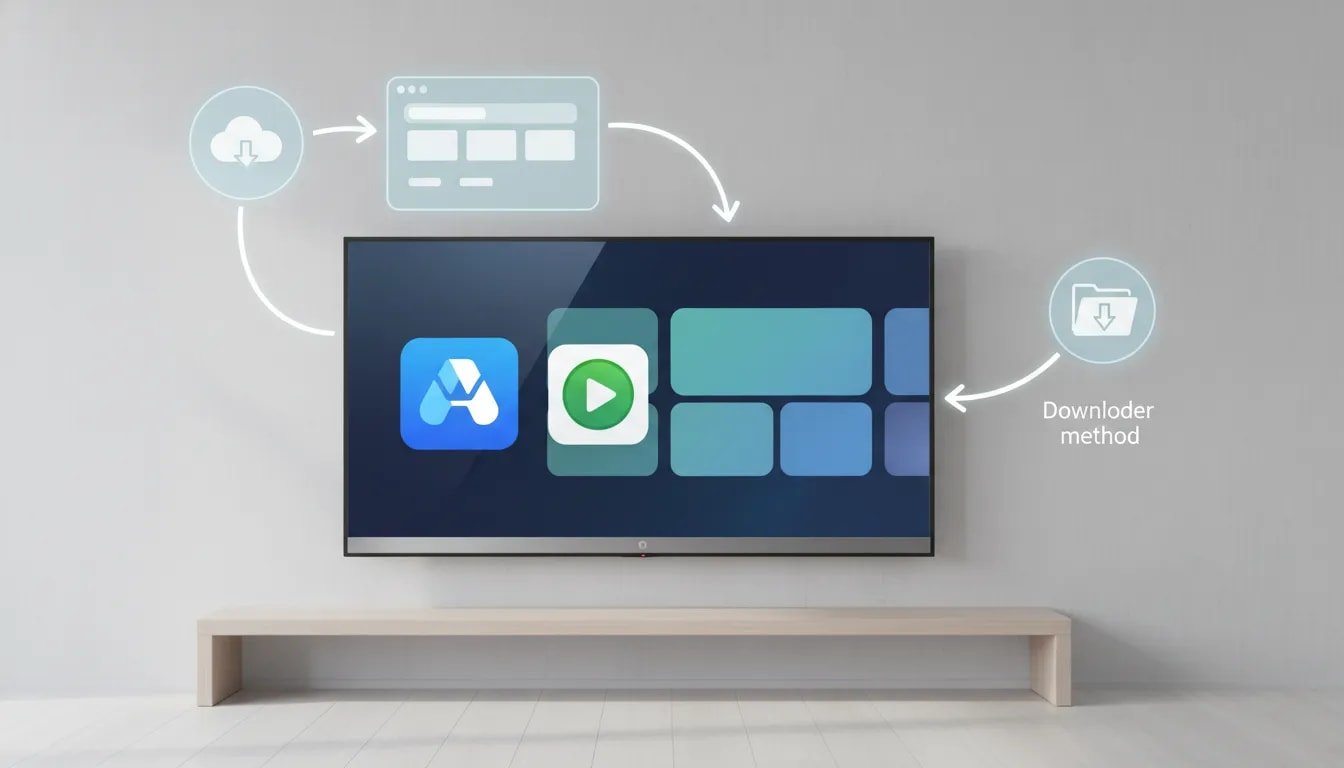
Esta guía describe el proceso completo paso a paso utilizando dos métodos:
- Descargadorque es la opción más fácil
- Un navegador web en el televisor, que funciona si Downloader no está instalado
Si utiliza Android TV o una configuración de Smart TV similar y desea más guías de instalación de aplicaciones, también existen opciones relacionadas como Kira TV en Android TV y Smart TV. Iraq Plus para Android TV.
Tabla de contenido
- 📺 Lo que necesitas antes de instalar
- ⬇️ Método 1: Instalar Al Ostora usando Downloader
- 🎞️ Instala el reproductor de vídeo Al Ostora
- 🏠 Confirma que ambas aplicaciones estén instaladas.
- 🌐 Método 2: Instalar a través del navegador de TV
- 🛠️ Pequeños detalles que previenen grandes problemas
- ✅ Los códigos exactos que necesitas
- ❓Preguntas frecuentes
📺 Lo que necesitas antes de instalar
Antes de comenzar, asegúrese de entender que hay dos instalaciones separadas:
- El Aplicación Al Ostora
- El Reproductor de vídeo para Al Ostora
Si falta alguno de ellos, es posible que la configuración completa falle o que la reproducción no funcione correctamente.
Puedes instalarlos mediante códigos cortos dentro de Downloader. Si Downloader no está disponible en tu televisor, el método del navegador realiza la misma función utilizando un formato de dirección directa.
⬇️ Método 1: Instalar Al Ostora usando Downloader
Comience abriendo el Descargador aplicación en tu televisor.
Dentro de Downloader, diríjase al campo de código marcado con el símbolo de almohadilla e ingrese el código de la aplicación Al Ostora:
- siete millones seiscientos setenta y nueve mil noventa y uno
Tras introducir el código, confírmelo marcando la casilla o pulsando el botón Intro si usa el teclado. Espere unos segundos. La página de la aplicación se abrirá automáticamente.
Una vez que aparezca la página:
- Seleccione la opción de descarga
- Espere a que finalice la descarga del archivo.
- Elegir Instalar
Si la aplicación ya está en su televisor, el sistema puede mostrar Actualizar En lugar de una solicitud de instalación nueva. Eso es normal. En ese caso, proceda con la actualización.
El archivo de la aplicación es pequeño, de unos 2 MB, por lo que no debería tardar mucho a menos que la conexión a Internet sea lenta.
Elimine el archivo de instalación después de la configuración.
Una vez finalizada la instalación, no omita el paso de limpieza. Elija Hecho, luego elimine el archivo descargado.
Esto es más importante de lo que la gente piensa. Los archivos de instalación sobrantes pueden ocupar espacio de almacenamiento interno y ralentizar gradualmente el televisor. Eliminarlos de inmediato ayuda a evitar retrasos y mantiene el sistema más limpio.
🎞️ Instala el reproductor de vídeo Al Ostora
Ahora haz lo mismo con el reproductor, porque la aplicación depende de ello.
Vuelve a Downloader e introduce el código del jugador:
- quinientos sesenta y siete mil doscientos veintiuno
Confirma el código, espera unos segundos y abre la página de descarga cuando aparezca.
El archivo del reproductor es más grande que la aplicación principal, alrededor de 12 MB, por lo que puede tardar más dependiendo de la velocidad de su conexión a internet. Una vez finalizada la descarga:
- Elegir Instalar
- Espere a que finalice la instalación.
- Seleccionar Hecho
- Elimine el archivo de instalación.
🏠 Confirma que ambas aplicaciones estén instaladas.
Después de pulsar el botón Inicio del mando a distancia, compruebe la pantalla principal de la aplicación. Debería ver lo siguiente:
- Al-Ostora
- Su reproductor de video
Si ambos iconos están presentes, la instalación se ha realizado correctamente.
Si solo aparece una parte, regresa e instala la que falta. Esa suele ser la razón por la que falla la reproducción.
🌐 Método 2: Instalar a través del navegador de TV
Si su televisor no tiene Downloader, aún puede instalar la aplicación y el reproductor utilizando cualquier navegador web disponible en la pantalla.
Abre el navegador, ve a la barra de búsqueda o de direcciones y escribe el siguiente formato:
aftv.news/APP-CODE
Esa estructura se mantiene igual siempre. Solo se modifica el código al final.
Enlace del navegador para Al Ostora
Para abrir la página de la aplicación Al Ostora, escriba:
aftv.news/7679091
Enlace del navegador para el reproductor
Para abrir la página del reproductor de vídeo, escriba:
aftv.news/567221
Tras introducir cualquiera de las direcciones, confírmela y espere unos segundos. A partir de ese momento, el proceso es básicamente el mismo que con Downloader:
- abre la pagina
- Iniciar la descarga
- Instalar la aplicación
- Finalizar
- Elimine el archivo de instalación si se le solicita.
🛠️ Pequeños detalles que previenen grandes problemas
Hay algunos puntos prácticos que facilitan todo el proceso:
- Espere durante el breve retraso Tras introducir un código o enlace, la página puede tardar unos cinco segundos en cargarse.
- Utilice la tecla Intro o la marca de verificación. después de escribir el código.
- No conserve los archivos de instalación. Después de la instalación, elimínelos para ahorrar espacio de almacenamiento.
- Una descarga lenta no siempre significa que el archivo esté dañado.A menudo, se trata simplemente de la velocidad de tu conexión a internet.
- Si ya instalaste la aplicación antes, es posible que el sistema muestre un aviso de actualización en lugar de una instalación inicial.
Si instalas con frecuencia aplicaciones de streaming en televisores inteligentes, conviene tener Downloader listo y limpiar los archivos APK después de cada instalación. Este simple hábito puede ahorrarte muchos problemas de rendimiento.
✅ Los códigos exactos que necesitas
Para mayor comodidad, aquí están los dos códigos de nuevo:
- Código de la aplicación Al Ostora: siete millones seiscientos setenta y nueve mil noventa y uno
- Código de jugador de Al Ostora: quinientos sesenta y siete mil doscientos veintiuno
Y si estás utilizando el método del navegador:
- aftv.news/7679091
- aftv.news/567221
❓Preguntas frecuentes
¿Necesito instalar tanto Al Ostora como el reproductor?
Sí. La configuración depende de dos aplicaciones distintas. Instala la aplicación principal de Al Ostora y luego su reproductor de vídeo. Si omites el reproductor, es posible que la reproducción no funcione.
¿Cuál es el código del descargador para Al Ostora?
El código para la aplicación Al Ostora es siete millones seiscientos setenta y nueve mil noventa y uno.
¿Cuál es el código del descargador para el reproductor Al Ostora?
El código del jugador es quinientos sesenta y siete mil doscientos veintiuno.
¿Puedo instalar Al Ostora sin Downloader?
Sí. Utilice el navegador de su televisor e introduzca la dirección en este formato: aftv.news/códigoPara usar la aplicación aftv.news/7679091y para el uso del jugador aftv.news/567221.
¿Por qué debería eliminar los archivos descargados después de la instalación?
Esos archivos permanecen en el almacenamiento interno y pueden ocupar espacio con el tiempo. En algunos televisores, esto provoca retrasos, un rendimiento más lento o archivos innecesarios.
¿Por qué veo «Actualizar» en lugar de «Instalar»?
Normalmente, esto significa que la aplicación ya está instalada en tu televisor. El sistema te ofrece reemplazarla por la versión más reciente, que es justo lo que necesitas en ese caso.