Muitas pessoas enfrentam o mesmo problema. O aplicativo Al Ostora para de funcionar, ou o reprodutor dedicado do qual ele depende está ausente ou corrompido. Na maioria dos casos, a solução é simples: basta instalar ambas as partes corretamente.
O detalhe importante aqui é que Al Ostora não é suficiente por si sóVocê também precisa do reprodutor de vídeo separado que funciona com ele. Depois que ambos estiverem instalados corretamente, o aplicativo deverá aparecer na tela inicial e estar pronto para uso.
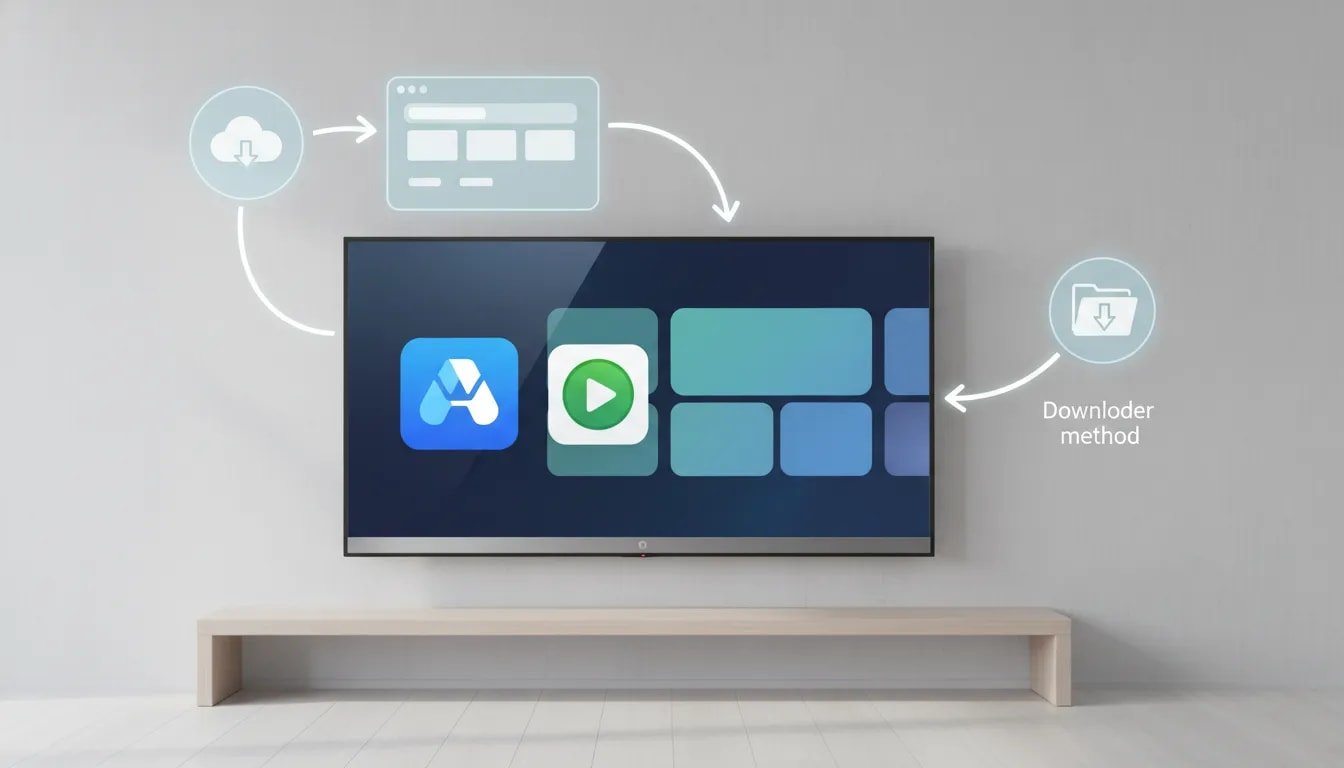
Este guia descreve todo o processo passo a passo, utilizando dois métodos:
- Baixador, que é a opção mais fácil
- Um navegador web na TV, que funciona se o Downloader não estiver instalado
Se você usa Android TV ou uma configuração de smart TV semelhante e deseja mais guias de instalação de aplicativos, também existem opções relacionadas, como Kira TV para Android TV e Smart TV. Iraq Plus para Android TV.
Índice
- 📺 O que você precisa antes da instalação
- ⬇️ Método 1: Instalar Al Ostora usando o Downloader
- 🎞️ Instale o reprodutor de vídeo Al Ostora
- 🏠 Confirme se ambos os aplicativos estão instalados
- 🌐 Método 2: Instalar através do navegador da TV
- 🛠️ Pequenos detalhes que previnem grandes problemas
- ✅ Os códigos exatos que você precisa
- ❓Perguntas Frequentes
📺 O que você precisa antes da instalação
Antes de começar, certifique-se de entender que existem duas instalações separadas:
- O Aplicativo Al Ostora
- O reprodutor de vídeo para Al Ostora
Se um deles estiver faltando, toda a configuração pode falhar ou a reprodução pode não funcionar corretamente.
Você pode instalar ambos usando códigos curtos dentro do Downloader. Se o Downloader não estiver disponível na sua TV, o método pelo navegador funciona da mesma forma, usando um endereço IP direto.
⬇️ Método 1: Instalar Al Ostora usando o Downloader
Comece abrindo o Baixador aplicativo na sua TV.
Dentro do Downloader, acesse o campo de código marcado com o símbolo de cerquilha (#) e insira o código do aplicativo Al Ostora:
- sete milhões seiscentos e setenta e nove mil e noventa e um
Após inserir o código, confirme-o com a marca de seleção ou pressionando a tecla Enter, caso esteja usando um teclado. Aguarde alguns segundos. A página do aplicativo deverá abrir automaticamente.
Assim que a página aparecer:
- Selecione a opção de download
- Aguarde até que o arquivo termine de baixar.
- Escolher Instalar
Se o aplicativo já estiver instalado na sua TV, o sistema poderá exibir Atualizar Em vez de uma nova solicitação de instalação, isso é normal. Nesse caso, prossiga com a atualização.
O arquivo do aplicativo é pequeno, cerca de 2 MB, então não deve demorar muito, a menos que a conexão com a internet esteja lenta.
Exclua o arquivo de instalação após a configuração.
Após a conclusão da instalação, não pule a etapa de limpeza. Escolha FeitoEm seguida, exclua o arquivo baixado.
Isso é mais importante do que as pessoas imaginam. Arquivos residuais do instalador podem ocupar espaço de armazenamento interno e, gradualmente, deixar a TV mais lenta. Excluí-los imediatamente ajuda a evitar travamentos e mantém o sistema mais limpo.
🎞️ Instale o reprodutor de vídeo Al Ostora
Agora faça o mesmo para o jogador, pois o aplicativo depende dele.
Volte ao Downloader e insira o código do jogador:
- quinhentos e sessenta e sete mil duzentos e vinte e um
Confirme o código, aguarde alguns segundos e abra a página de download quando ela aparecer.
O arquivo do reprodutor é maior que o aplicativo principal, cerca de 12 MB, portanto, o download pode demorar mais dependendo da sua velocidade de internet. Após a conclusão do download:
- Escolher Instalar
- Aguarde a conclusão da instalação.
- Selecione Feito
- Exclua o arquivo de instalação.
🏠 Confirme se ambos os aplicativos estão instalados
Após pressionar o botão Home no controle remoto, verifique a tela principal do aplicativo. Você deverá ver:
- Al Ostora
- Seu reprodutor de vídeo
Se ambos os ícones estiverem presentes, a instalação foi bem-sucedida.
Se apenas uma parte aparecer, volte e instale a parte que falta. Normalmente, esse é o motivo da falha na reprodução.
🌐 Método 2: Instalar através do navegador da TV
Se sua TV não tiver o recurso Downloader, você ainda poderá instalar o aplicativo e o reprodutor usando qualquer navegador da web disponível na tela.
Abra o navegador, acesse a barra de pesquisa ou de endereço e digite o seguinte formato:
aftv.news/CÓDIGO-APP
Essa estrutura permanece a mesma sempre. Você só altera o código no final.
Link do navegador para Al Ostora
Para abrir a página do aplicativo Al Ostora, digite:
aftv.news/7679091
Link do navegador para o reprodutor
Para abrir a página do reprodutor de vídeo, digite:
aftv.news/567221
Após inserir qualquer um dos endereços, confirme-o e aguarde alguns segundos. A partir daí, o processo é basicamente o mesmo que o do Downloader:
- Abra a página
- Inicie o download
- Instale o aplicativo
- Terminar
- Exclua o arquivo de instalação se solicitado.
🛠️ Pequenos detalhes que previnem grandes problemas
Existem alguns pontos práticos que tornam todo o processo mais tranquilo:
- Aguarde um breve atraso. Após inserir um código ou link, a página pode demorar cerca de cinco segundos para carregar.
- Use Enter ou a marca de seleção. após digitar o código.
- Não guarde os arquivos de instalação. Após a instalação, exclua-os para liberar espaço de armazenamento.
- Um download lento nem sempre significa um arquivo corrompido.Muitas vezes, o problema é apenas a velocidade da sua internet.
- Se você já instalou o aplicativo antesO sistema pode exibir uma mensagem de atualização em vez de uma solicitação de instalação inicial.
Se você costuma instalar aplicativos de streaming em smart TVs, vale a pena manter o Downloader pronto para uso e limpar os arquivos APK após cada instalação. Só esse hábito já pode evitar muitos problemas de desempenho.
✅ Os códigos exatos que você precisa
Para sua conveniência, aqui estão os dois códigos novamente:
- Código do aplicativo Al Ostora: sete milhões seiscentos e setenta e nove mil e noventa e um
- Código do jogador Al Ostora: quinhentos e sessenta e sete mil duzentos e vinte e um
E se você estiver usando o método do navegador:
- aftv.news/7679091
- aftv.news/567221
❓Perguntas Frequentes
Preciso instalar tanto o Al Ostora quanto o reprodutor?
Sim. A instalação depende de dois aplicativos distintos. Instale o aplicativo principal do Al Ostora e, em seguida, instale o reprodutor de vídeo dele. Se você não instalar o reprodutor, a reprodução pode não funcionar.
Qual é o código de download para Al Ostora?
O código do aplicativo Al Ostora é sete milhões seiscentos e setenta e nove mil e noventa e um.
Qual é o código de download para o reprodutor Al Ostora?
O código do jogador é quinhentos e sessenta e sete mil duzentos e vinte e um.
Posso instalar o Al Ostora sem o Downloader?
Sim. Use o navegador da sua TV e digite o endereço neste formato: aftv.news/codePara uso do aplicativo aftv.news/7679091e para uso do jogador aftv.news/567221.
Por que devo excluir os arquivos baixados após a instalação?
Esses arquivos permanecem no armazenamento interno e podem ocupar espaço com o tempo. Em algumas TVs, isso causa lentidão, desempenho mais lento ou desorganização desnecessária.
Por que vejo “Atualizar” em vez de “Instalar”?
Isso geralmente significa que o aplicativo já está instalado na sua TV. O sistema está oferecendo a opção de substituí-lo pela versão mais recente, que é exatamente o que você deseja nesse caso.