Se você usa uma Android TV, TV Box ou até mesmo um celular Android, existe uma maneira simples de adicionar uma biblioteca de aplicativos poderosa que oferece acesso rápido a aplicativos de entretenimento, aplicativos de esportes ao vivo, ferramentas de mídia e players úteis, tudo em um só lugar.
A instalação não é difícil, mas precisa ser feita na ordem correta. Se você ignorar as permissões ou usar uma versão desatualizada do Downloader, as coisas podem não funcionar corretamente. Portanto, a abordagem mais segura é seguir o processo passo a passo, instalar o Unlinked corretamente e, em seguida, adicionar os códigos de biblioteca funcionais dentro dele.
Índice
- 📥 Passo 1: Instale o Downloader da Google Play
- ⚙️ Passo 2: Habilite a instalação de fontes desconhecidas
- 🔗 Passo 3: Instale o Unlinked usando o código de download 968517
- 🏠 Passo 4: Adicione Unlinked à tela inicial e conceda a permissão necessária.
- 🗂️ Passo 5: Adicione seu primeiro código de biblioteca não vinculada
- ⬇️ Como instalar um aplicativo de dentro do Unlinked
- 🎁 Bônus: Adicione uma segunda biblioteca Unlinked com o código FIRESTICK
- 🧠 Dicas para aproveitar ao máximo o Unlinked
- ❗ Lembrete importante sobre aplicativos gratuitos
- ❓Perguntas Frequentes
📥 Passo 1: Instale o Downloader da Google Play
A primeira coisa de que você precisa é o Baixador Este aplicativo é a ferramenta usada para baixar e instalar o Unlinked no seu dispositivo.
Abrir Google Play StoreVá para a pesquisa e digite BaixadorAssim que aparecer nos resultados, selecione-o e instale-o.
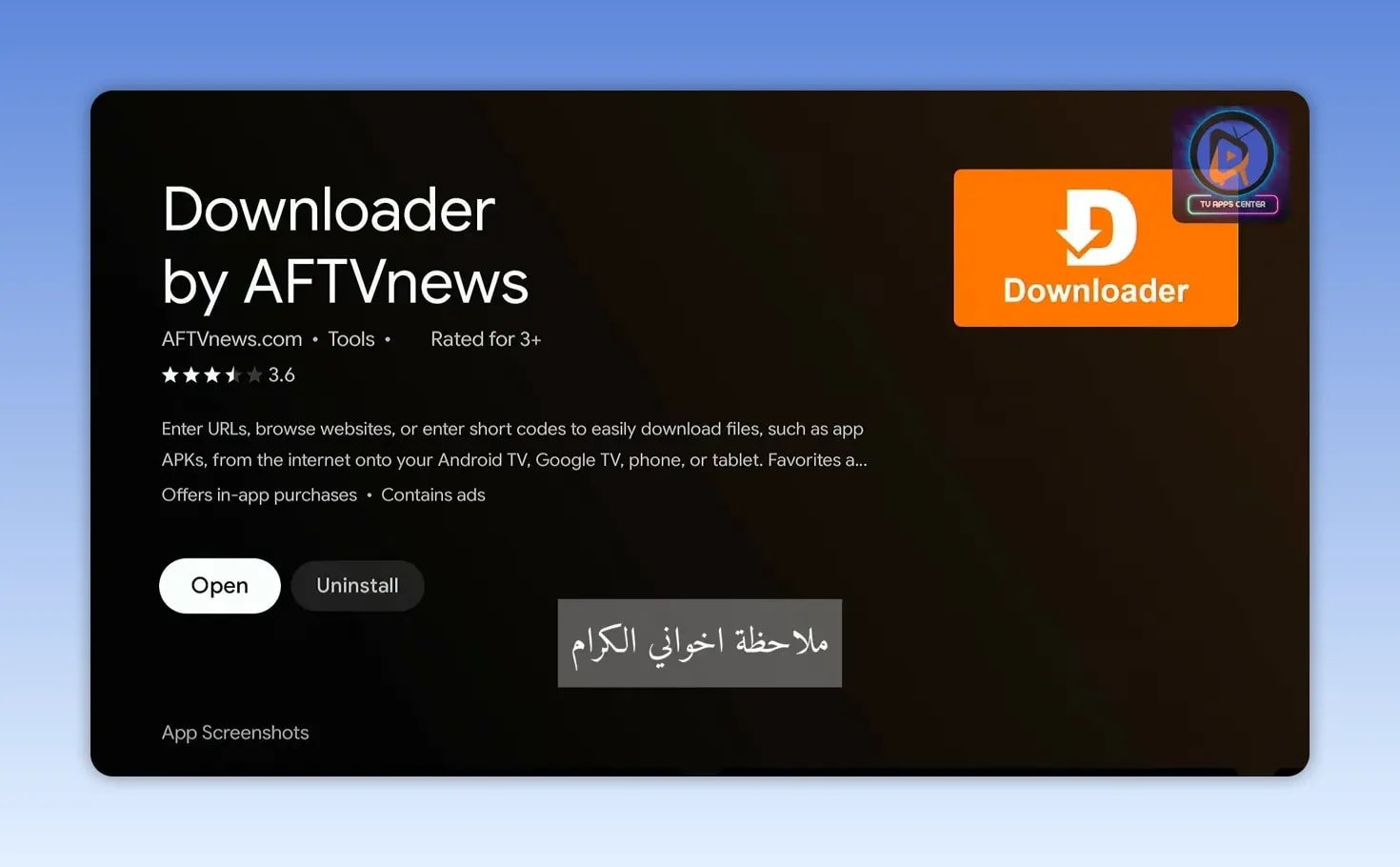
Uma observação importante: se você já tiver uma versão antiga do Downloader instalada, remova-a e instale a versão mais recente novamente. Houve uma atualização e usar a versão mais recente ajuda a que tudo funcione melhor.
⚙️ Passo 2: Habilite a instalação de fontes desconhecidas
Após a instalação do Downloader, ele ainda precisa de permissão para instalar arquivos APK.
Na Android TV, siga este caminho:
- Configurações
- Preferências do dispositivo
- Segurança e restrições
- Fontes desconhecidas ou Instale aplicativos desconhecidos
A partir daí, encontre Baixador e ative as permissões.
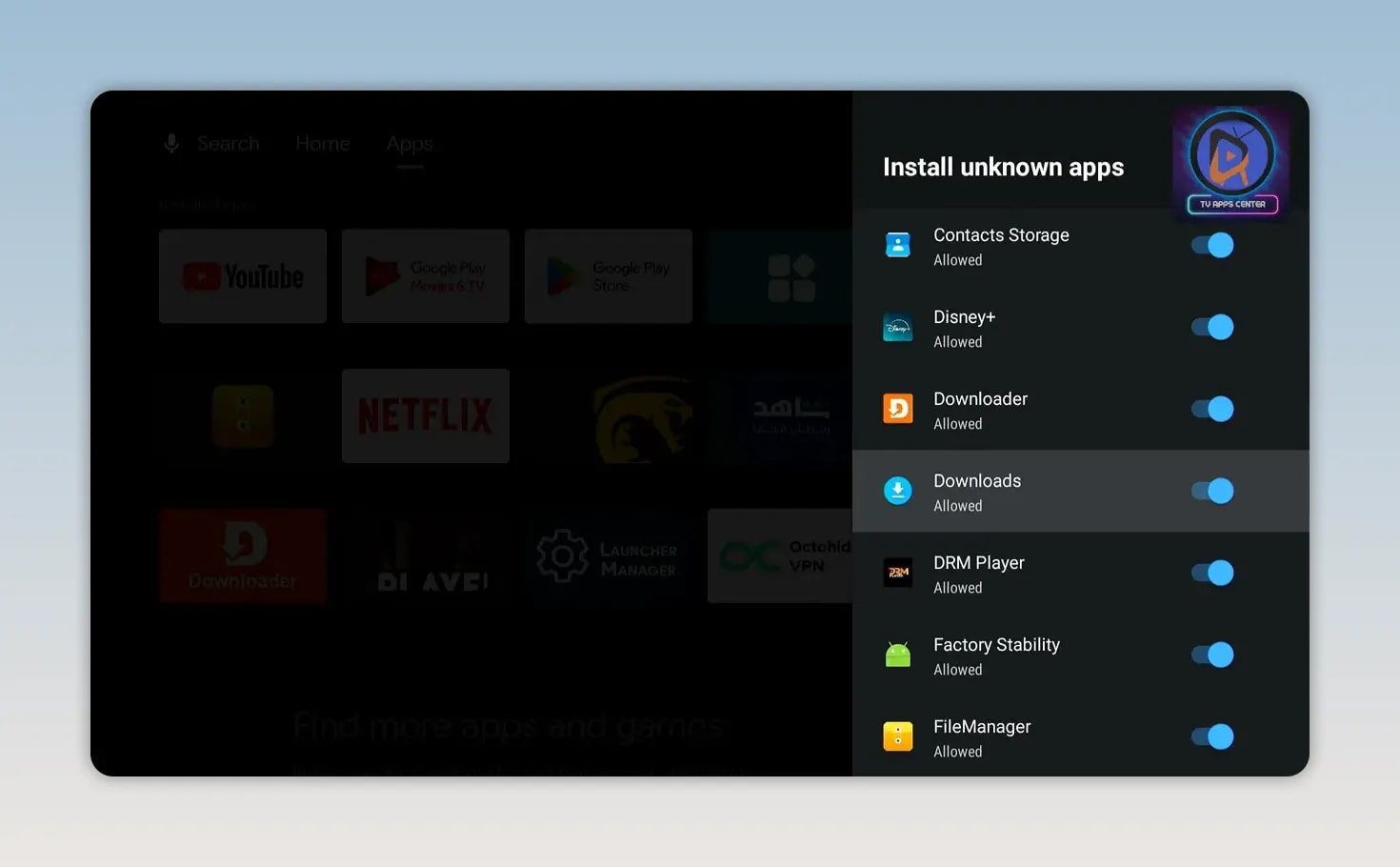
Feito isso, retorne à tela inicial.
🔗 Passo 3: Instale o Unlinked usando o código de download 968517
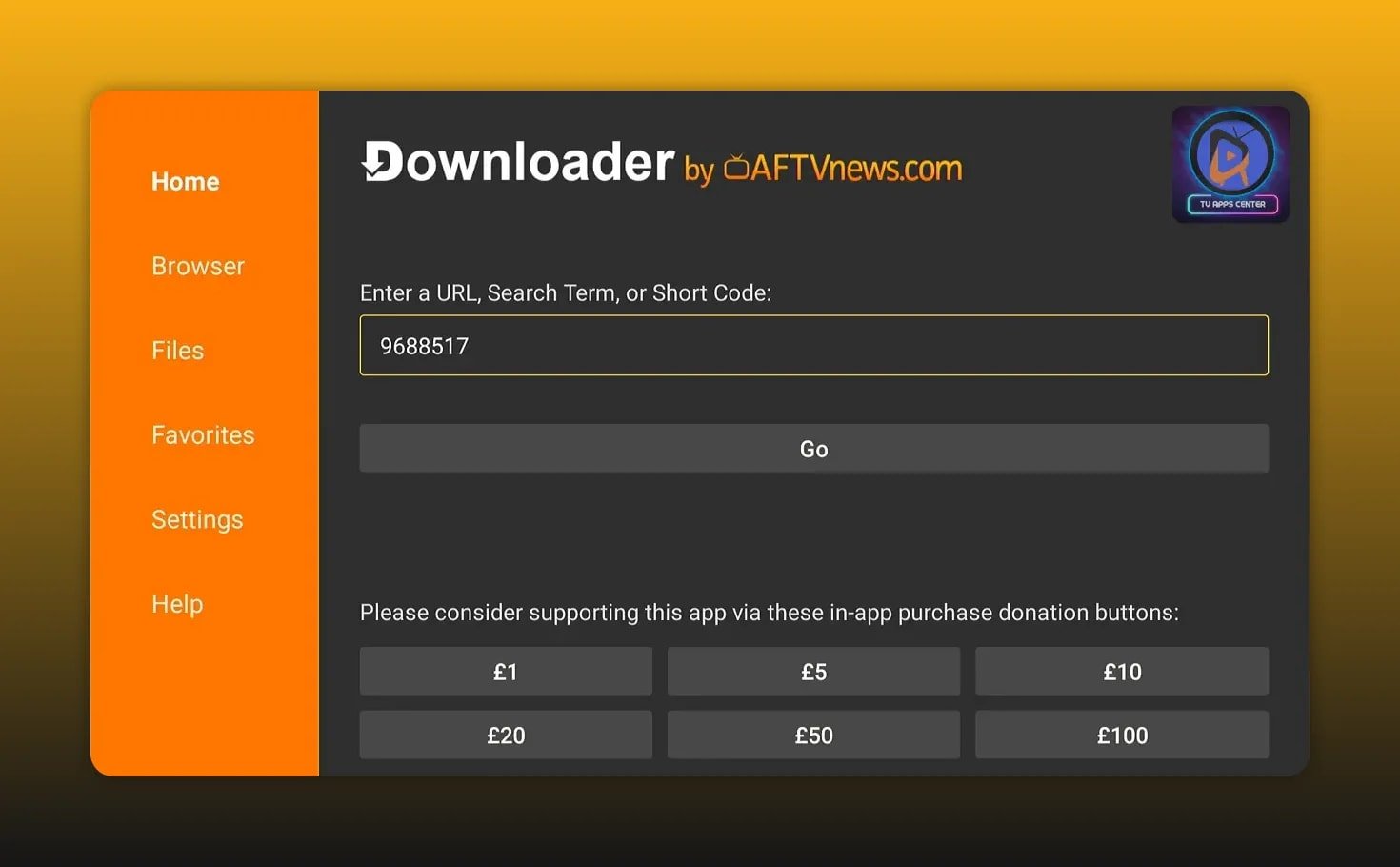
Agora abra o Downloader e insira este código:
- novecentos e sessenta e oito mil quinhentos e dezessete
Imprensa IrIsso abre uma página de redirecionamento e, em seguida, leva você à página de download do APK Unlinked.
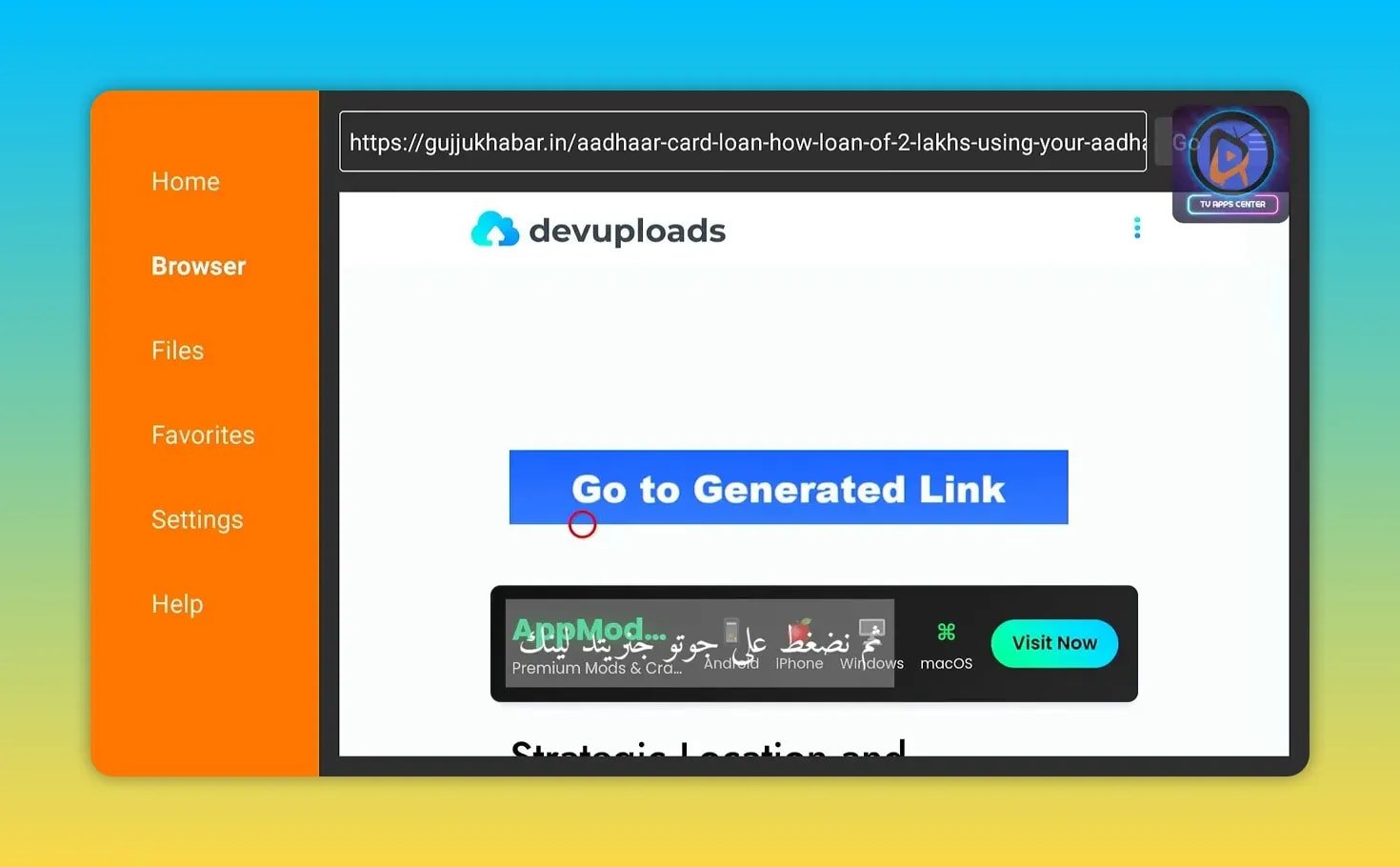
Após o carregamento da página, aguarde alguns segundos para que o redirecionamento seja concluído. Em seguida, role um pouco a página até encontrar o botão azul usado para gerar o link de download. Clique nele, aguarde alguns instantes, selecione o link gerado e continue rolando até o final da página. Baixe agora.
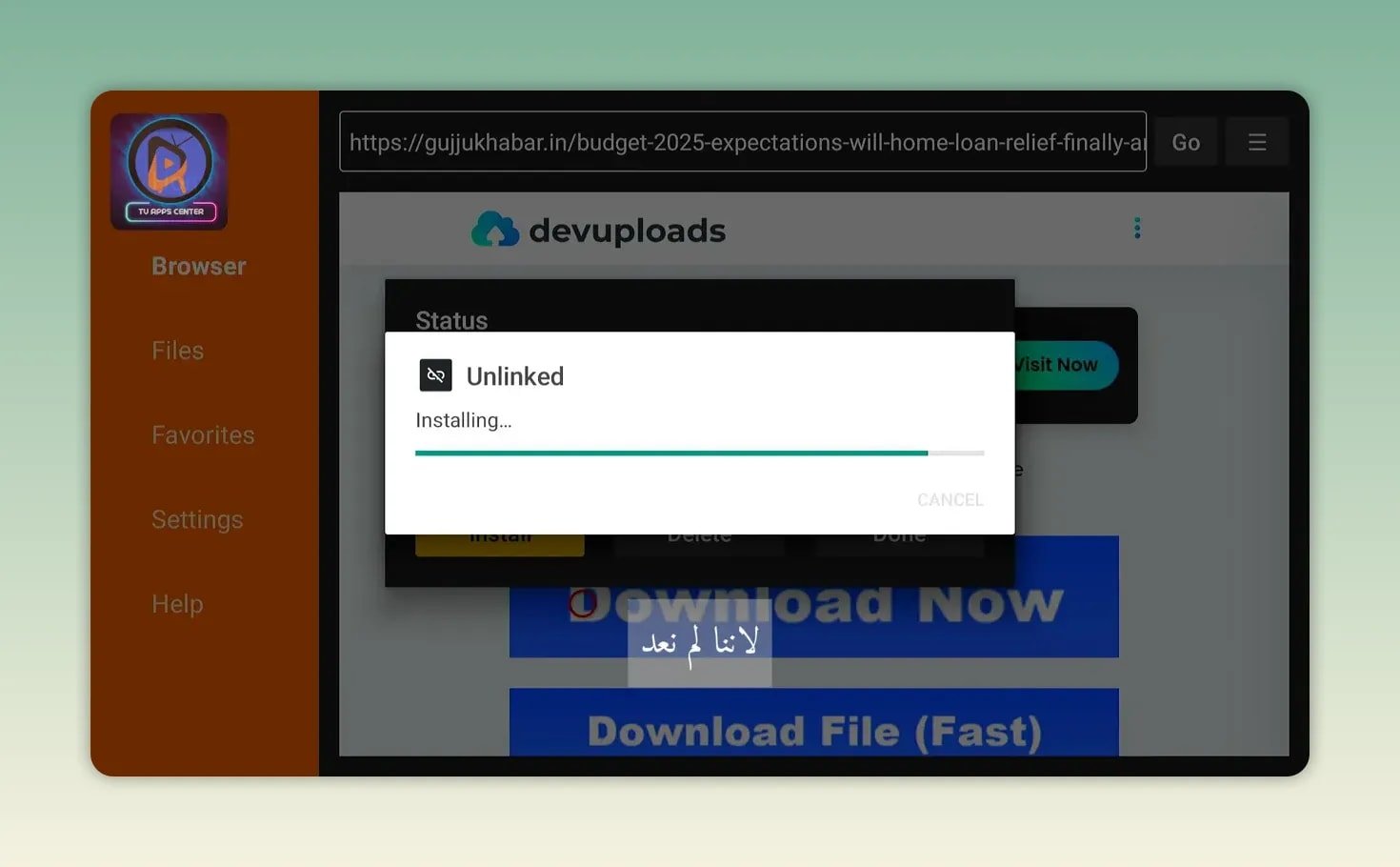
Quando o download do arquivo terminar, escolha InstalarApós a conclusão da instalação, pressione Feito Em vez de abri-lo imediatamente, exclua o arquivo APK, pois você não precisa mais dele e ele só ocupa espaço de armazenamento.
🏠 Passo 4: Adicione Unlinked à tela inicial e conceda a permissão necessária.
Após instalar o Unlinked, adicione-o à linha principal do iniciador para acessá-lo rapidamente. Abra a lista de aplicativos, encontre o Unlinked e mova-o para onde desejar na tela inicial.
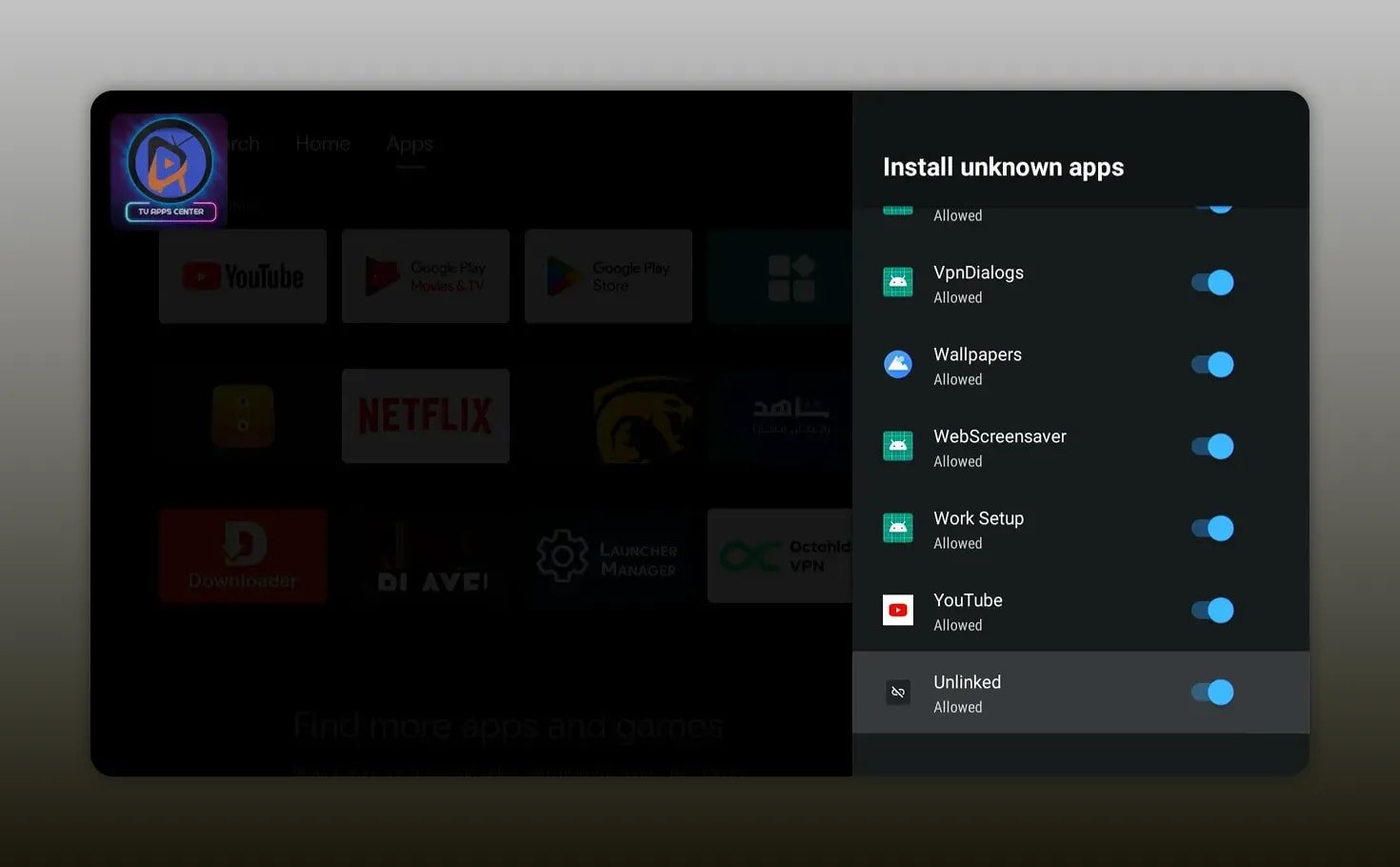
Então dê Desvinculado A mesma permissão de instalação que você concedeu ao Downloader anteriormente. Isso é importante porque o Unlinked não é apenas um navegador de biblioteca. Ele também instala arquivos APK de dentro do aplicativo, então o Android precisa confiar nele da mesma forma.
Volte para:
- Configurações
- Preferências do dispositivo
- Segurança e restrições
- Instale aplicativos desconhecidos
Então mude Desvinculado sobre.
🗂️ Passo 5: Adicione seu primeiro código de biblioteca não vinculada
Ao abrir o Unlinked pela primeira vez, a interface é muito simples. Você verá uma opção para adicionar uma nova biblioteca. É aí que o verdadeiro valor começa.
Selecione Nova Biblioteca e digite este código exatamente:
- emdyoutube
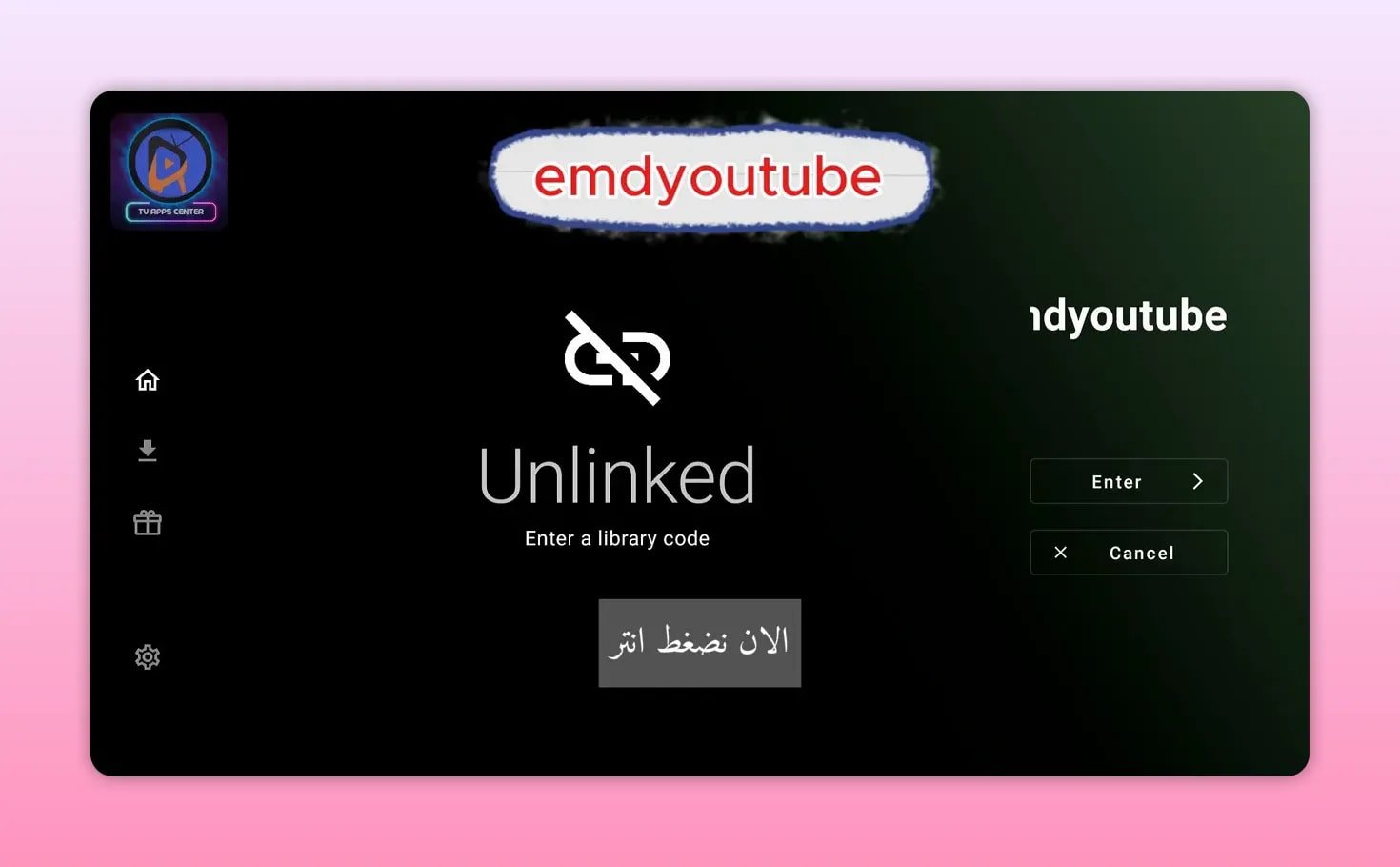
Envie o código e a biblioteca carregará rapidamente. Nela, você encontrará uma seleção bem organizada de aplicativos, classificados por categorias. Isso inclui aplicativos de entretenimento, aplicativos de esportes, reprodutores de mídia e ferramentas de suporte, como gerenciadores de arquivos e utilitários.
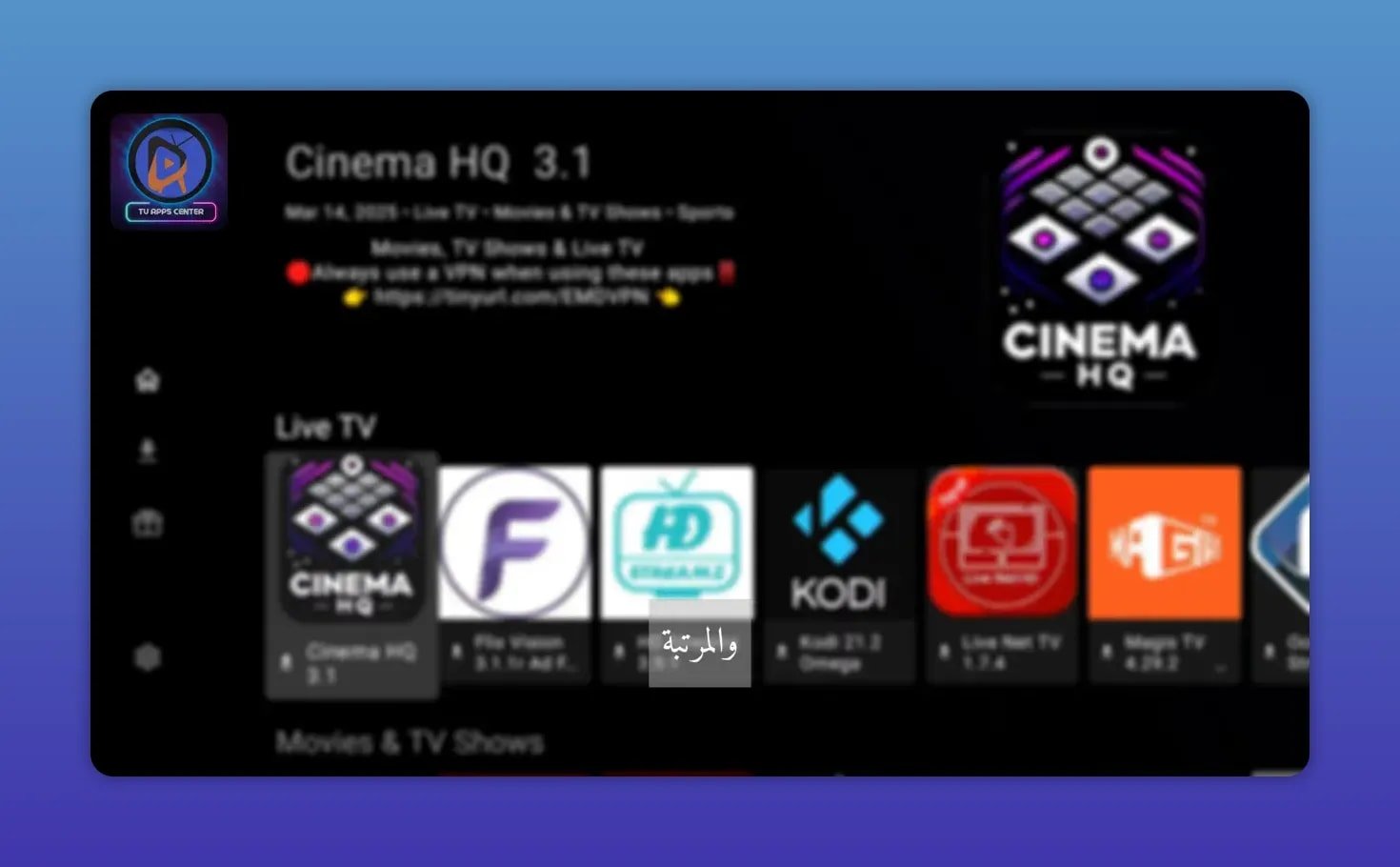
Se você procura alternativas às lojas de aplicativos tradicionais, esse tipo de biblioteca facilita muito a navegação. Em vez de ficar pulando de um link para outro, acessando fóruns e páginas de APKs espalhadas, tudo está organizado em um só lugar.
Alguns dos aplicativos mostrados são focados em streaming e canais ao vivo. Se é isso que você procura, talvez também queira explorar guias como… Iraq Plus para Android TV ou a versão mais recente da Ola TV Para mais opções de aplicativos e ideias de configuração do reprodutor.
⬇️ Como instalar um aplicativo de dentro do Unlinked
O processo de instalação no Unlinked é simples.
- Abra a biblioteca.
- Escolha o aplicativo que você deseja.
- Imprensa Download.
- Após o download do arquivo, escolha Instalar.
- Aguarde a conclusão da instalação.
- Encontre o aplicativo na sua lista de aplicativos e adicione-o à tela inicial, se necessário.
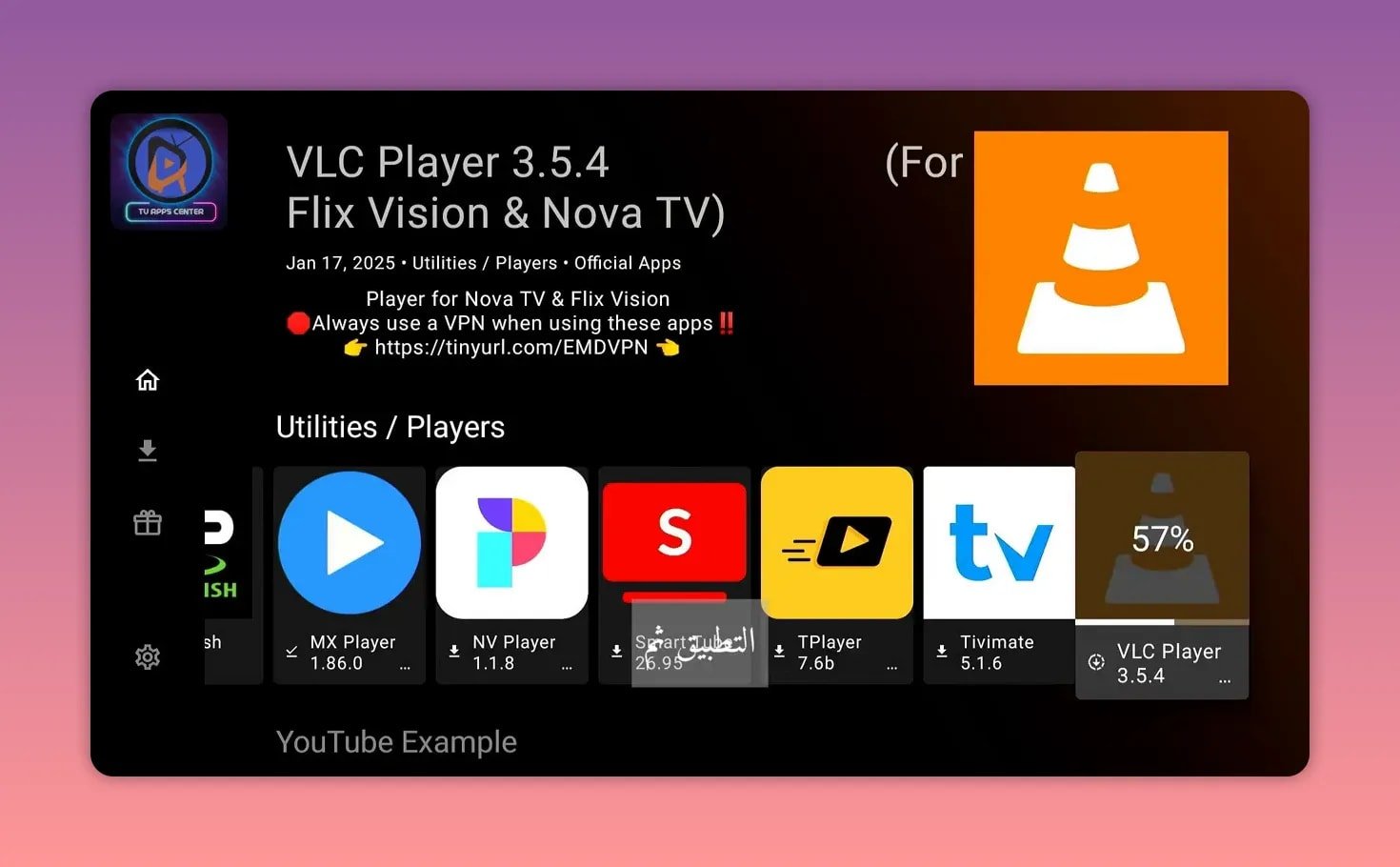
Por exemplo, um reprodutor de mídia como VLC Pode ser instalado dessa forma com muita facilidade. Isso é especialmente útil porque alguns aplicativos de streaming funcionam melhor quando combinados com um reprodutor externo.
Se precisar de uma opção voltada para esportes depois, Kira TV no Android TV é outra opção útil para comparação.
🎁 Bônus: Adicione uma segunda biblioteca Unlinked com o código FIRESTICK
Um código é bom. Dois códigos são melhores.
Em vez de parar na primeira biblioteca, você pode adicionar outra coleção grande dentro de Unlinked usando este código:
- FOGO
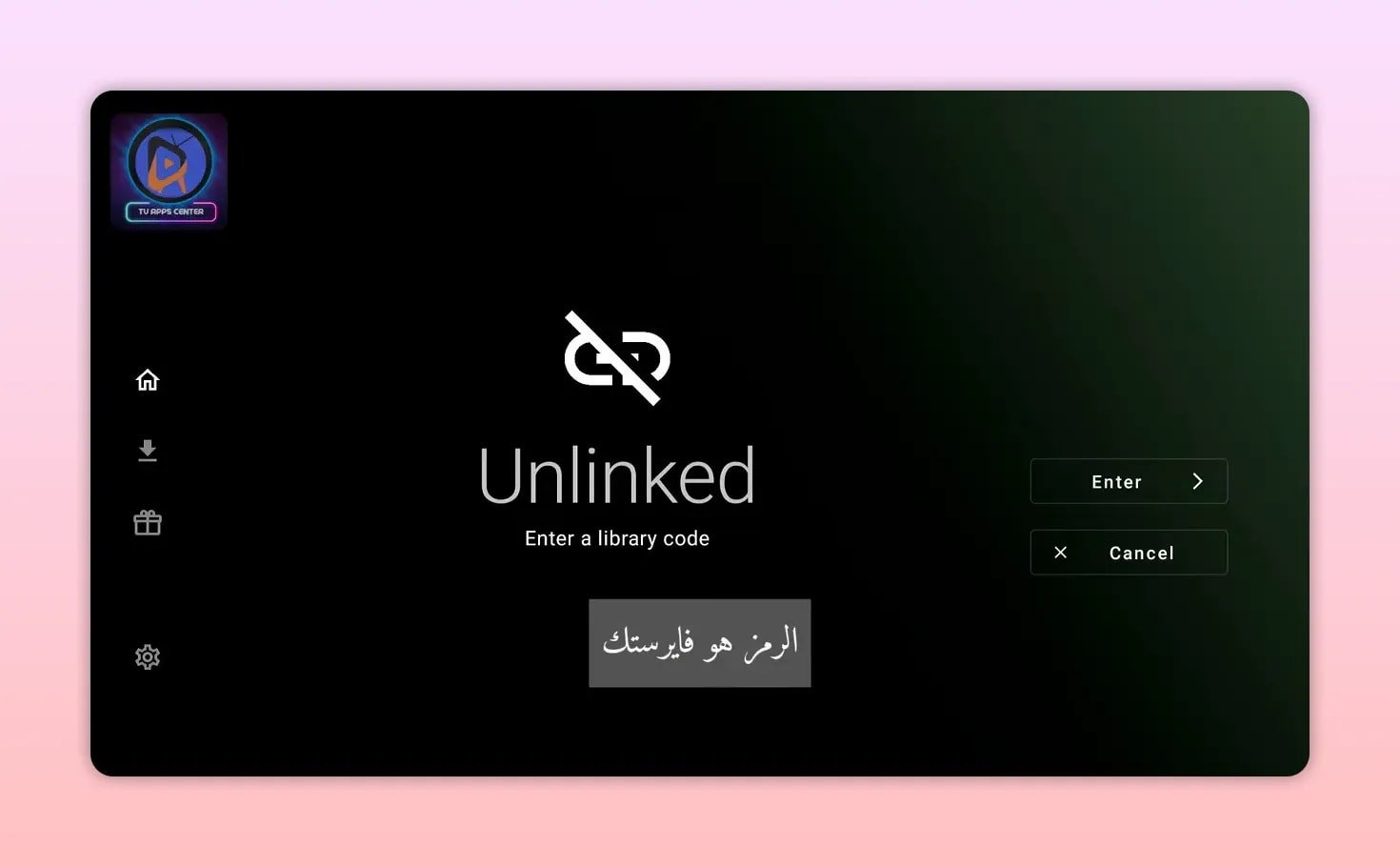
Insira o código da mesma forma que inseriu o primeiro. Isso lhe dará acesso a uma biblioteca diferente, com aplicativos adicionais que podem não estar presentes na primeira coleção.
Essa é uma das melhores características do Unlinked. Ele não está vinculado a um único catálogo fixo. Você pode criar seu próprio conjunto de bibliotecas e manter mais de uma fonte disponível no mesmo dispositivo.
🧠 Dicas para aproveitar ao máximo o Unlinked
Para tornar a experiência mais tranquila, tenha em mente os seguintes pontos:
- Instale mais de um aplicativo útil. Assim você não fica sem saída se uma delas parar de funcionar.
- Mantenha pelo menos um jogador externo. como o VLC, pronto para usar.
- Exclua os arquivos APK após a instalação. para economizar espaço.
- Organize sua tela inicial Assim, seus aplicativos mais usados permanecem ao seu alcance.
- Espere mudanças Porque os aplicativos gratuitos nem sempre são estáveis a longo prazo.
Este último ponto é importante. Aplicativos e bibliotecas gratuitas podem desaparecer, apresentar problemas ou mudar a qualquer momento. Isso é normal nesse meio. A melhor abordagem é ter backups, experimentar algumas alternativas e evitar depender de um único aplicativo para tudo.
❗ Lembrete importante sobre aplicativos gratuitos
Aplicativos como os encontrados nessas bibliotecas costumam ser gratuitos, mas não há garantia de que permanecerão disponíveis ou funcionarão para sempre. Alguns param de funcionar repentinamente, outros são atualizados para novas versões e outros ainda exigem um reprodutor diferente posteriormente.
Por isso, é inteligente instalar algumas opções de backup em vez de depender de apenas um aplicativo. Se um falhar, você já terá outro pronto para usar.
❓Perguntas Frequentes
Qual é o código do Downloader usado para instalar o Unlinked?
O código usado aqui é novecentos e sessenta e oito mil quinhentos e dezesseteInsira o link no Downloader e siga as instruções de redirecionamento e download até que o APK não vinculado seja instalado.
Por que o Unlinked não está instalando aplicativos na minha Android TV?
O motivo mais comum é a falta de permissão. Você precisa habilitá-la. Instale aplicativos desconhecidos para ambos Baixador e Desvinculado nas configurações de segurança do dispositivo.
Qual código de biblioteca devo adicionar primeiro em Unlinked?
Um dos códigos em destaque aqui é emdyoutubeDepois disso, você também pode adicionar FOGO como uma segunda biblioteca para mais aplicativos.
Posso usar o Unlinked na Android TV e em celulares Android?
Sim. O método mostrado destina-se a dispositivos Android em geral, incluindo Android TV, dispositivos TV Box e telefones, desde que a instalação de APKs de fontes desconhecidas seja permitida.
Devo instalar também um aplicativo de reprodução da Unlinked?
Sim, é uma boa ideia. Um reprodutor como o VLC pode ser útil porque alguns aplicativos têm melhor desempenho quando a reprodução é feita por um reprodutor de mídia externo.
Os aplicativos gratuitos dentro do Unlinked têm garantia de funcionamento contínuo?
Não. Aplicativos gratuitos podem parar de funcionar a qualquer momento. A maneira mais segura é manter várias alternativas instaladas para que você sempre tenha um backup.
Após a instalação correta do Unlinked e a adição dos códigos da sua biblioteca, sua Android TV se torna muito mais flexível. Você não fica mais limitado ao pequeno conjunto de aplicativos que encontra na loja padrão. Com as permissões corretas, o código certo e algumas boas bibliotecas, você pode criar uma configuração muito mais útil em poucos minutos.