Si utilizas un televisor Android, un decodificador o incluso un teléfono Android, existe una forma sencilla de añadir una potente biblioteca de aplicaciones que te proporciona acceso rápido a aplicaciones de entretenimiento, aplicaciones de deportes en directo, herramientas multimedia y reproductores útiles, todo en un mismo lugar.
La configuración no es difícil, pero debe hacerse en el orden correcto. Si omites los permisos o usas una versión obsoleta de Downloader, es posible que no funcione correctamente. Por lo tanto, lo más seguro es seguir los pasos, instalar Unlinked correctamente y luego agregar los códigos de la biblioteca que funcionen.
Tabla de contenido
- 📥 Paso 1: Instala Downloader desde Google Play
- ⚙️ Paso 2: Habilitar instalaciones desde fuentes desconocidas
- 🔗 Paso 3: Instala Unlinked usando el código de descarga 968517
- 🏠 Paso 4: Agrega Unlinked a la pantalla de inicio y otorga su permiso.
- 🗂️ Paso 5: Añade tu primer código de biblioteca sin vincular
- ⬇️ Cómo instalar una aplicación desde Unlinked
- 🎁 Bonus: Añade una segunda biblioteca Unlinked con el código FIRESTICK
- 🧠 Consejos para sacarle el máximo partido a Unlinked
- ❗ Recordatorio importante sobre las aplicaciones gratuitas
- ❓Preguntas frecuentes
📥 Paso 1: Instala Downloader desde Google Play
Lo primero que necesitas es el Descargador Aplicación. Esta es la herramienta que se utiliza para descargar e instalar Unlinked en tu dispositivo.
Abierto Tienda Google Play, ve a buscar y escribe DescargadorUna vez que aparezca en los resultados, selecciónelo e instálelo.
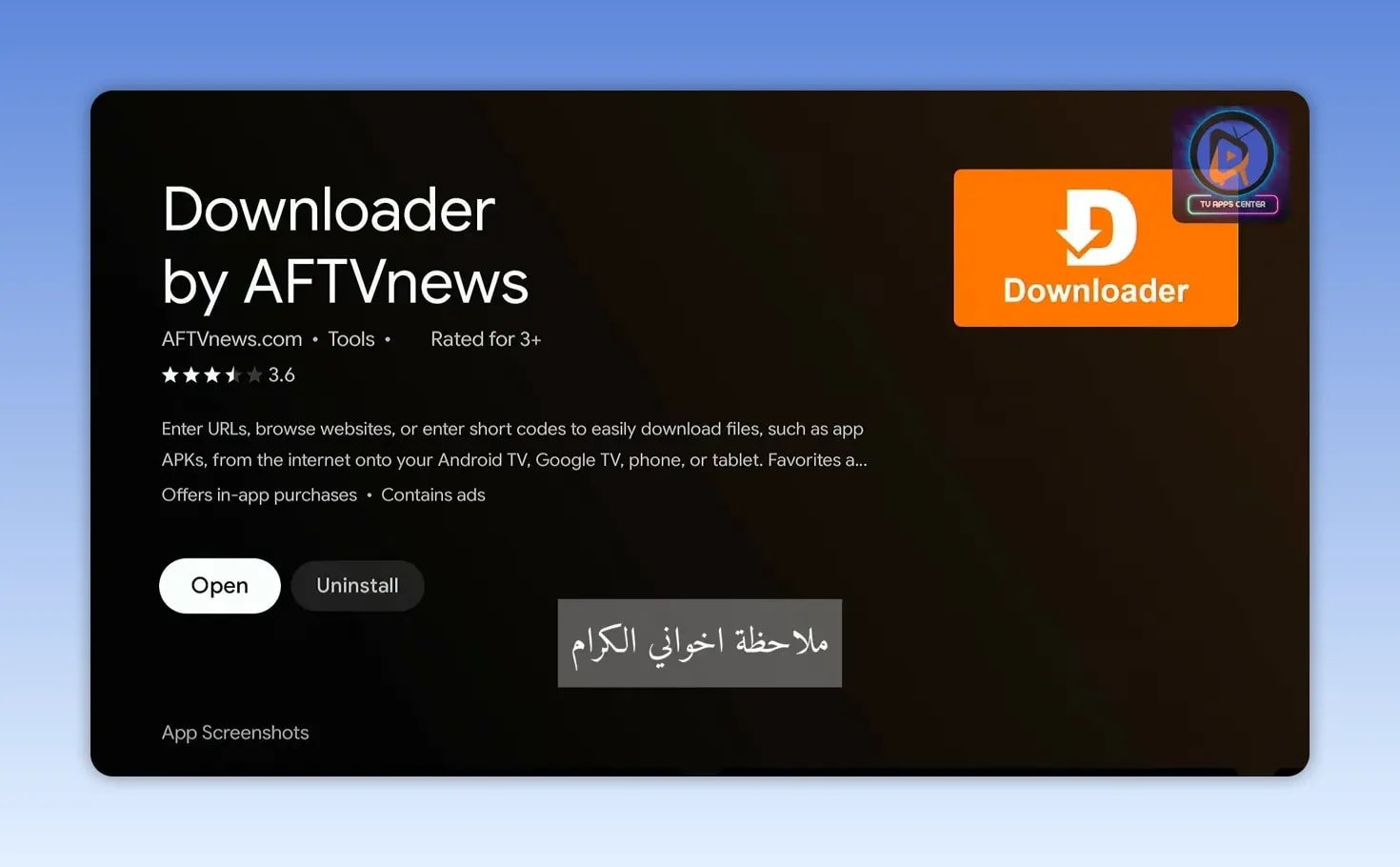
Una nota importante: si ya tienes instalada una versión anterior de Downloader, desinstálala e instala la última versión. Se ha lanzado una actualización y usar la versión más reciente ayuda a que todo funcione con mayor fluidez.
⚙️ Paso 2: Habilitar instalaciones desde fuentes desconocidas
Una vez instalado Downloader, aún necesita permiso para instalar archivos APK.
En Android TV, siga esta ruta:
- Ajustes
- Preferencias del dispositivo
- Seguridad y restricciones
- Fuentes desconocidas o Instalar aplicaciones desconocidas
Desde allí, encuentra Descargador y active los permisos.
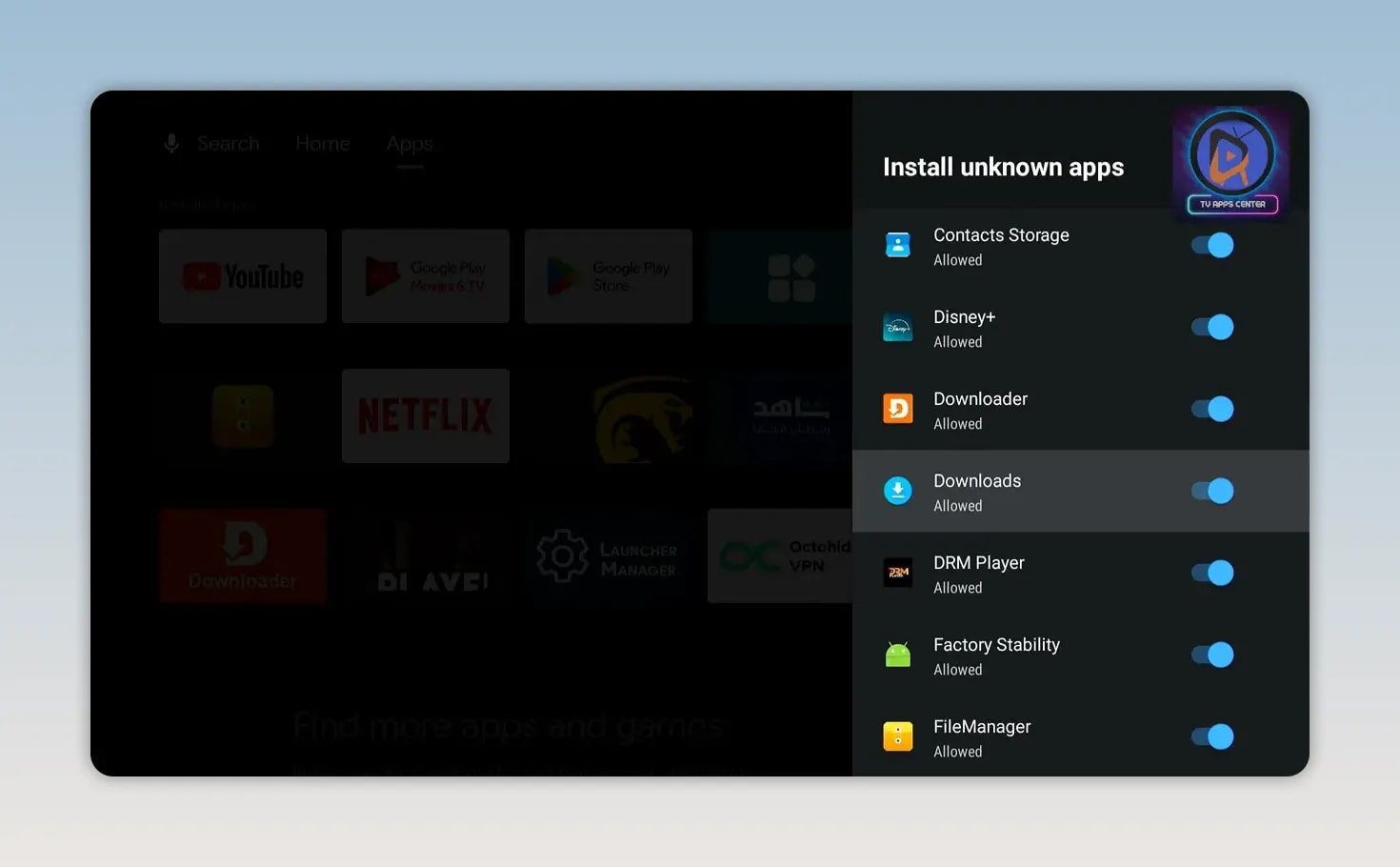
Una vez hecho esto, regresa a la pantalla de inicio.
🔗 Paso 3: Instala Unlinked usando el código de descarga 968517
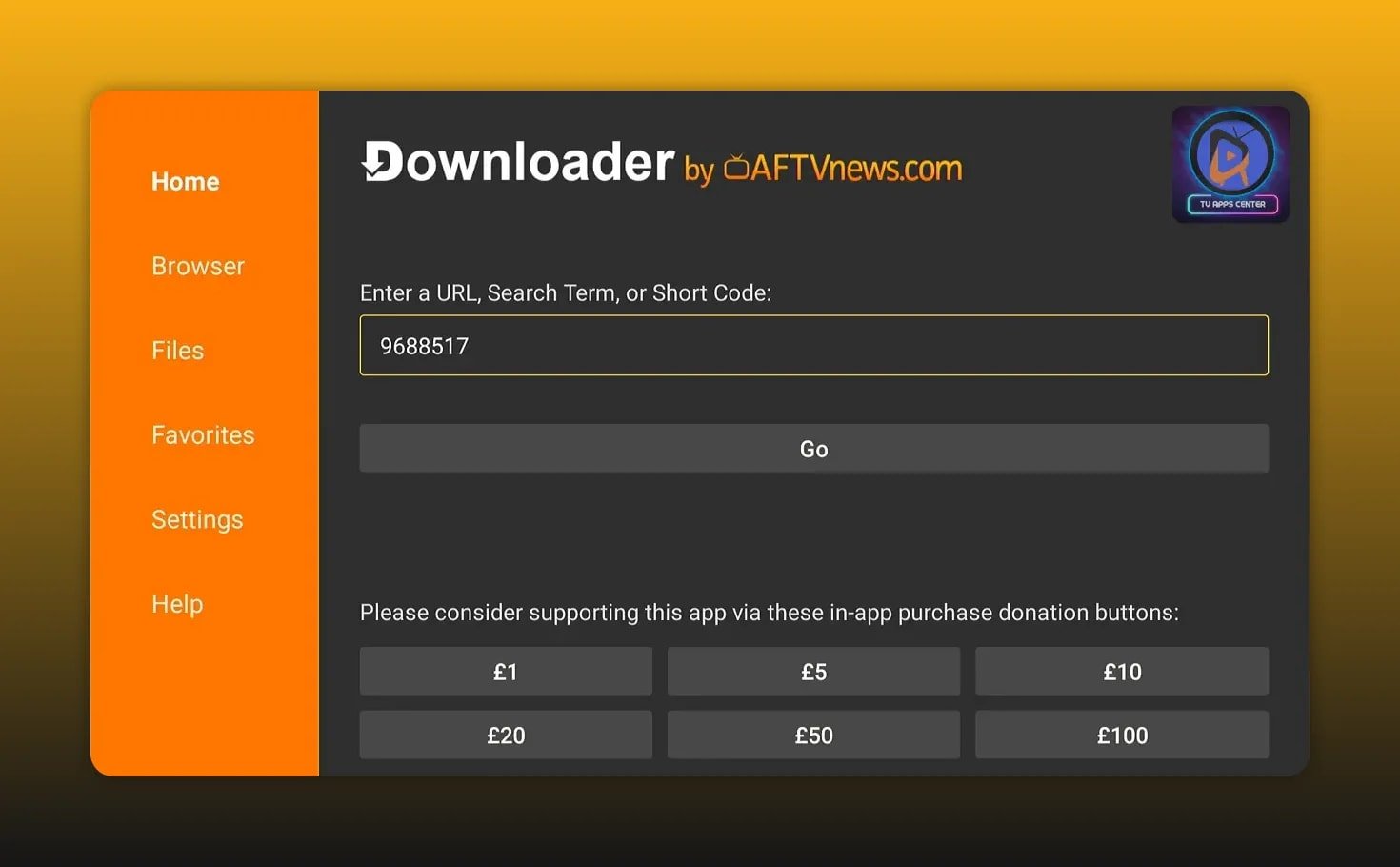
Ahora abre Downloader e introduce este código:
- novecientos sesenta y ocho mil quinientos diecisiete
Prensa IrEsto abre una página de redireccionamiento y luego te lleva a la página de descarga del APK sin enlazar.
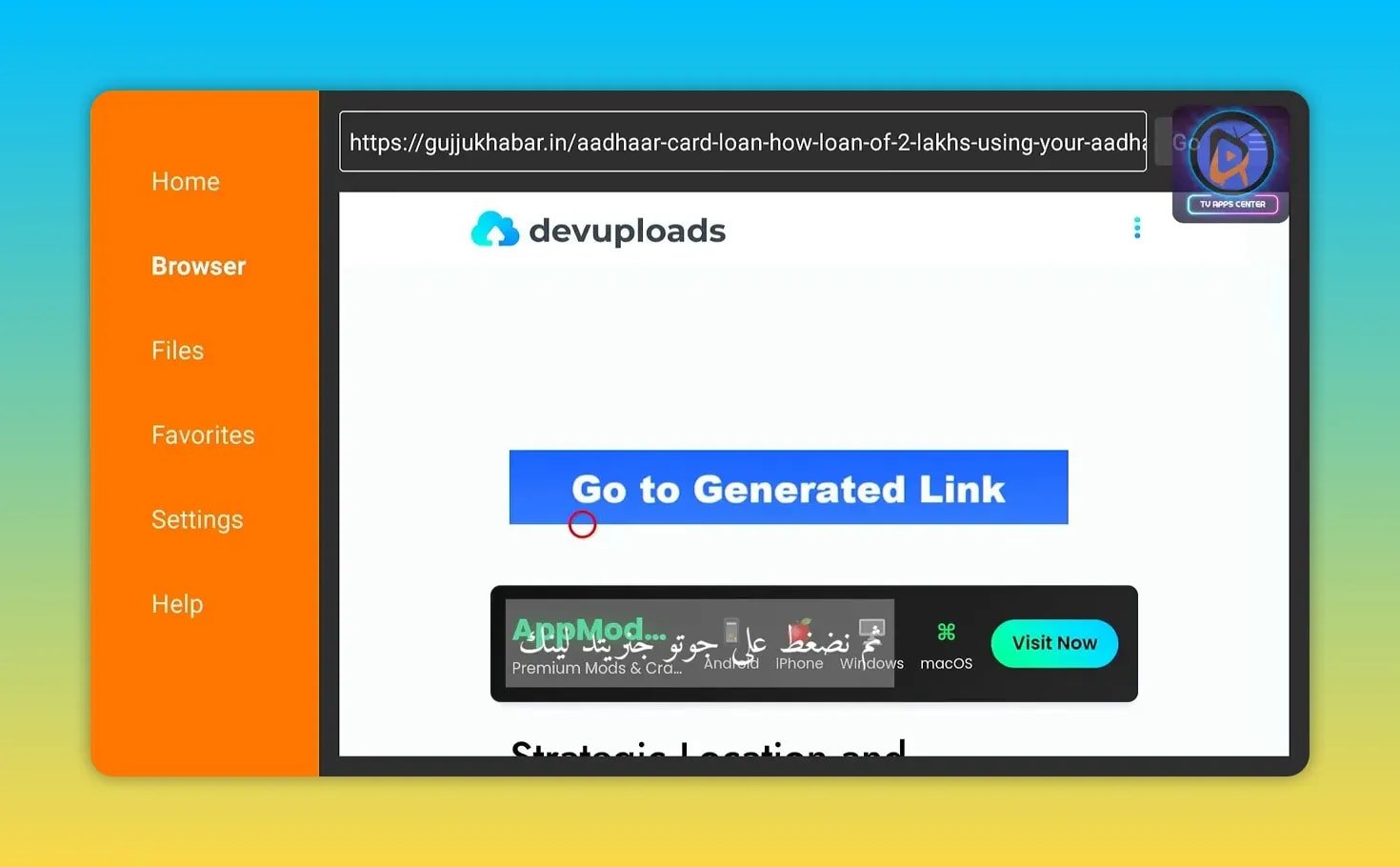
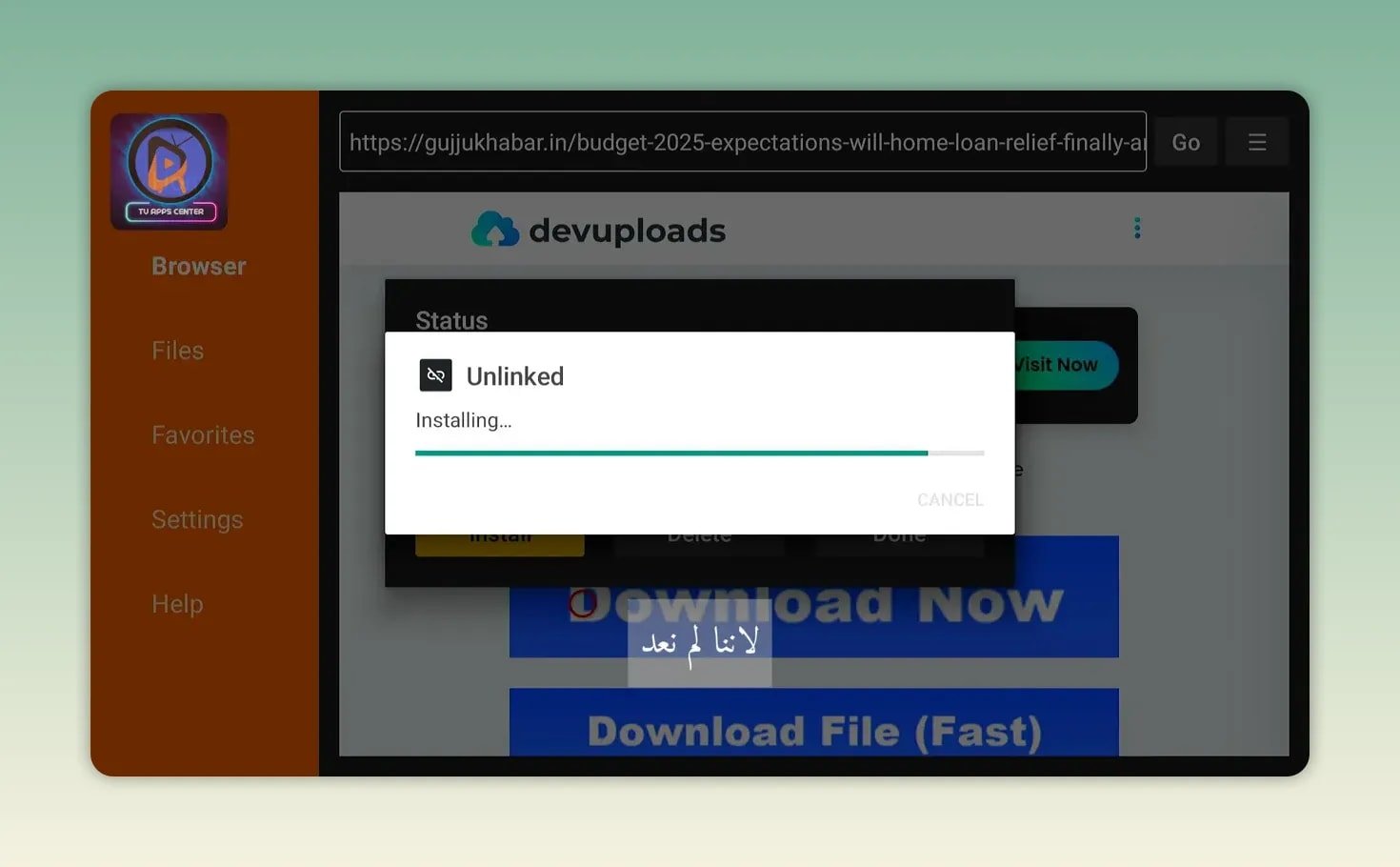
Después de que la página cargue, espere unos segundos a que se complete la redirección. Luego, desplácese un poco hasta que vea el botón azul que se utiliza para generar el enlace de descarga. Presiónelo, espere brevemente, luego elija el enlace generado y continúe hacia abajo hasta Descargar ahora.
Cuando el archivo termine de descargarse, elija InstalarUna vez finalizada la instalación, pulse Hecho En lugar de abrirlo inmediatamente, borra el archivo APK, ya que no lo necesitas y solo ocupa espacio de almacenamiento.
🏠 Paso 4: Agrega Unlinked a la pantalla de inicio y otorga su permiso.
Tras instalar Unlinked, añádela a la fila principal del lanzador para acceder a ella rápidamente. Abre la lista de aplicaciones, busca Unlinked y colócala donde quieras en la pantalla de inicio.
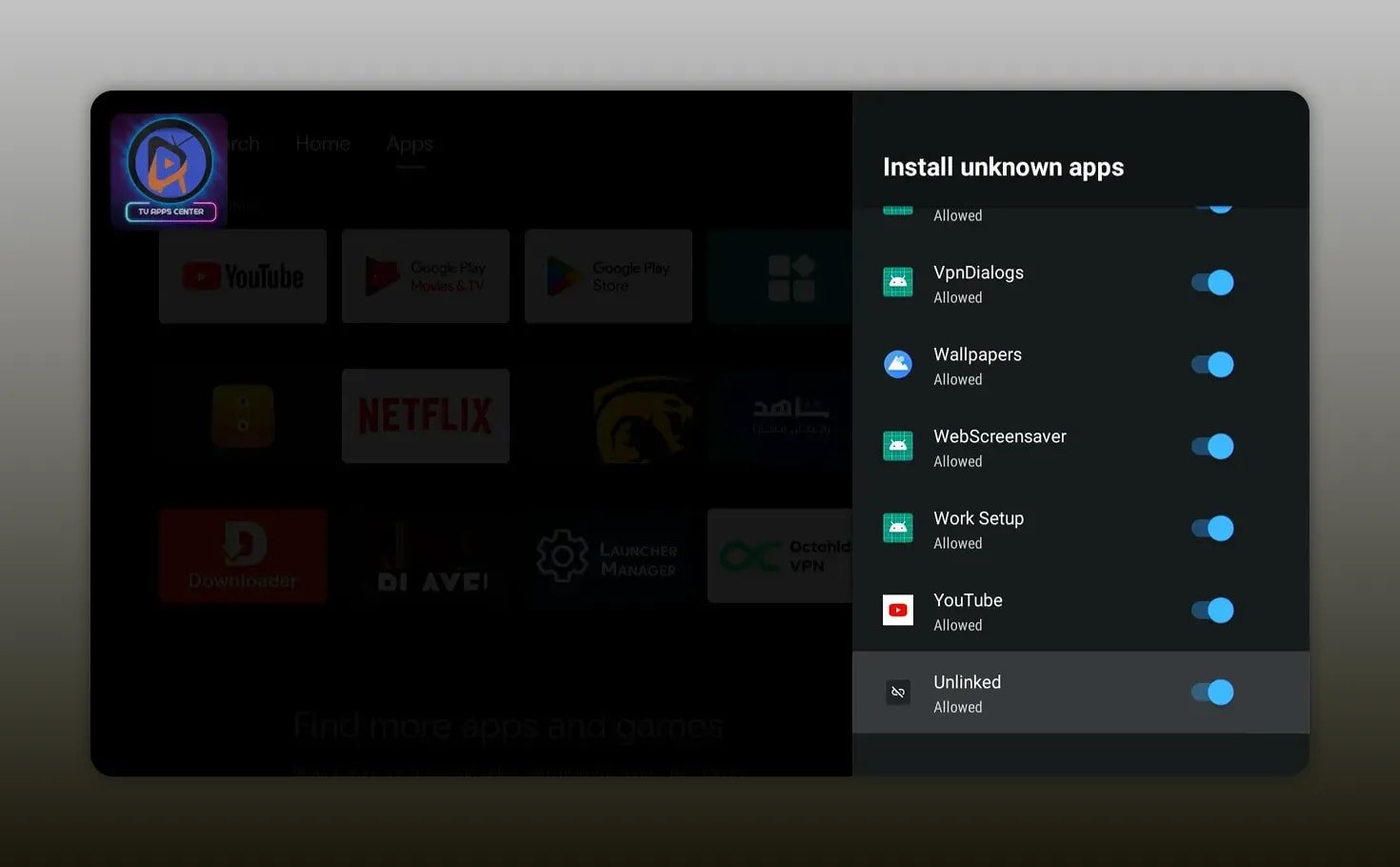
Entonces dale Desvinculado El mismo permiso de instalación que le diste a Downloader anteriormente. Esto es importante porque Unlinked no es solo un explorador de bibliotecas. También instala archivos APK desde dentro de la aplicación, por lo que Android necesita confiar en él de la misma manera.
Volver a:
- Ajustes
- Preferencias del dispositivo
- Seguridad y restricciones
- Instalar aplicaciones desconocidas
Luego cambia Desvinculado en.
🗂️ Paso 5: Añade tu primer código de biblioteca sin vincular
Cuando abres Unlinked por primera vez, la interfaz es muy sencilla. Verás una opción para añadir una nueva biblioteca. Ahí es donde empieza su verdadero valor.
Seleccionar Nueva biblioteca e introduce este código exactamente:
- emdyoutube
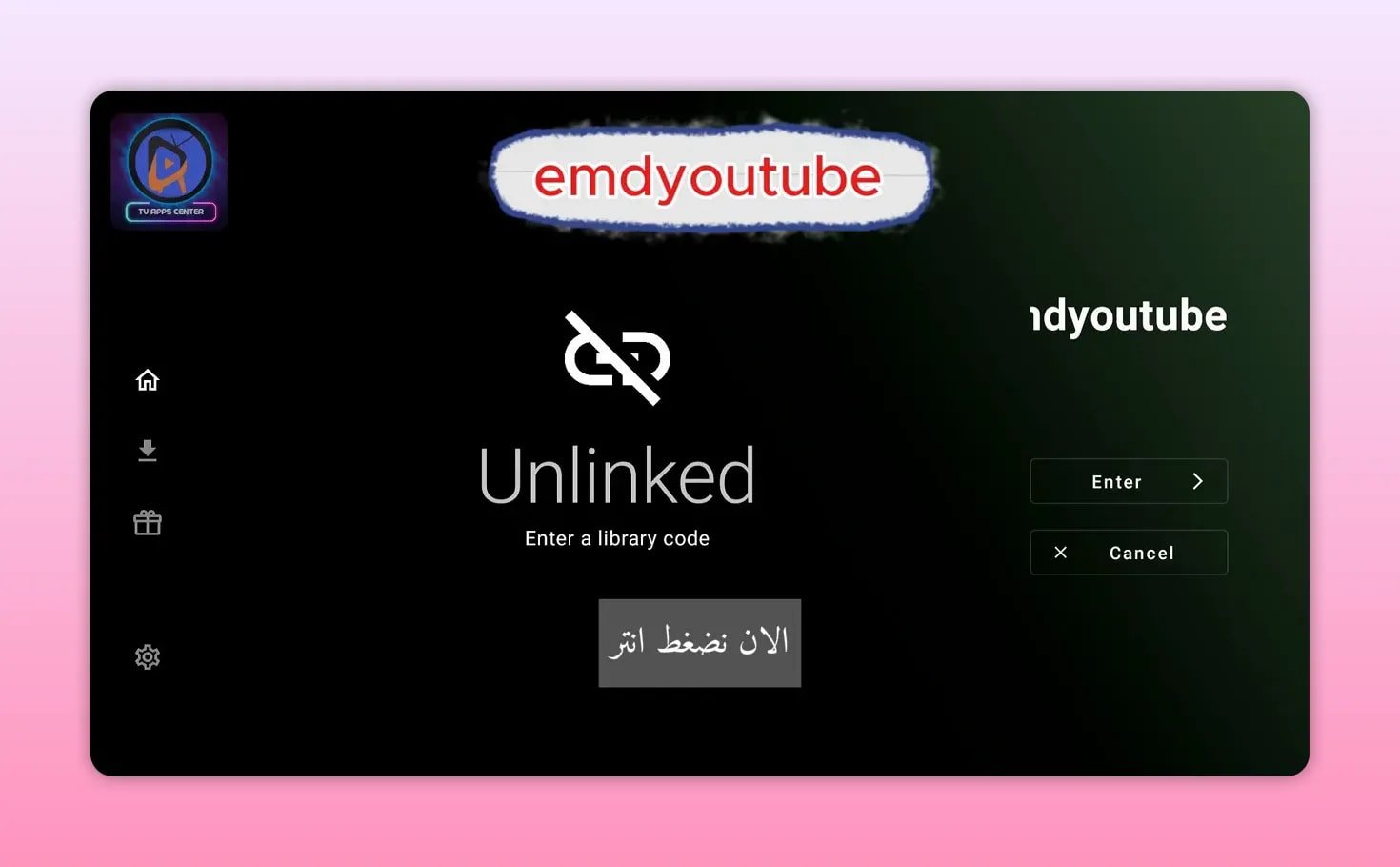
Envía el código y la biblioteca se cargará rápidamente. Dentro, encontrarás una selección bien organizada de aplicaciones clasificadas por categorías. Estas incluyen aplicaciones de entretenimiento, aplicaciones deportivas, reproductores multimedia y herramientas de soporte como administradores de archivos y utilidades.
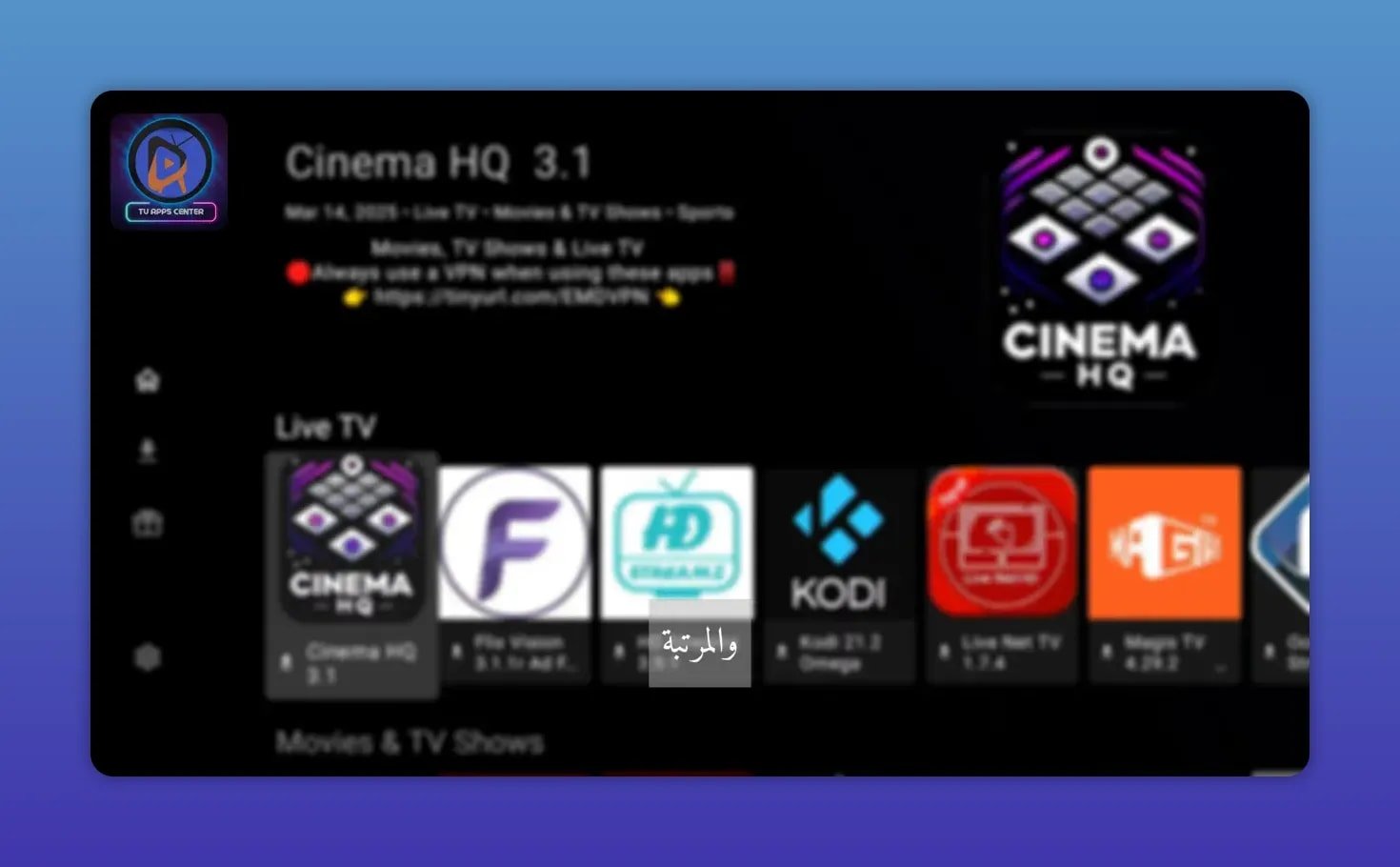
Si buscas alternativas a las tiendas de aplicaciones tradicionales, este tipo de biblioteca facilita mucho la búsqueda. En lugar de tener que ir saltando entre enlaces, foros y páginas de APK dispersas, todo está organizado en un solo lugar.
Algunas de las aplicaciones mostradas se centran en la transmisión en directo y los canales en vivo. Si eso es lo que buscas, también puedes explorar guías como Iraq Plus para Android TV o La última versión de Ola TV Para obtener más opciones de la aplicación e ideas para la configuración del reproductor.
⬇️ Cómo instalar una aplicación desde Unlinked
El proceso de instalación dentro de Unlinked es sencillo.
- Abre la biblioteca.
- Elige la aplicación que quieras.
- Prensa Descargar.
- Después de que se descarguen los archivos, elija Instalar.
- Espere a que finalice la instalación.
- Busca la aplicación en tu lista de aplicaciones y agrégala a la pantalla de inicio si es necesario.
Por ejemplo, un reproductor multimedia como VLC Se puede instalar de esta manera muy fácilmente. Esto es especialmente útil porque algunas aplicaciones de streaming funcionan mejor cuando se combinan con un reproductor externo.
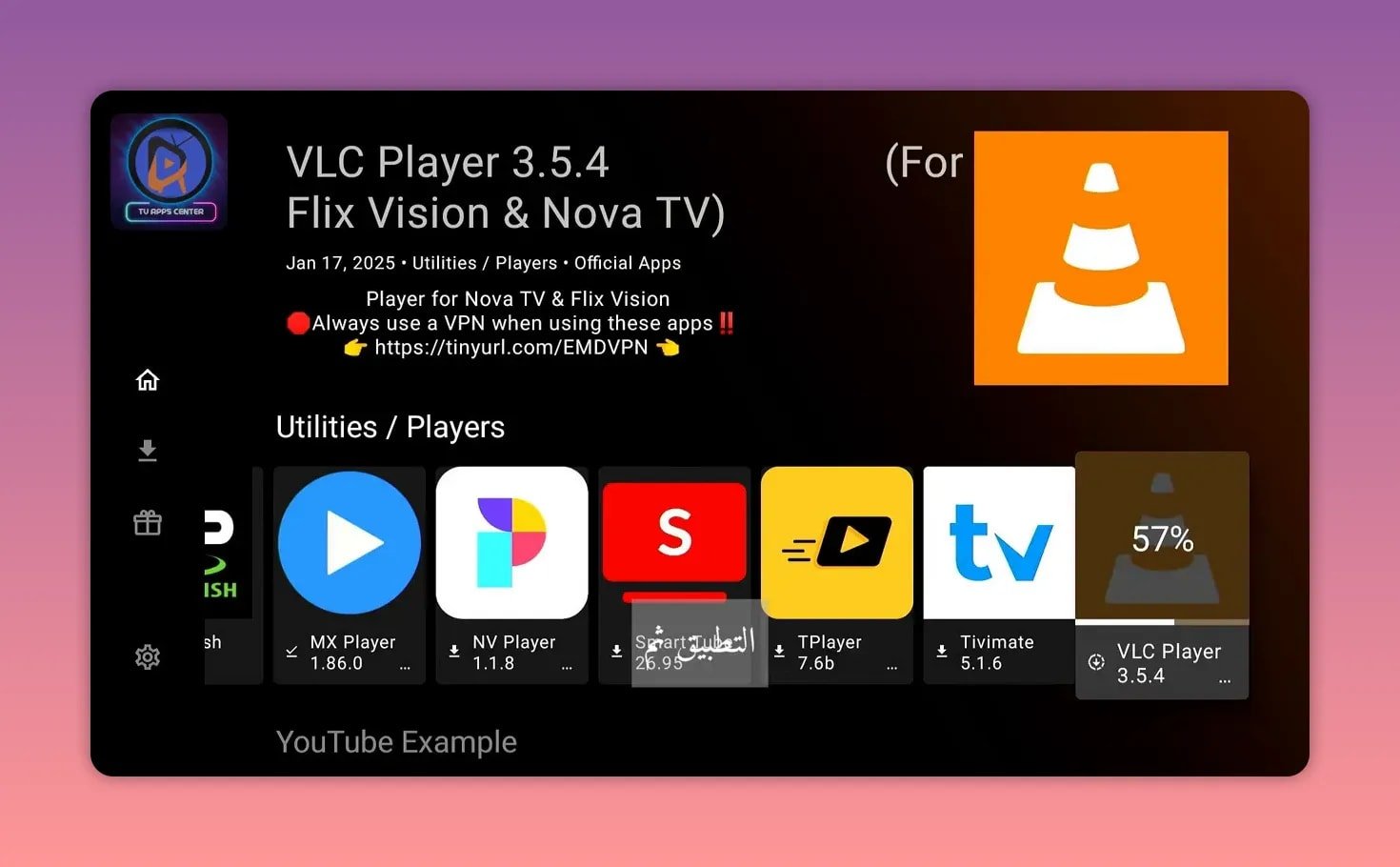
Si necesita una opción orientada al deporte después, Kira TV en Android TV es otra opción útil para comparar.
🎁 Bonus: Añade una segunda biblioteca Unlinked con el código FIRESTICK
Un código está bien. Dos códigos son mejor.
En lugar de detenerse en la primera biblioteca, puede agregar otra colección grande dentro de Unlinked usando este código:
- PALO DE FUEGO
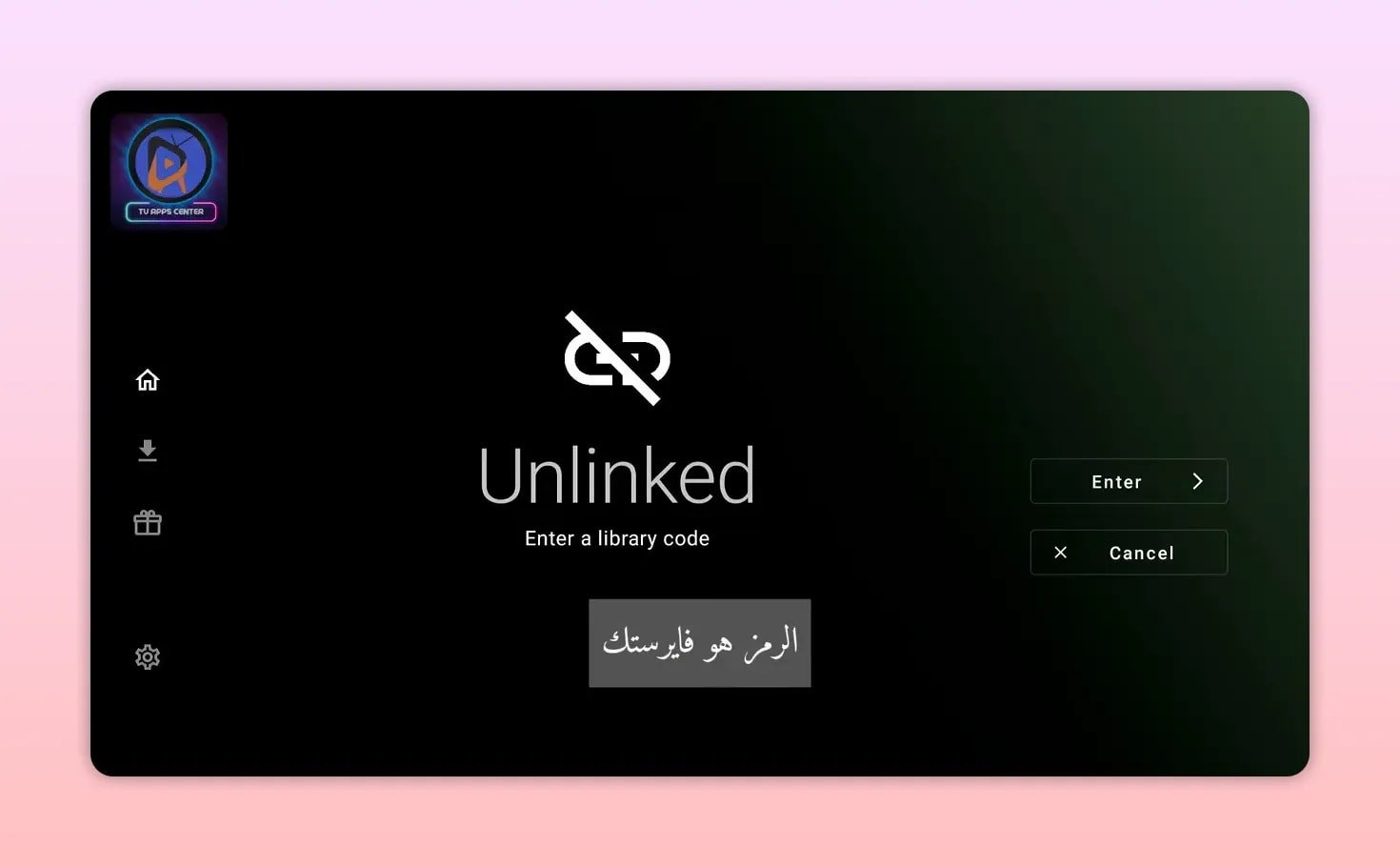
Ingresa de la misma manera que ingresaste la primera. Esto te dará acceso a una biblioteca diferente con aplicaciones adicionales que quizás no aparezcan en la primera colección.
Esa es una de las mejores características de Unlinked. No está vinculado a un catálogo fijo. Puedes crear tu propio conjunto de bibliotecas y tener más de un código fuente disponible en el mismo dispositivo.
🧠 Consejos para sacarle el máximo partido a Unlinked
Para que la experiencia sea más fluida, tenga en cuenta estos puntos:
- Instala más de una aplicación útil. Así no te quedarás tirado si uno deja de funcionar.
- Mantén al menos un reproductor externo. Como VLC, listo para usar.
- Eliminar los archivos APK después de la instalación. para ahorrar espacio.
- Organiza tu pantalla de inicio para que tus aplicaciones más utilizadas estén siempre a tu alcance.
- Esperar cambios porque las aplicaciones gratuitas no siempre son estables a largo plazo.
Este último punto es importante. Las aplicaciones y bibliotecas gratuitas pueden desaparecer, dejar de funcionar o cambiar en cualquier momento. Es algo habitual en este ámbito. Lo mejor es tener copias de seguridad, probar varias alternativas y evitar depender de una sola aplicación para todo.
❗ Recordatorio importante sobre las aplicaciones gratuitas
Las aplicaciones como las que se encuentran en estas bibliotecas suelen ser gratuitas, pero no hay garantía de que permanezcan disponibles o funcionen indefinidamente. Algunas dejan de funcionar repentinamente, otras actualizan a nuevas versiones y otras requieren un reproductor diferente más adelante.
Por eso, es recomendable instalar varias opciones de respaldo en lugar de depender de una sola aplicación. Si una falla, ya tienes otra lista.
❓Preguntas frecuentes
¿Cuál es el código del descargador que se utiliza para instalar Unlinked?
El código utilizado aquí es novecientos sesenta y ocho mil quinientos diecisieteIntrodúzcalo en Downloader y siga los pasos de redirección y descarga hasta que se instale el APK sin vincular.
¿Por qué Unlinked no instala aplicaciones en mi Android TV?
La razón más común es la falta de permisos. Necesitas habilitarlo. Instalar aplicaciones desconocidas para ambos Descargador y Desvinculado en la configuración de seguridad del dispositivo.
¿Qué código de biblioteca debo agregar primero en Unlinked?
Un código destacado aquí es emdyoutubeDespués de eso, también puedes agregar PALO DE FUEGO como una segunda biblioteca para más aplicaciones.
¿Puedo usar Unlinked en Android TV y teléfonos Android?
Sí. El método mostrado está pensado para dispositivos Android en general, incluidos Android TV, dispositivos TV Box y teléfonos, siempre que se permita la instalación de archivos APK de fuentes desconocidas.
¿Debería instalar también una aplicación de reproductor de Unlinked?
Sí, es una buena idea. Un reproductor como VLC puede ser útil porque algunas aplicaciones funcionan mejor cuando transfieren la reproducción a un reproductor multimedia externo.
¿Está garantizado que las aplicaciones gratuitas incluidas en Unlinked sigan funcionando?
No. Las aplicaciones gratuitas pueden dejar de funcionar en cualquier momento. Lo más seguro es tener instaladas varias alternativas para contar siempre con una copia de seguridad.
Una vez que Unlinked esté correctamente instalado y se hayan añadido los códigos de tus bibliotecas, tu Android TV será mucho más flexible. Ya no estarás limitado al pequeño conjunto de aplicaciones que encuentres inicialmente en la tienda. Con los permisos adecuados, el código correcto y un par de buenas bibliotecas, podrás crear una configuración mucho más útil en tan solo unos minutos.