Wenn Sie einen Android TV, eine TV-Box oder sogar ein Android-Smartphone verwenden, gibt es eine einfache Möglichkeit, eine leistungsstarke App-Bibliothek hinzuzufügen, die Ihnen schnellen Zugriff auf Unterhaltungs-Apps, Live-Sport-Apps, Medientools und nützliche Player an einem Ort bietet.
Die Einrichtung ist nicht schwierig, muss aber in der richtigen Reihenfolge erfolgen. Werden Berechtigungen ausgelassen oder eine veraltete Version des Downloaders verwendet, funktioniert möglicherweise nicht alles einwandfrei. Daher ist es am sichersten, Schritt für Schritt vorzugehen, Unlinked korrekt zu installieren und anschließend die benötigten Bibliothekscodes hinzuzufügen.
Inhaltsverzeichnis
- 📥 Schritt 1: Installiere den Downloader von Google Play
- ⚙️ Schritt 2: Installationen aus unbekannten Quellen aktivieren
- 🔗 Schritt 3: Installieren Sie Unlinked mit dem Downloader-Code 968517
- 🏠 Schritt 4: Füge Unlinked zum Startbildschirm hinzu und erteile die Berechtigung.
- 🗂️ Schritt 5: Fügen Sie Ihren ersten Unlinked-Bibliothekscode hinzu.
- ⬇️ So installieren Sie eine App innerhalb von Unlinked
- 🎁 Bonus: Füge eine zweite Unlinked-Bibliothek mit dem Code FIRESTICK hinzu.
- 🧠 Tipps, wie Sie Unlinked optimal nutzen können
- ❗ Wichtiger Hinweis zu kostenlosen Apps
- ❓FAQ
📥 Schritt 1: Installiere den Downloader von Google Play
Als erstes benötigen Sie Folgendes: Downloader Diese App dient zum Herunterladen und Installieren von Unlinked auf Ihrem Gerät.
Offen Google Play StoreGehen Sie zur Suche und geben Sie Folgendes ein: DownloaderSobald es in den Suchergebnissen erscheint, wählen Sie es aus und installieren Sie es.
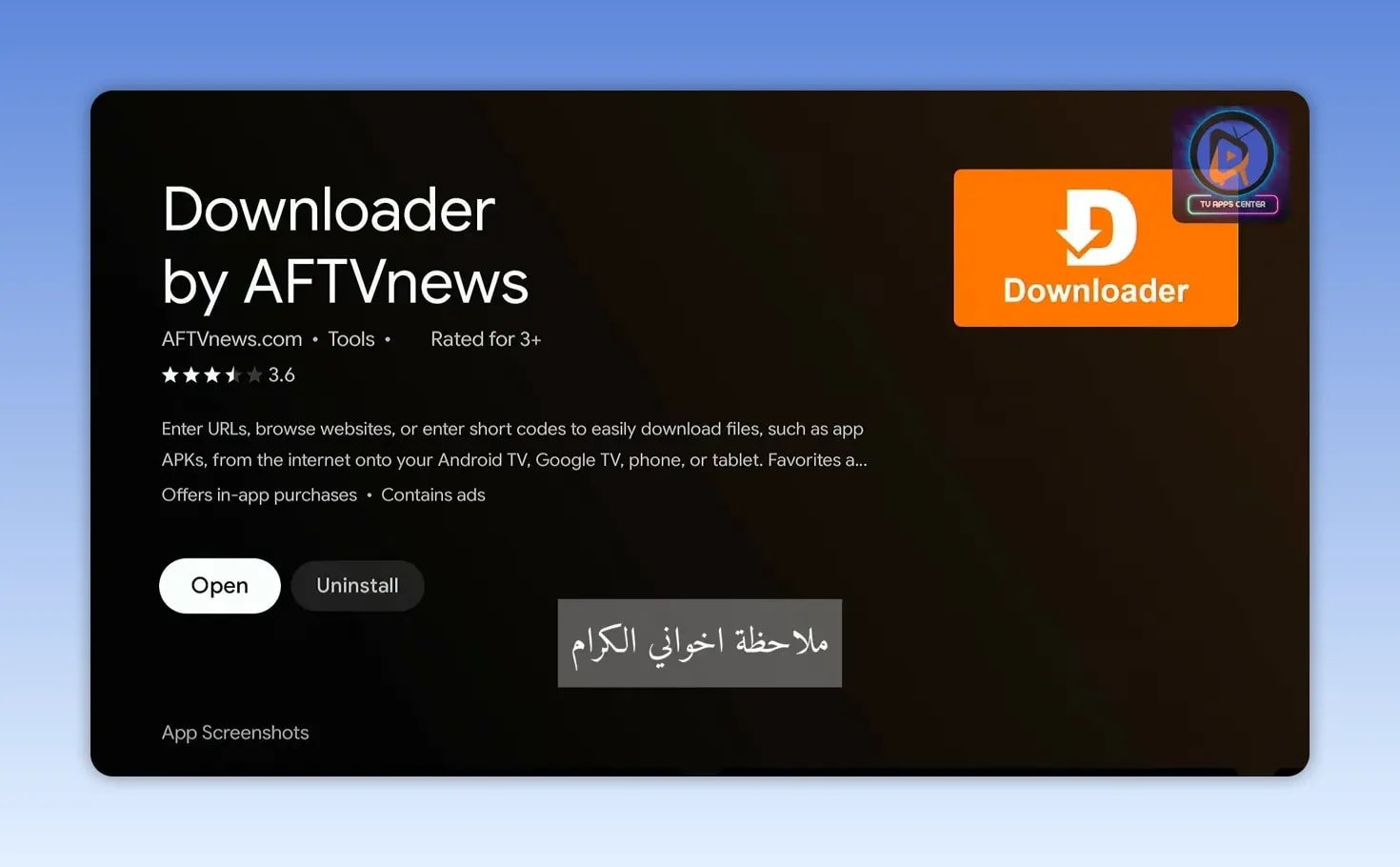
Wichtiger Hinweis: Falls Sie bereits eine ältere Version von Downloader installiert haben, deinstallieren Sie diese und installieren Sie die neueste Version. Es gab ein Update, und die Verwendung der aktuellsten Version sorgt für einen reibungsloseren Ablauf.
⚙️ Schritt 2: Installationen aus unbekannten Quellen aktivieren
Nach der Installation des Downloaders werden weiterhin Berechtigungen zum Installieren von APK-Dateien benötigt.
Auf Android TV gehen Sie wie folgt vor:
- Einstellungen
- Geräteeinstellungen
- Sicherheit und Einschränkungen
- Unbekannte Quellen oder Unbekannte Apps installieren
Von dort aus finden Downloader und die Berechtigung aktivieren.
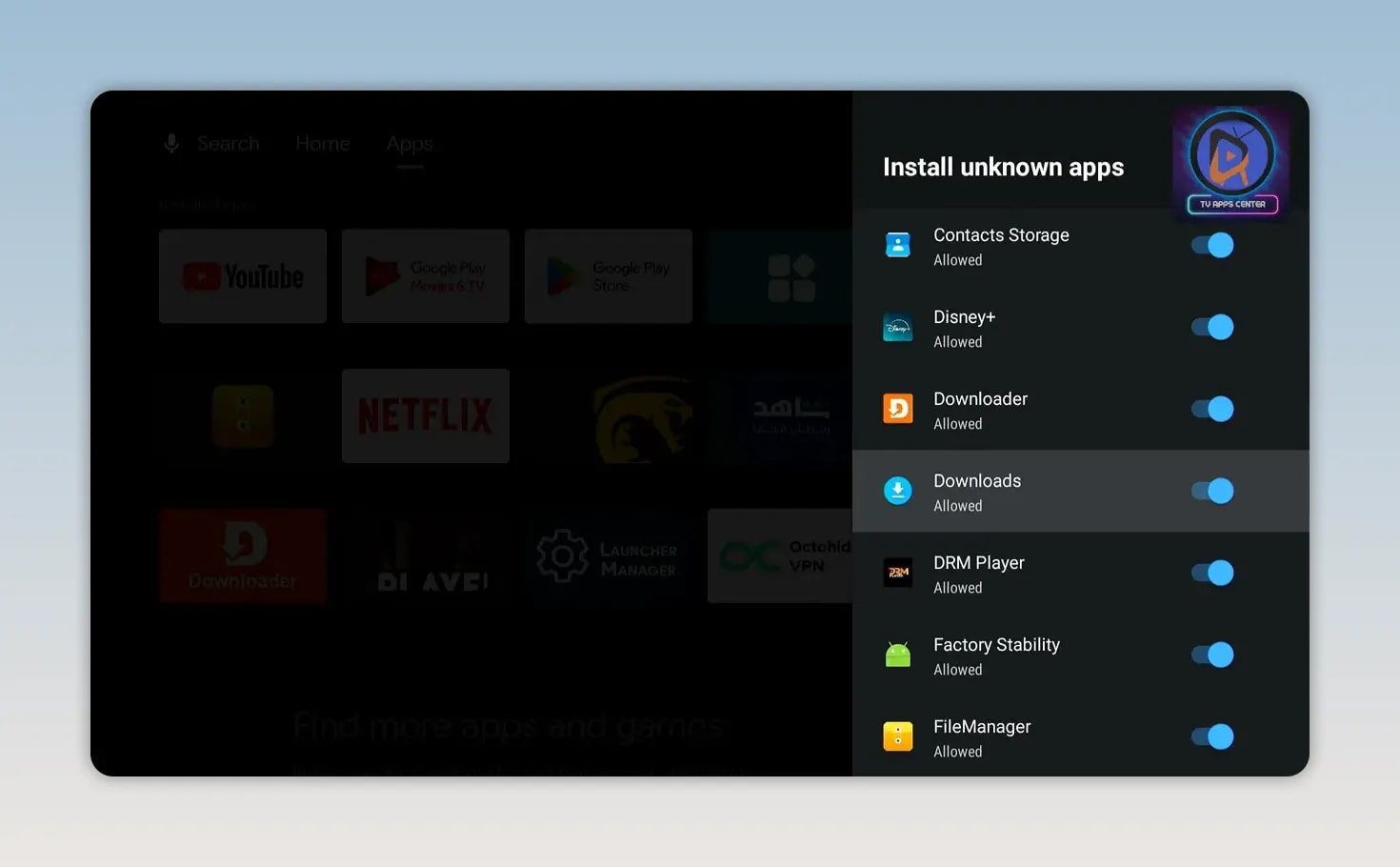
Sobald dies erledigt ist, kehren Sie zum Startbildschirm zurück.
🔗 Schritt 3: Installieren Sie Unlinked mit dem Downloader-Code 968517
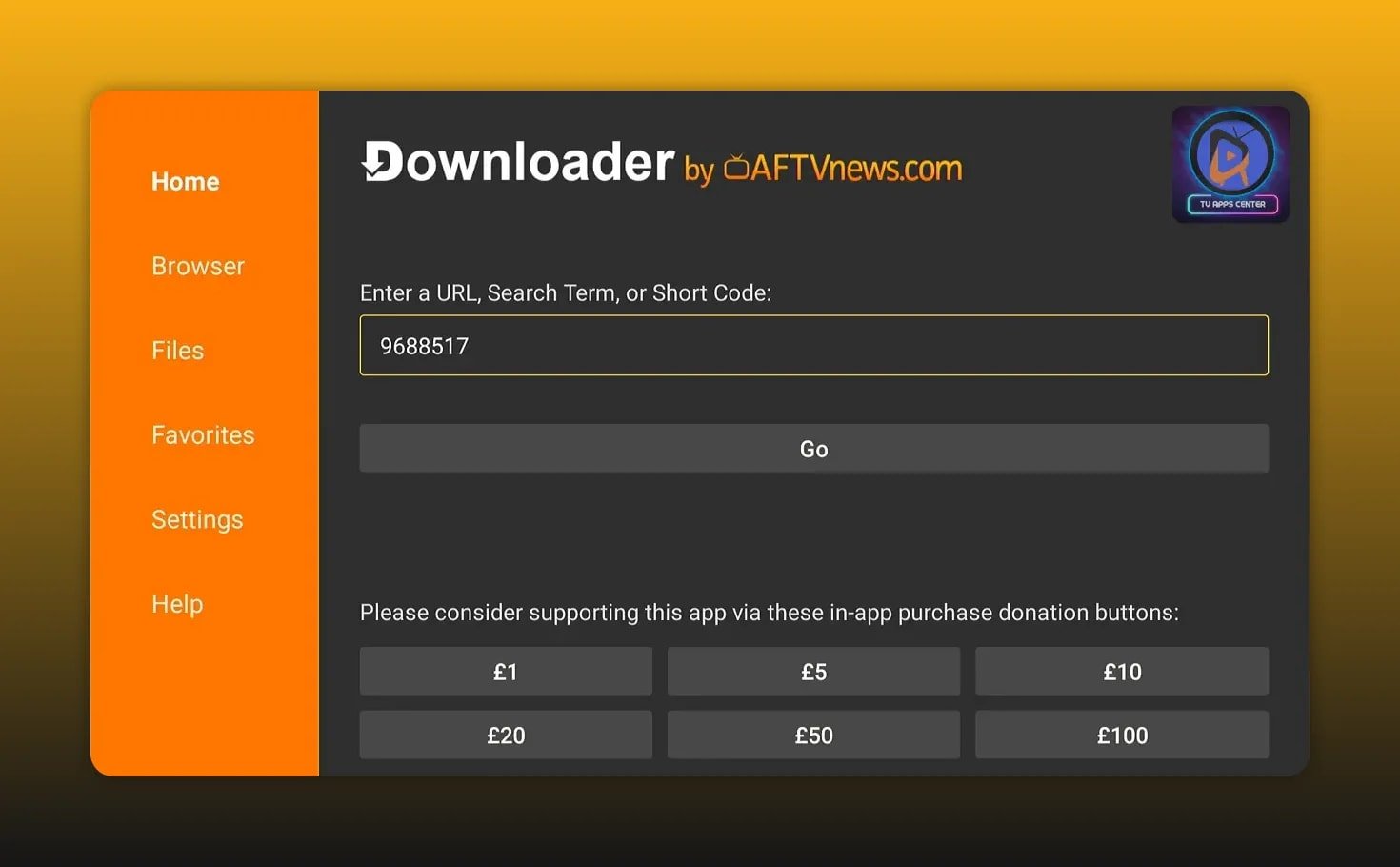
Öffnen Sie nun Downloader und geben Sie diesen Code ein:
- neunhundertachtundsechzigtausendfünfhundertsiebzehn
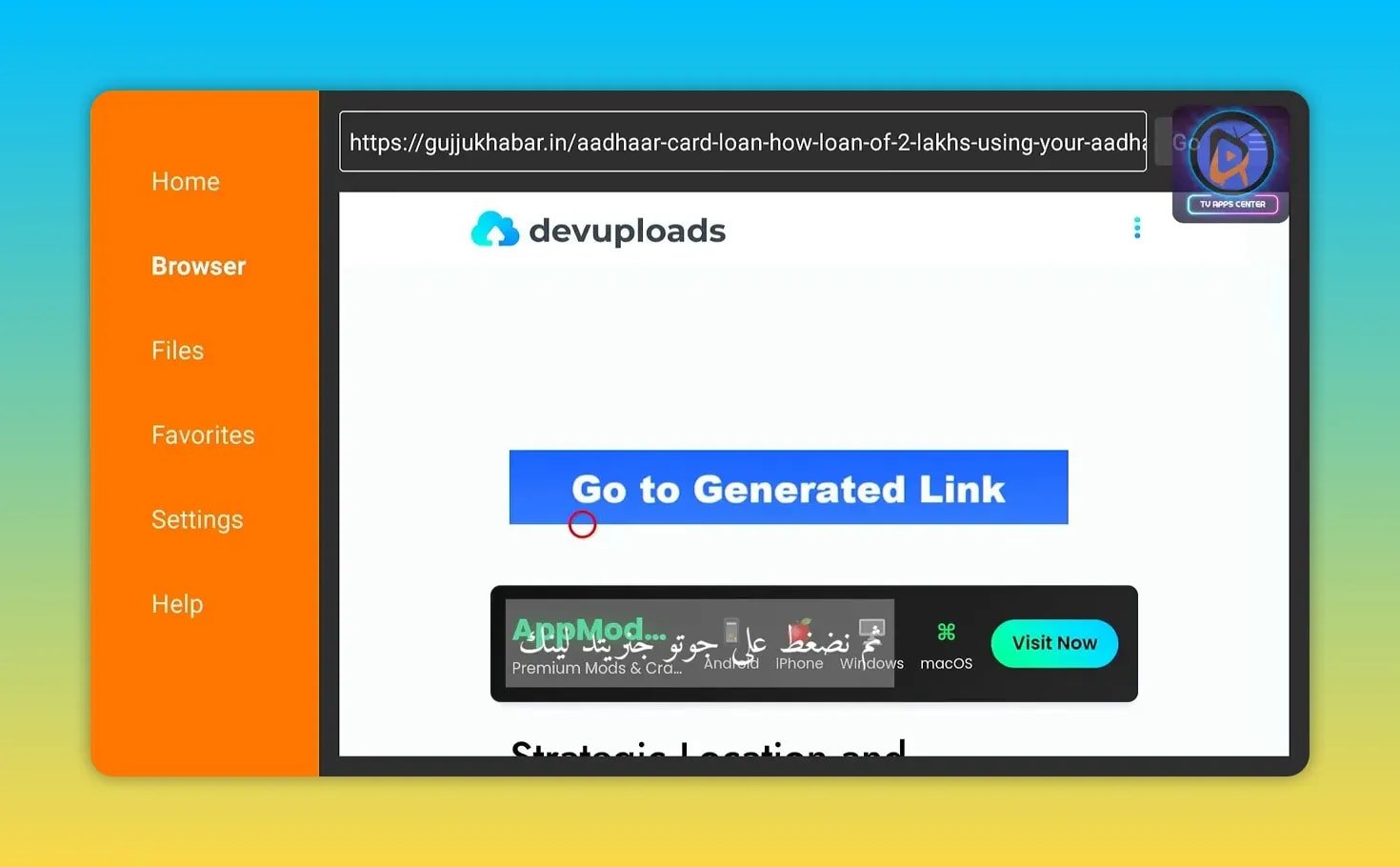
Drücken GehenDadurch öffnet sich eine Weiterleitungsseite, die Sie dann zur Downloadseite für die Unlinked APK führt.
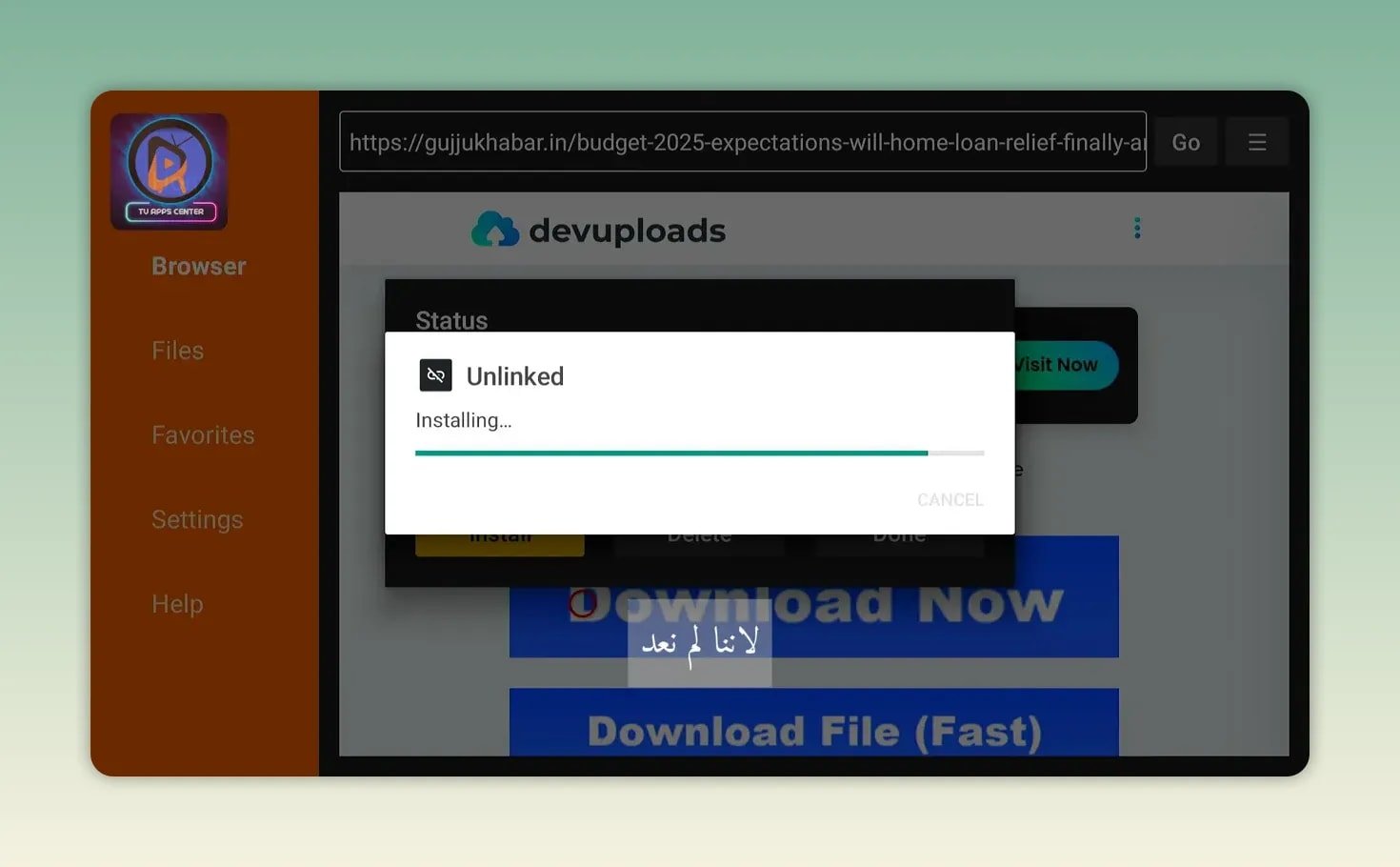
Nach dem Laden der Seite warten Sie einige Sekunden, bis die Weiterleitung abgeschlossen ist. Scrollen Sie dann ein wenig, bis Sie den blauen Button zum Generieren des Download-Links sehen. Klicken Sie darauf, warten Sie kurz, wählen Sie dann den generierten Link aus und scrollen Sie weiter nach unten. Jetzt herunterladen.
Wenn die Datei heruntergeladen ist, wählen Sie InstallierenNach Abschluss der Installation drücken Sie Erledigt Anstatt die Datei sofort zu öffnen, löschen Sie die APK-Datei anschließend, da Sie sie nicht mehr benötigen und sie nur Speicherplatz belegt.
🏠 Schritt 4: Füge Unlinked zum Startbildschirm hinzu und erteile die Berechtigung.
Nach der Installation von Unlinked fügen Sie die App der Hauptleiste Ihres Startbildschirms hinzu, um schnell darauf zugreifen zu können. Öffnen Sie Ihre App-Liste, suchen Sie Unlinked und verschieben Sie die App an die gewünschte Position auf Ihrem Startbildschirm.
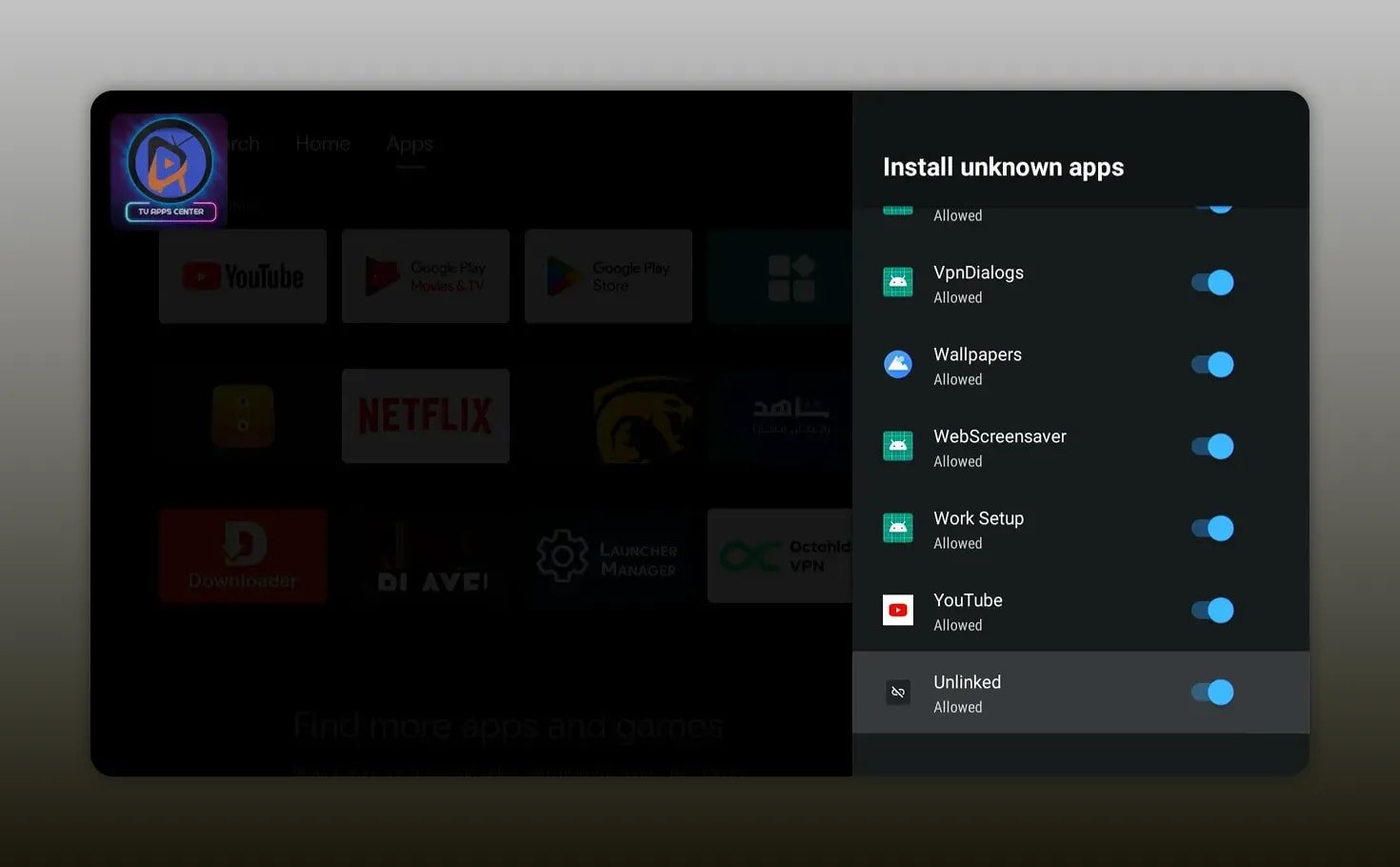
Dann gib Nicht verknüpft Sie benötigen dieselbe Installationsberechtigung, die Sie Downloader zuvor erteilt haben. Dies ist wichtig, da Unlinked nicht nur ein Bibliotheksbrowser ist. Es installiert auch APK-Dateien innerhalb der App, daher muss Android ihm auf dieselbe Weise vertrauen.
Gehen Sie zurück zu:
- Einstellungen
- Geräteeinstellungen
- Sicherheit und Einschränkungen
- Unbekannte Apps installieren
Dann wechseln Nicht verknüpft An.
🗂️ Schritt 5: Fügen Sie Ihren ersten Unlinked-Bibliothekscode hinzu.
Wenn Sie Unlinked zum ersten Mal öffnen, ist die Benutzeroberfläche sehr einfach. Sie sehen eine Option zum Hinzufügen einer neuen Bibliothek. Hier beginnt der eigentliche Mehrwert.
Wählen Neue Bibliothek und geben Sie diesen Code exakt ein:
- emdyoutube
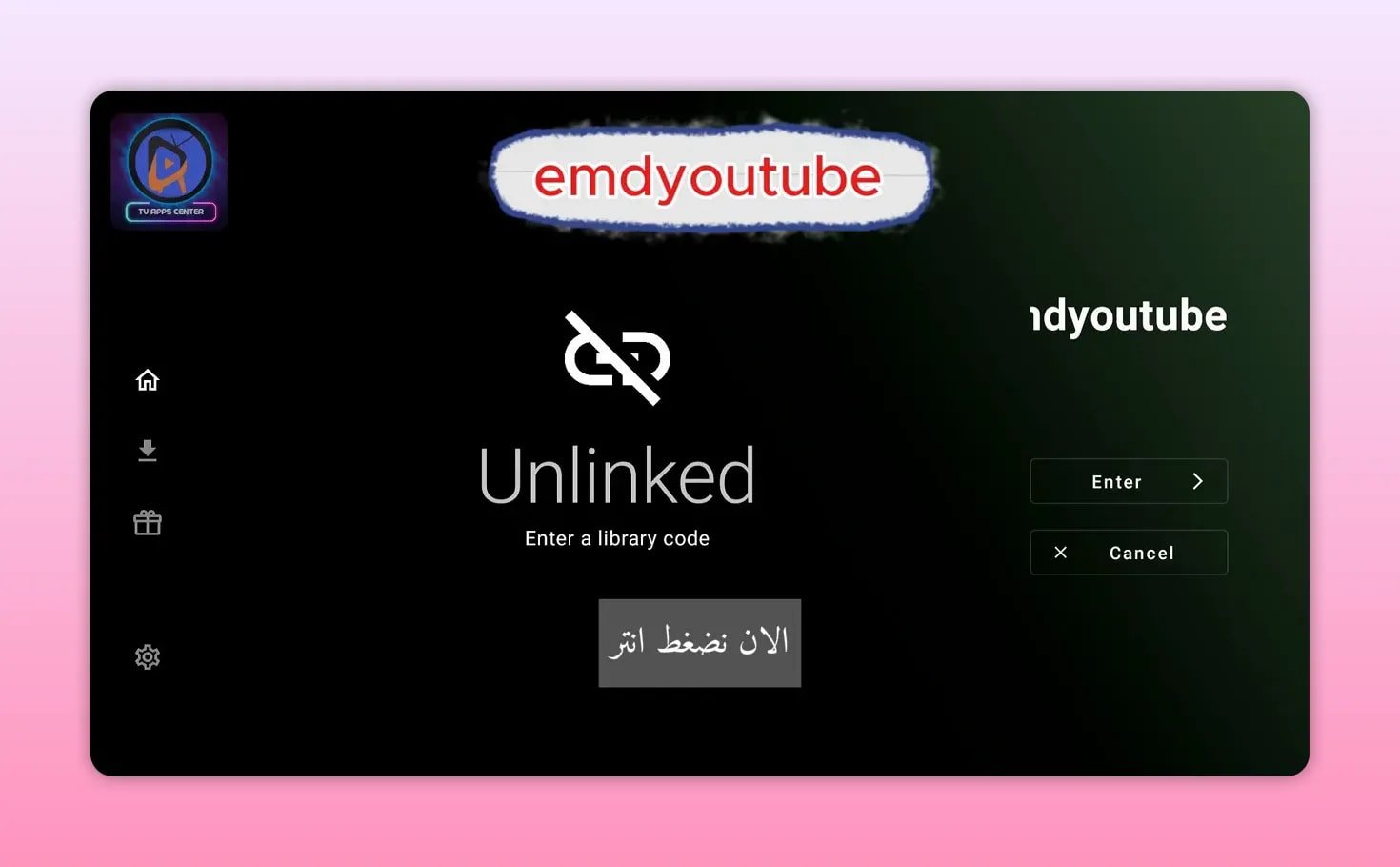
Nach dem Absenden des Codes wird die Bibliothek schnell geladen. Darin finden Sie eine übersichtliche Auswahl an Apps, sortiert in Kategorien. Dazu gehören Unterhaltungs-Apps, Sport-Apps, Mediaplayer und Hilfsprogramme wie Dateimanager und Utility-Tools.
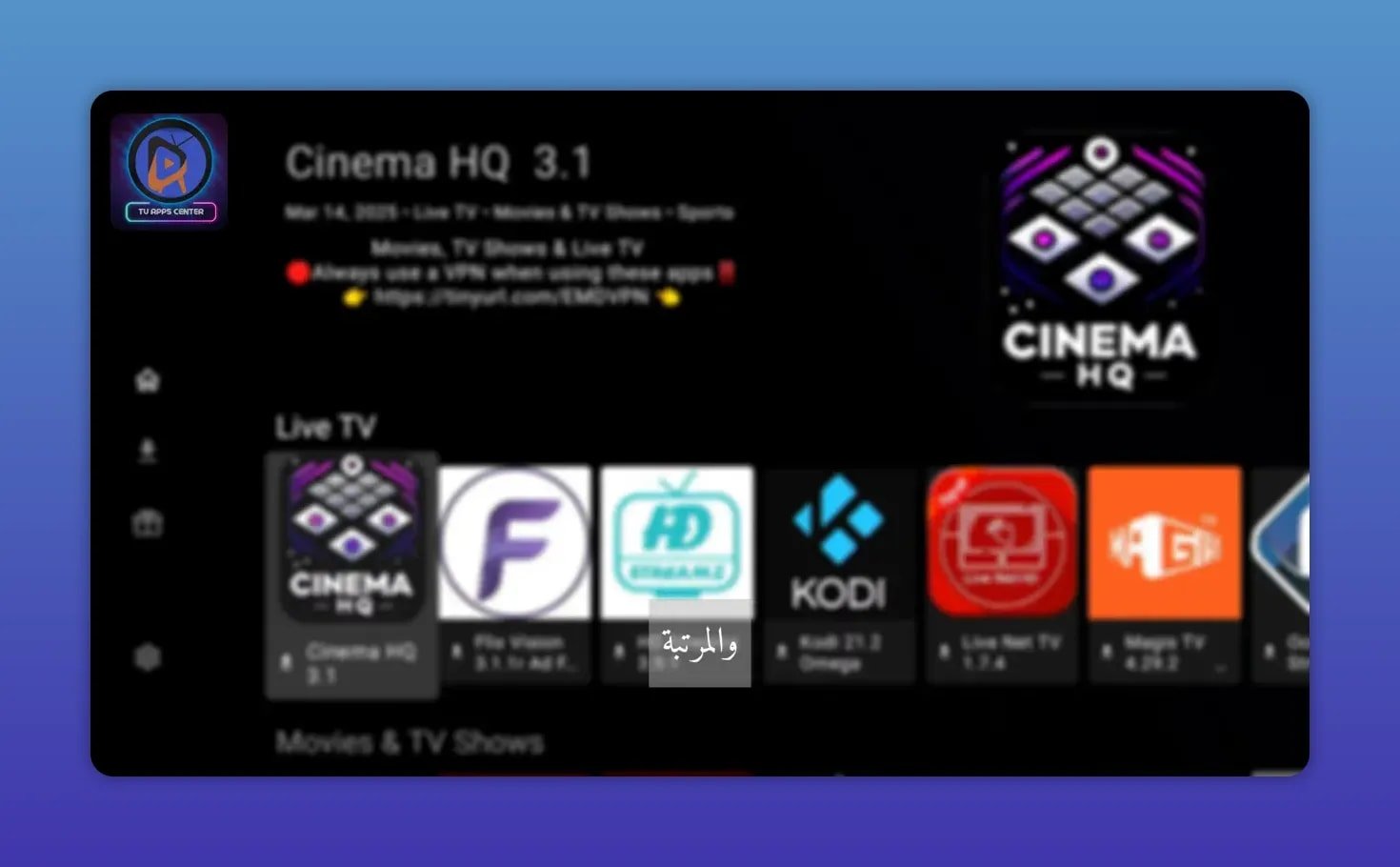
Wenn Sie nach Alternativen zu herkömmlichen App-Stores suchen, erleichtert Ihnen diese Art von Bibliothek das Stöbern erheblich. Anstatt zwischen Links, Foren und verstreuten APK-Seiten hin und her zu springen, ist alles an einem Ort übersichtlich angeordnet.
Einige der gezeigten Apps konzentrieren sich auf Streaming und Live-Kanäle. Wenn das Ihren Interessen entspricht, könnten Sie auch Ratgeber wie diesen durchstöbern. Iraq Plus für Android TV oder die neueste Ola TV-Version Weitere App-Optionen und Ideen zur Spielerkonfiguration finden Sie hier.
⬇️ So installieren Sie eine App innerhalb von Unlinked
Der Installationsprozess in Unlinked ist unkompliziert.
- Öffnen Sie die Bibliothek.
- Wählen Sie die gewünschte App aus.
- Drücken Herunterladen.
- Nachdem die Datei heruntergeladen wurde, wählen Sie Installieren.
- Warten Sie, bis die Installation abgeschlossen ist.
- Suchen Sie die App in Ihrer App-Liste und fügen Sie sie gegebenenfalls zum Startbildschirm hinzu.
Beispielsweise ein Mediaplayer wie VLC Die Installation ist auf diese Weise sehr einfach. Das ist besonders nützlich, da einige Streaming-Apps in Verbindung mit einem externen Player besser funktionieren.
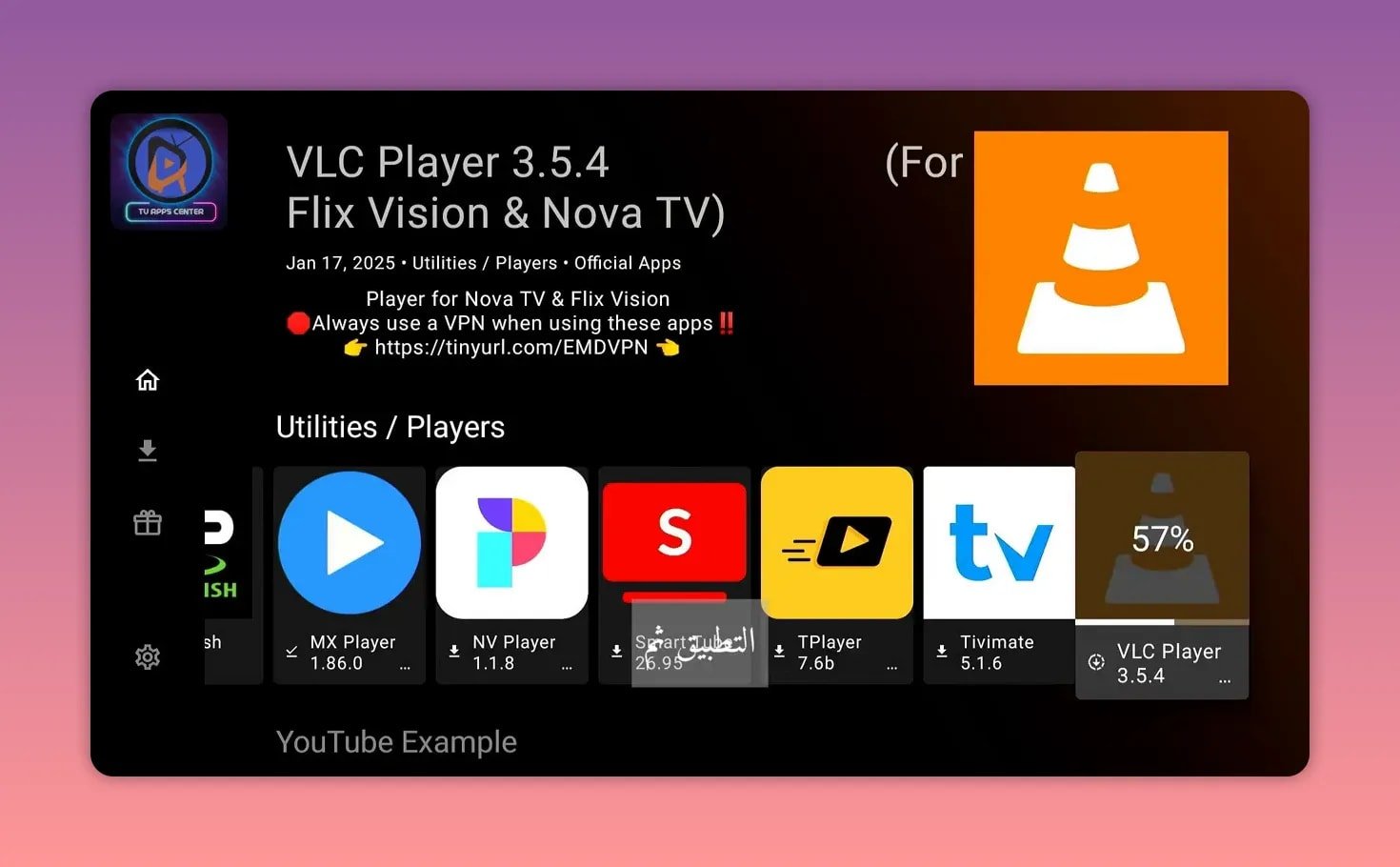
Falls Sie im Anschluss eine sportorientierte Option benötigen, Kira TV auf Android TV ist eine weitere nützliche Vergleichsmöglichkeit.
🎁 Bonus: Füge eine zweite Unlinked-Bibliothek mit dem Code FIRESTICK hinzu.
Ein Code ist gut. Zwei Codes sind besser.
Anstatt bei der ersten Bibliothek aufzuhören, können Sie mit diesem Code eine weitere große Sammlung in Unlinked hinzufügen:
- FEUERSTICK
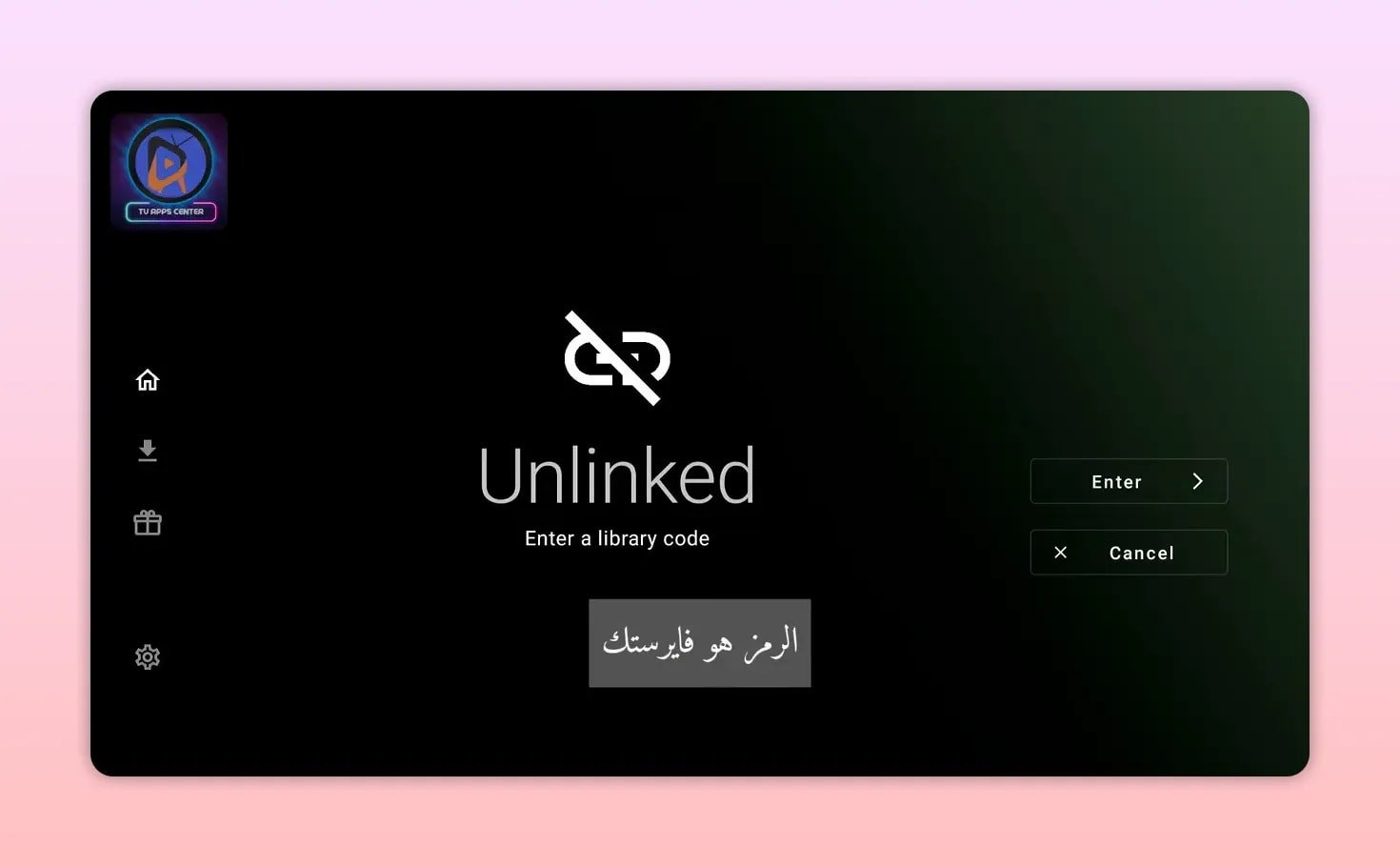
Geben Sie es auf die gleiche Weise ein wie das erste. Dadurch erhalten Sie Zugriff auf eine andere Bibliothek mit zusätzlichen Apps, die möglicherweise nicht in der ersten Sammlung enthalten sind.
Das ist einer der größten Vorteile von Unlinked. Es ist nicht an einen einzigen festen Katalog gebunden. Sie können Ihre eigenen Bibliotheken erstellen und mehrere Quellen auf demselben Gerät verfügbar halten.
🧠 Tipps, wie Sie Unlinked optimal nutzen können
Um den Ablauf zu vereinfachen, beachten Sie bitte folgende Punkte:
- Installieren Sie mehr als eine nützliche App. So sitzen Sie nicht fest, falls eines der Teile ausfällt.
- Halten Sie mindestens einen externen Player bereit. Wie VLC, sofort einsatzbereit.
- APK-Dateien nach der Installation löschen um Platz zu sparen.
- Organisieren Sie Ihren Startbildschirm So bleiben Ihre meistgenutzten Apps immer griffbereit.
- Erwarten Sie Veränderungen weil kostenlose Apps nicht immer langfristig stabil sind.
Dieser letzte Punkt ist wichtig. Kostenlose Apps und Bibliotheken können jederzeit verschwinden, nicht mehr funktionieren oder sich verändern. Das ist in diesem Bereich normal. Am besten ist es, Backups anzulegen, einige Alternativen auszuprobieren und sich nicht für alles auf eine einzige App zu verlassen.
❗ Wichtiger Hinweis zu kostenlosen Apps
Apps wie die in diesen Bibliotheken sind oft kostenlos, aber es gibt keine Garantie, dass sie dauerhaft verfügbar bleiben oder ewig funktionieren. Manche werden plötzlich nicht mehr unterstützt, andere aktualisieren sich und wieder andere benötigen später einen anderen Player.
Deshalb ist es ratsam, mehrere Backup-Optionen zu installieren, anstatt sich nur auf eine App zu verlassen. Sollte eine ausfallen, haben Sie bereits eine Alternative parat.
❓FAQ
Welcher Downloader-Code wird zur Installation von Unlinked verwendet?
Der hier verwendete Code lautet: neunhundertachtundsechzigtausendfünfhundertsiebzehnGeben Sie es im Downloader ein und folgen Sie dann den Anweisungen zur Weiterleitung und zum Herunterladen, bis die Unlinked APK installiert ist.
Warum installiert Unlinked keine Apps auf meinem Android TV?
Der häufigste Grund ist eine fehlende Berechtigung. Sie müssen diese aktivieren. Unbekannte Apps installieren für beides Downloader Und Nicht verknüpft in den Sicherheitseinstellungen des Geräts.
Welchen Bibliothekscode sollte ich zuerst in Unlinked hinzufügen?
Ein hier vorgestellter Code ist emdyoutubeAnschließend können Sie auch hinzufügen FEUERSTICK als zweite Bibliothek für weitere Apps.
Kann ich Unlinked auf Android TV und Android-Handys nutzen?
Ja. Die gezeigte Methode ist allgemein für Android-Geräte gedacht, einschließlich Android TV, TV-Boxen und Smartphones, sofern die Installation von APKs aus unbekannten Quellen erlaubt ist.
Soll ich auch eine Player-App von Unlinked installieren?
Ja, das ist eine gute Idee. Ein Player wie VLC kann nützlich sein, da manche Apps besser funktionieren, wenn die Wiedergabe an einen externen Mediaplayer ausgelagert wird.
Funktioniert die kostenlose App innerhalb von Unlinked garantiert weiterhin?
Nein. Kostenlose Apps können jederzeit ihre Funktion einstellen. Am sichersten ist es, mehrere Alternativen installiert zu haben, damit Sie immer eine Sicherungskopie besitzen.
Sobald Unlinked korrekt installiert und Ihre Bibliothekscodes hinzugefügt wurden, wird Ihr Android TV deutlich flexibler. Sie sind nicht länger auf die wenigen Apps beschränkt, die Ihnen im Standard-Store angezeigt werden. Mit den richtigen Berechtigungen, dem passenden Code und einigen guten Bibliotheken können Sie in wenigen Minuten ein wesentlich nützlicheres Setup erstellen.