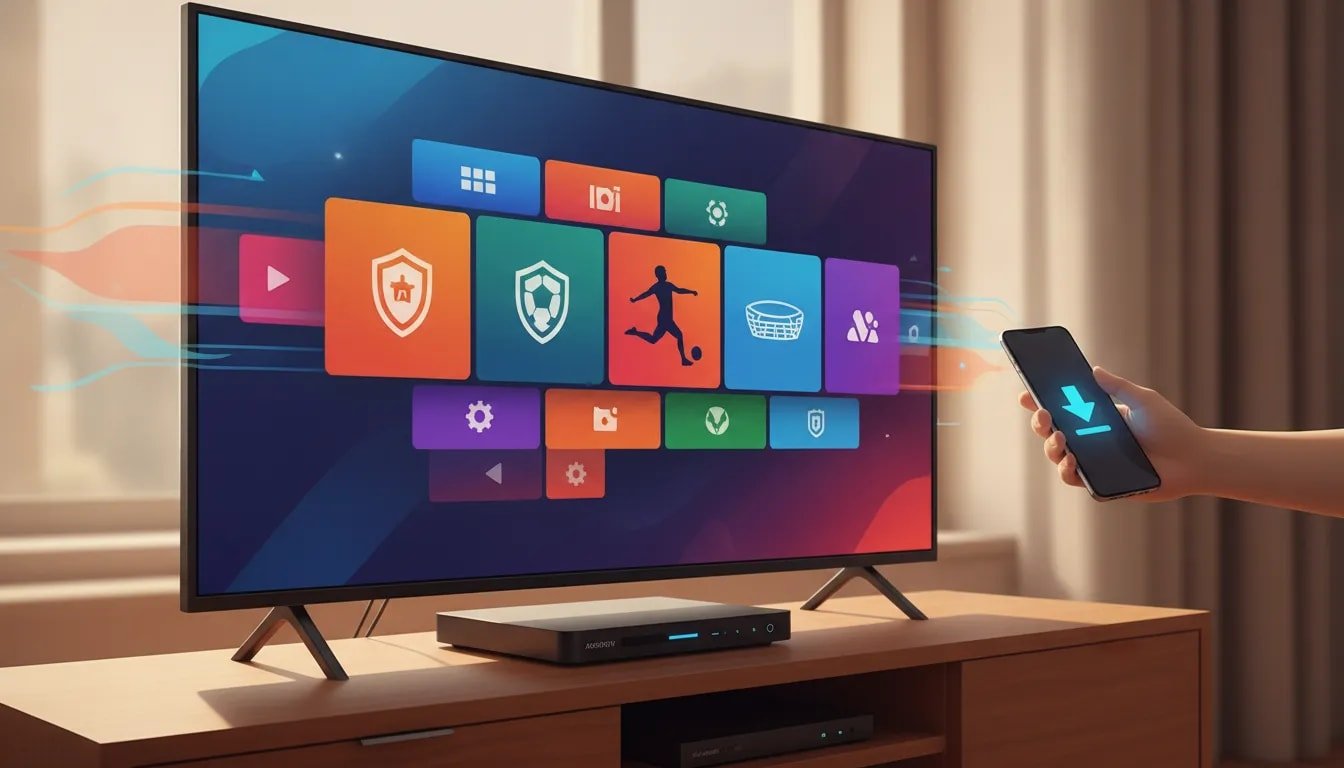
Wenn Sie eine solide Live-Sport-App für Android TV suchen, Yacine TV Gold ist eine der am einfachsten einzurichtenden Optionen. Die hier gezeigte Version ist die Gold-Version, und ihr Hauptvorteil liegt auf der Hand: Sie läuft flüssig, öffnet Sportkanäle schnell und bietet eine werbefreie Wiedergabe.
Diese Anleitung führt Sie durch den gesamten Prozess auf einem Android-Fernseher oder einer TV-Box, von der Installation mit Downloader bis zum Testen von Live-Spielkanälen innerhalb der App.
Inhaltsverzeichnis
- 📥 Was diese Version von Yacine TV Gold bietet
- 🛠️ Schritt 1: Öffnen Sie den Downloader auf Ihrem Android-TV
- ⏳ Schritt 2: Warten Sie auf die Weiterleitung und öffnen Sie die Downloadseite
- 📲 Schritt 3: Installieren Sie die APK-Datei und entfernen Sie die verbleibenden Dateien.
- 📺 Schritt 4: Yacine TV Gold starten
- ⚽ Schritt 5: Live-Spiele und Sportkanäle ansehen
- ✅ Schritt 6: Wiedergabequalität und Kanalstabilität testen
- 🧭 Praktische Tipps zur Nutzung von Yacine TV Gold auf Android TV
- 🏁 Fazit
- ❓ Häufig gestellte Fragen
📥 Was diese Version von Yacine TV Gold bietet
Diese Zusammenstellung richtet sich an alle, die suchen Live-Fußball-Streaming auf Android TV Mit schnellem Zugriff auf Sportkanäle und Spielberichterstattung. Der Fokus bei der Einrichtung liegt nicht auf komplizierter Konfiguration, sondern darauf, die App schnell zu installieren und zu überprüfen, ob die Kanäle auch tatsächlich funktionieren.
Die wichtigsten Punkte, die in der Demo hervorgehoben wurden, sind:
- Es ist das Goldausgabe von Yacine TV, nicht die reguläre Veröffentlichung.
- Es wird als zuverlässig und ohne Aussetzer oder Ruckler funktionierend dargestellt.
- Es wird außerdem so dargestellt, als gäbe es während der Nutzung keine Werbung.
- Es beinhaltet den Zugang zu Live-Spielbereichen und Sportkanalgruppen.
- Es ist konzipiert für Android-TV-Bildschirme statt Navigation mit dem Smartphone als primärer Komponente.
Wenn Sie gerne Sport-Apps auf TV-Geräten testen, könnte Ihnen diese verwandte Konfiguration ebenfalls nützlich sein: Die beste Android-TV-Konfiguration für WM-Streaming.
🛠️ Schritt 1: Öffnen Sie den Downloader auf Ihrem Android-TV
Die Installation beginnt im Apps-Bereich des Fernsehgeräts. Öffnen Sie die Downloader Zuerst die App. Dies ist das Tool, mit dem die APK-Datei direkt über einen kurzen numerischen Code abgerufen werden kann.
Wechseln Sie in Downloader zum Codeeingabefeld. Die empfohlene Methode ist die Codesuche, bei der die Zahlen übersichtlich angezeigt werden, was die Eingabe mit einer TV-Fernbedienung erleichtert.
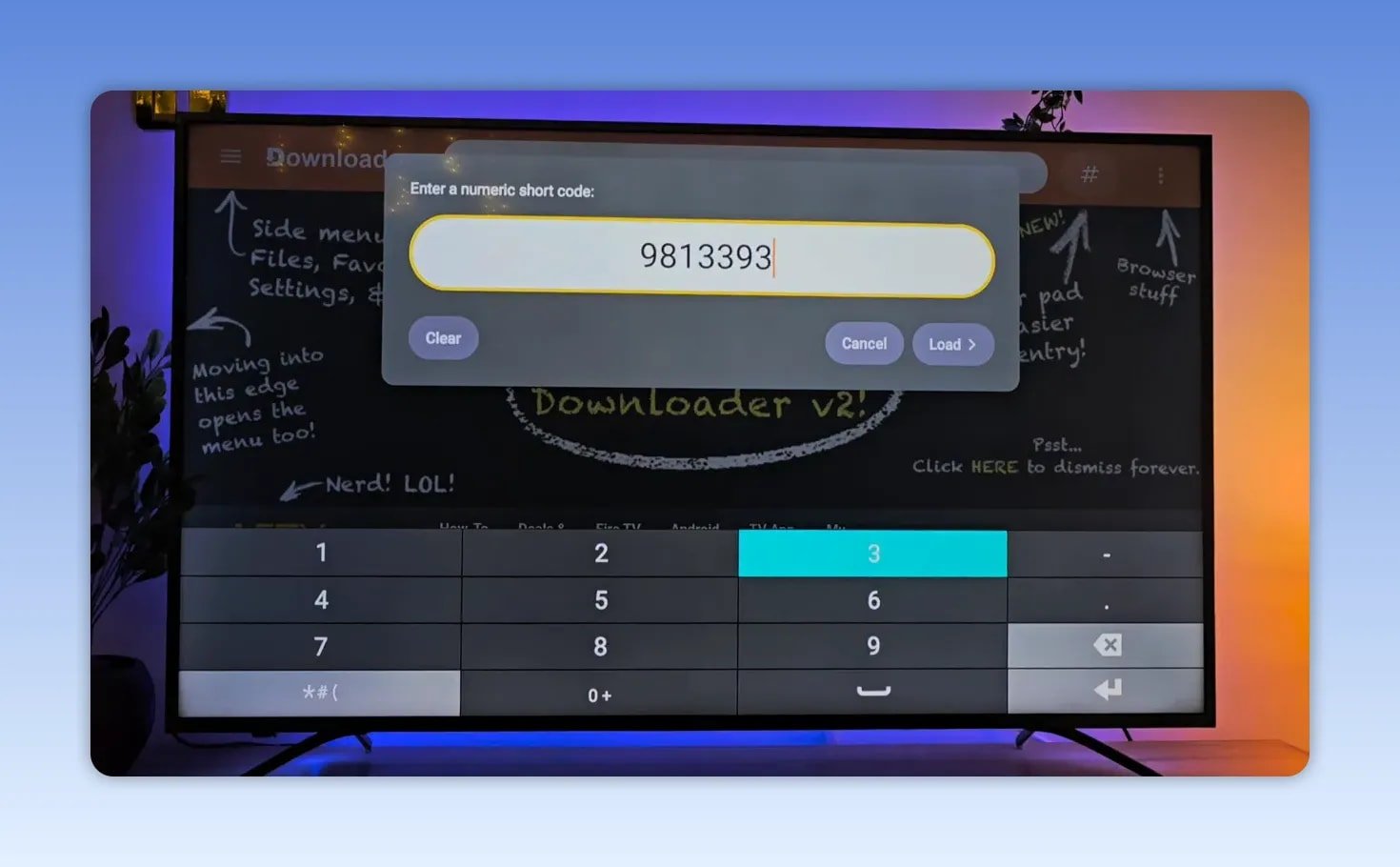
Geben Sie diesen Code ein:
- neun Millionen achthundertdreizehntausenddreihundertdreiundneunzig
Nach Eingabe des Codes bestätigen Sie diesen, damit Downloader Sie zur Dateiseite weiterleiten kann.
⏳ Schritt 2: Warten Sie auf die Weiterleitung und öffnen Sie die Downloadseite
Sobald der Code eingegeben wurde, leitet der Downloader automatisch zur Dateiquelle weiter. Es folgt ein kurzer Countdown, bevor die Seite vollständig geladen wird. Anschließend erscheint die Downloadseite, und Sie können die APK-Datei herunterladen.
Der dargestellte Prozess verwendet zunächst eine Weiterleitungsseite und führt dann zu einem MediaFire-Downloadbildschirm, auf dem die APK-Datei gehostet wird.
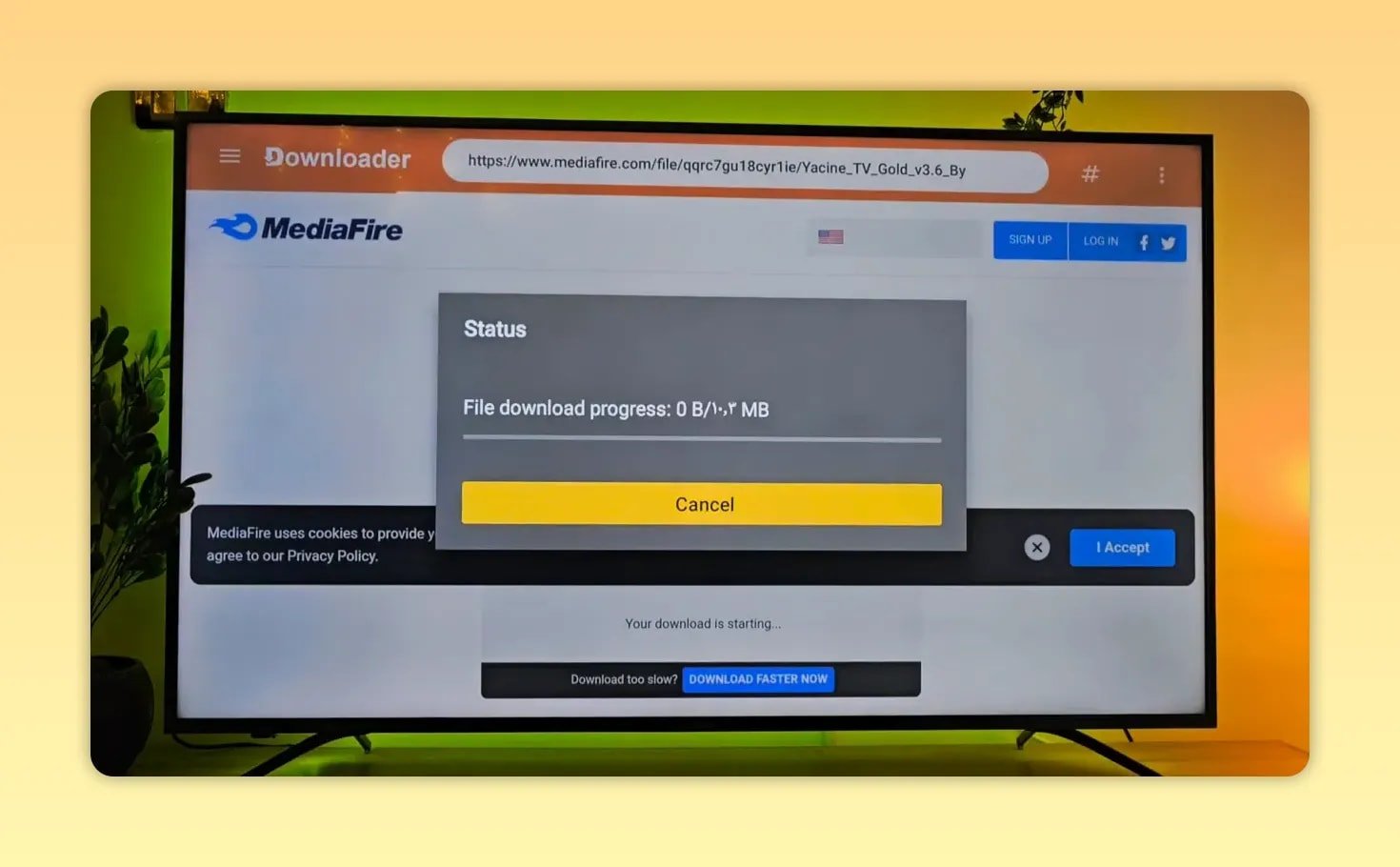
Wählen Sie nun die Download-Option und warten Sie, bis der Download der APK-Datei abgeschlossen ist.
📲 Schritt 3: Installieren Sie die APK-Datei und entfernen Sie die verbleibenden Dateien.
Nachdem die APK-Datei heruntergeladen wurde, öffnet sich das Android-Installationsprogramm. Wählen Sie Installieren und warten Sie, bis die App zum Gerät hinzugefügt wurde.
Nach Abschluss der Installation sollten Sie den Bereinigungsschritt nicht überspringen. Anstatt die APK-Datei im Speicher zu belassen, wählen Sie Folgendes: ErledigtLöschen Sie anschließend die Installationsdatei aus dem Downloader. Dadurch bleibt Ihr Gerät sauber und es wird kein Speicherplatz für eine nicht mehr benötigte Datei verschwendet.
Diese grundlegende Gewohnheit sollte man für fast jede per Sideloading installierte Android-TV-App beibehalten.
📺 Schritt 4: Yacine TV Gold starten
Nach der Installation erscheint die App in der App-Liste als Yacine TV GoldÖffnen Sie es und warten Sie, bis die Hauptoberfläche geladen ist.
Die hier gezeigte App-Oberfläche verwendet ein leuchtend gelbes Layout mit Kategoriennavigation an der Seite und Kanal- oder Spielkacheln im Hauptbereich. Sie ist übersichtlich für die Bedienung mit der Fernbedienung gestaltet, was bei Android TV besonders wichtig ist.
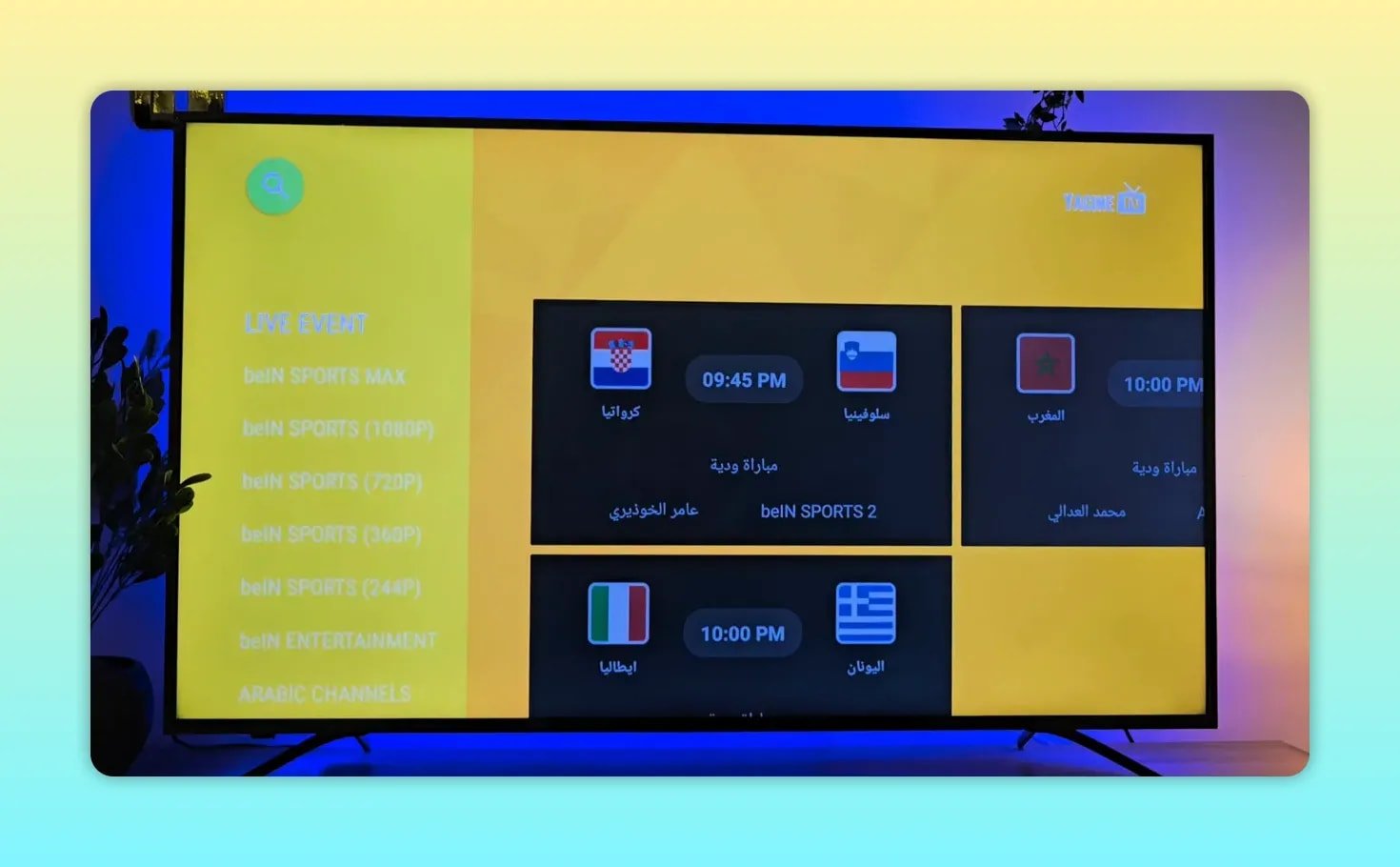
Beim ersten Start der App öffnet sich der Sport- und Kanalbereich, in dem bereits Live-Inhalte sichtbar sind.
⚽ Schritt 5: Live-Spiele und Sportkanäle ansehen
Vom Hauptbildschirm aus sollte man als Erstes den Bereich mit dem aktiven Spiel überprüfen. Dadurch lässt sich feststellen, ob die App die Live-Streams aktuell korrekt abruft.
In der Demo navigiert die App durch Sportbereiche und öffnet dann Kanäle mit Bezug zu wichtigen Fußballübertragungen, darunter Gruppen, die für Premium-Sportübertragungen und Berichterstattung im WM-Stil gekennzeichnet sind.
Die angezeigten Kategorien ermöglichen einen schnellen Zugriff auf:
- Aktuelle Live-Spiele
- Sportsenderpakete
- BeIN-ähnliche Kanalgruppen
- Berichterstattung über große Turniere
Wenn es Ihnen lediglich darum geht, ein Spiel zu öffnen und die Wiedergabequalität zu testen, ist dies der richtige Zeitpunkt dafür.
✅ Schritt 6: Wiedergabequalität und Kanalstabilität testen
Nach Auswahl eines Sportkanals öffnet sich der Stream im integrierten Player. Das gezeigte Beispiel testet mehrere Kanäle, um sicherzustellen, dass es sich nicht um einen Einzelfall handelt. Ein Stream öffnet sich problemlos, dann wird ein weiterer Sportkanal getestet, der ebenfalls funktioniert.
Das hervorgehobene Ergebnis ist eindeutig:
- Die Kanäle wurden erfolgreich geladen.
- Das Bild ist eindeutig.
- Die Wiedergabe scheint stabil zu sein.
- Es funktionieren mehrere Sport-Streams, was ein viel besseres Zeichen ist, als nur einen einzigen Kanal zu testen.
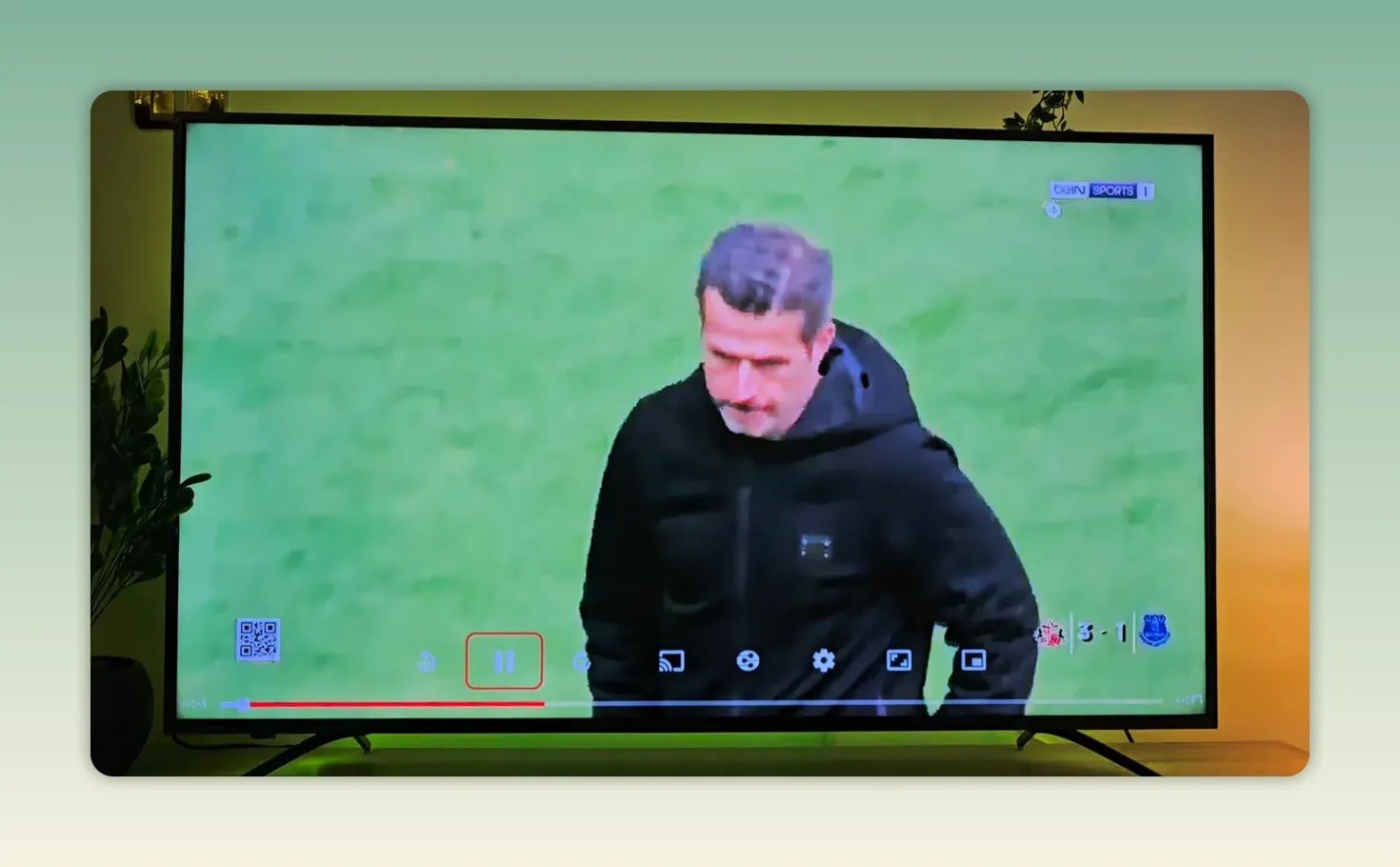
Ein weiterer getesteter Stream öffnet sich ebenfalls normal, was die Hauptaussage unterstreicht, dass die Sportkanäle funktionieren und nicht nur im Menü angezeigt werden.
Wenn Sie verschiedene Optionen für TV-basierte Sport-Apps vergleichen, sollten Sie vielleicht auch Folgendes prüfen: Ola TV – Neue Android TV-Version für eine weitere Downloader-basierte Konfiguration.
🧭 Praktische Tipps zur Nutzung von Yacine TV Gold auf Android TV
Selbst bei einer so schnellen Einrichtung wie dieser können ein paar Gewohnheiten das Erlebnis verbessern:
- Verwenden Sie Downloader-Codes mit Vorsicht. Eine falsche Nummer kann Sie an einen ganz anderen Ort führen.
- Löschen Sie die APK-Datei nach der Installation. Es spart Speicherplatz auf kleineren TV-Boxen.
- Testen Sie mehr als einen Kanal. Ein einzelner Arbeitsablauf erzählt nicht die ganze Geschichte.
- Geben Sie den Streams einen Moment Zeit zum Laden. Einige Kanäle öffnen sich nach einem kurzen Ladebildschirm.
- Bleiben Sie bei der Version mit TV-Oberfläche. Apps, die für Android TV entwickelt wurden, sind wesentlich einfacher zu bedienen als Handy-Apps.
🏁 Fazit
Für alle, die danach suchen die beste App für Live-Spiele auf Android TVDie Einrichtung von Yacine TV Gold ist denkbar einfach. Sie installieren die App über den Downloader mit einem Kurzcode, löschen die APK-Datei nach der Installation, öffnen die App und können sofort Live-Sportkanäle testen.
Das Stärkste an der Anleitung ist, dass sie nicht bei der Installation aufhört. Sie überprüft das Ergebnis, indem sie Spielstreams öffnet und die Bildqualität prüft. Wenn Sie lediglich schnellen Zugriff benötigen auf Live-Fußball, Sport-Streaming und fernsehfreundliche KanalnavigationDiese Version basiert genau darauf.
❓ Häufig gestellte Fragen
Welcher Downloader-Code wird zur Installation von Yacine TV Gold verwendet?
Der im Downloader eingegebene Code lautet: neun Millionen achthundertdreizehntausenddreihundertdreiundneunzig.
Ist das die reguläre Yacine TV-App?
Nein. Die hier gezeigte Version ist die Yacine TV Gold Sonderedition statt Standardversion.
Funktioniert Yacine TV Gold auf Android TV?
Ja. Die vollständige Einrichtung und die Tests erfolgen über eine Benutzeroberfläche im Android-TV-Stil, und das App-Layout ist eindeutig mit einer Fernbedienung bedienbar.
Werden Live-Sportkanäle nach der Installation tatsächlich getestet?
Ja. Nach der Installation werden mehrere Sportkanäle geöffnet, um zu überprüfen, ob die Streams geladen werden und die Wiedergabe funktioniert.
Sollte die APK-Datei nach der Installation der App gelöscht werden?
Ja. Nach Abschluss der Installation ist das Löschen der APK-Datei ein sinnvoller Aufräumschritt, der Speicherplatz auf dem Gerät freigibt.