Se você quer um aplicativo de esportes ao vivo confiável para Android TV, Yacine TV Ouro É uma das opções mais fáceis de configurar. A versão mostrada aqui é a versão Gold, e seu principal atrativo é simples: funciona sem problemas, abre canais esportivos rapidamente e se apresenta como uma opção sem anúncios com reprodução estável.
Este guia descreve todo o processo em uma Android TV ou TV box, desde a instalação com o Downloader até o teste dos canais de jogos ao vivo dentro do aplicativo.
Índice
- 📥 O que esta versão do Yacine TV Gold oferece
- 🛠️ Passo 1: Abra o Downloader na sua Android TV
- ⏳ Passo 2: Aguarde o redirecionamento e abra a página de download.
- 📲 Passo 3: Instale o APK e limpe os arquivos restantes.
- 📺 Passo 4: Inicie o Yacine TV Gold
- ⚽ Passo 5: Confira as transmissões ao vivo e as seções de canais esportivos
- ✅ Etapa 6: Teste a qualidade de reprodução e a estabilidade do canal
- 🧭 Dicas práticas para usar o Yacine TV Gold na Android TV
- 🏁 Conclusão final
- ❓ Perguntas frequentes
📥 O que esta versão do Yacine TV Gold oferece
Esta configuração destina-se a qualquer pessoa que procure por Transmissão ao vivo de futebol na Android TV Com acesso rápido a canais esportivos e cobertura de partidas. O foco da configuração não está em configurações complicadas. Trata-se de instalar o aplicativo rapidamente e verificar se os canais realmente abrem.
Os principais pontos destacados na demonstração são:
- É o edição de ouro da Yacine TV, não a versão exibida normalmente.
- É apresentado como funcionando de forma confiável, sem cortes ou interrupções.
- Também é apresentado como não exibindo anúncios durante o uso.
- Inclui acesso a seções de partidas ao vivo e grupos de canais esportivos.
- Ele é projetado para Telas de TV Android em vez de priorizar a navegação pelo celular.
Se você gosta de testar aplicativos de esportes em dispositivos de TV, talvez também ache esta configuração relacionada útil: Melhor configuração para assistir à Copa do Mundo em streaming na Android TV.
🛠️ Passo 1: Abra o Downloader na sua Android TV
A instalação começa na seção de aplicativos do dispositivo de TV. Abra o Baixador primeiro o aplicativo. Esta é a ferramenta usada para obter o arquivo APK diretamente usando um pequeno código numérico.
Dentro do Downloader, acesse o campo de entrada de código. O método preferencial mostrado é o de busca por código, que exibe os números com clareza, facilitando a digitação em um controle remoto de TV.
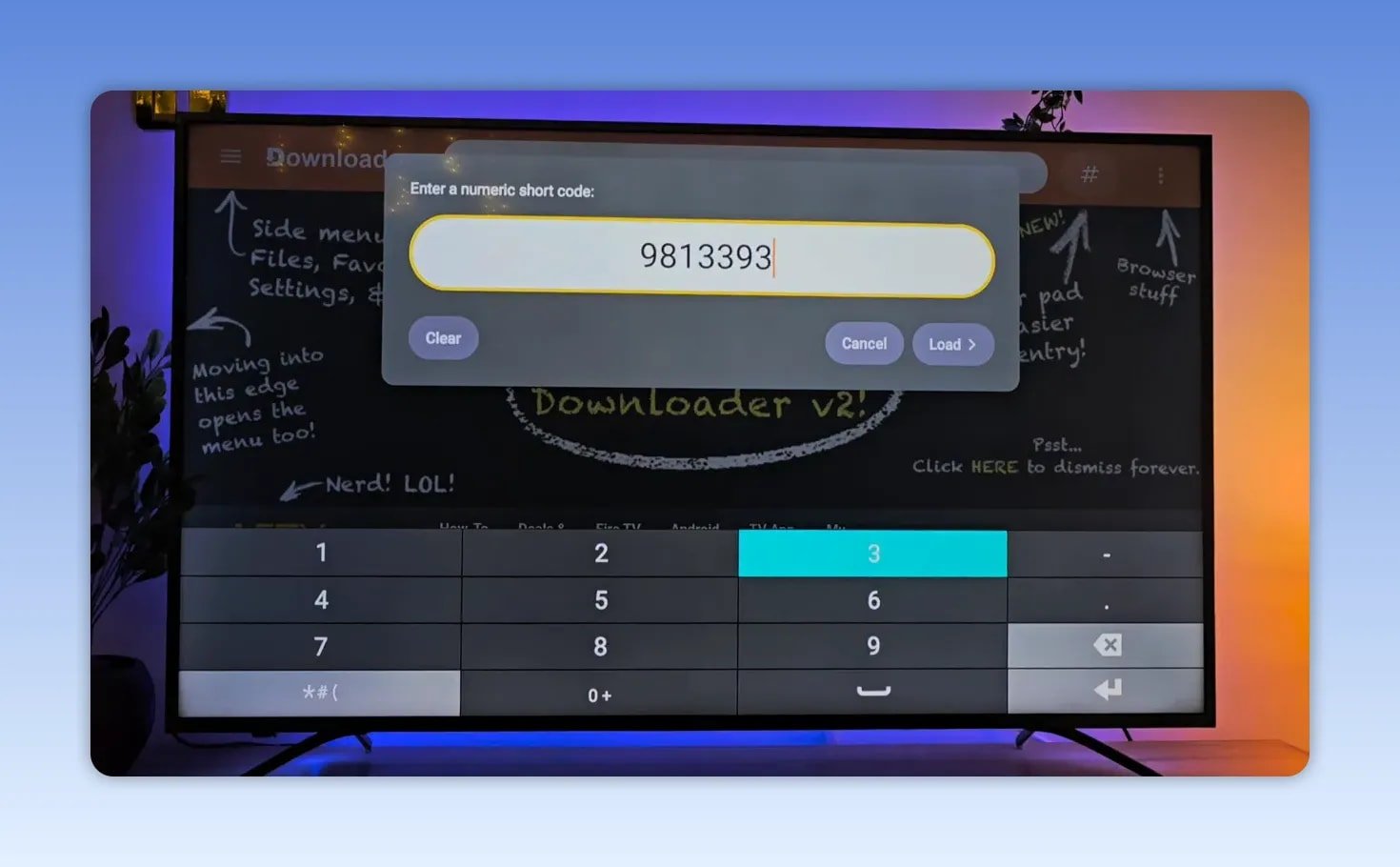
Digite este código:
- nove milhões oitocentos e treze mil trezentos e noventa e três
Após inserir o código, confirme-o para que o Downloader possa redirecioná-lo para a página do arquivo.
⏳ Passo 2: Aguarde o redirecionamento e abra a página de download.
Após o envio do código, o Downloader redireciona automaticamente para a fonte do arquivo. Há uma breve contagem regressiva antes da página abrir completamente. Depois disso, a página de download aparece e você pode prosseguir para o arquivo APK.
O processo mostrado utiliza primeiro uma página de redirecionamento e, em seguida, leva a uma tela de download do MediaFire, onde o APK está hospedado.
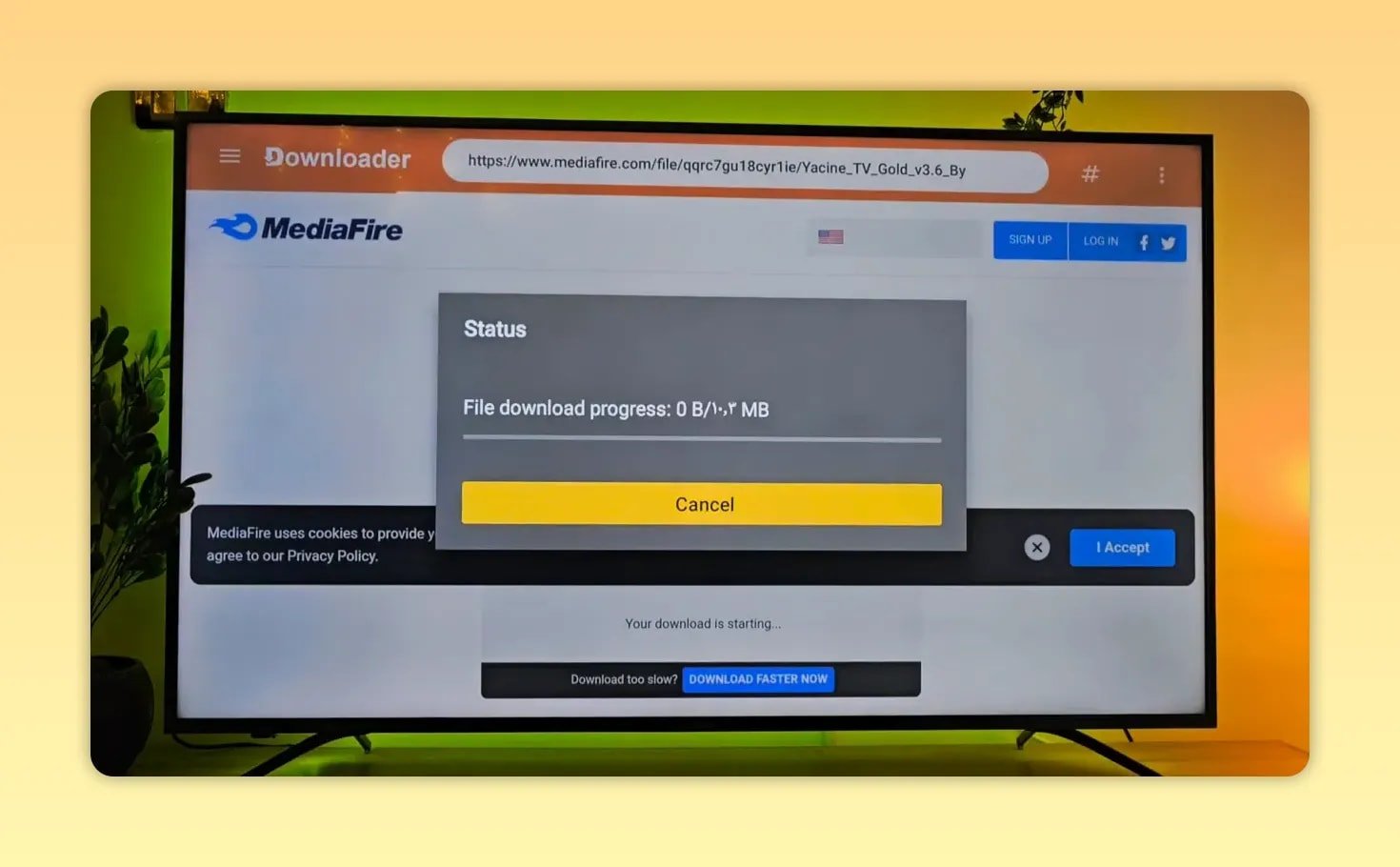
Nesse momento, selecione a opção de download e aguarde a conclusão do download do APK.
📲 Passo 3: Instale o APK e limpe os arquivos restantes.
Após o término do download do APK, o instalador do Android será aberto. Selecione Instalar Aguarde até que o aplicativo seja adicionado ao dispositivo.
Após a conclusão da instalação, não ignore a etapa de limpeza. Em vez de deixar o APK armazenado, escolha FeitoEm seguida, exclua o arquivo de instalação do Downloader. Isso mantém o dispositivo mais limpo e evita o desperdício de espaço com um arquivo que você não precisa mais.
Esse hábito básico vale a pena manter para praticamente qualquer aplicativo Android TV instalado por fora da loja oficial.
📺 Passo 4: Inicie o Yacine TV Gold
Após a instalação, o aplicativo aparece na lista de aplicativos como Yacine TV OuroAbra o arquivo e aguarde o carregamento da interface principal.
A interface do aplicativo mostrada aqui usa um layout amarelo brilhante com navegação por categorias na lateral e ícones de canais ou partidas na área principal. Ela é claramente estruturada para uso com controle remoto, o que é muito importante no Android TV.
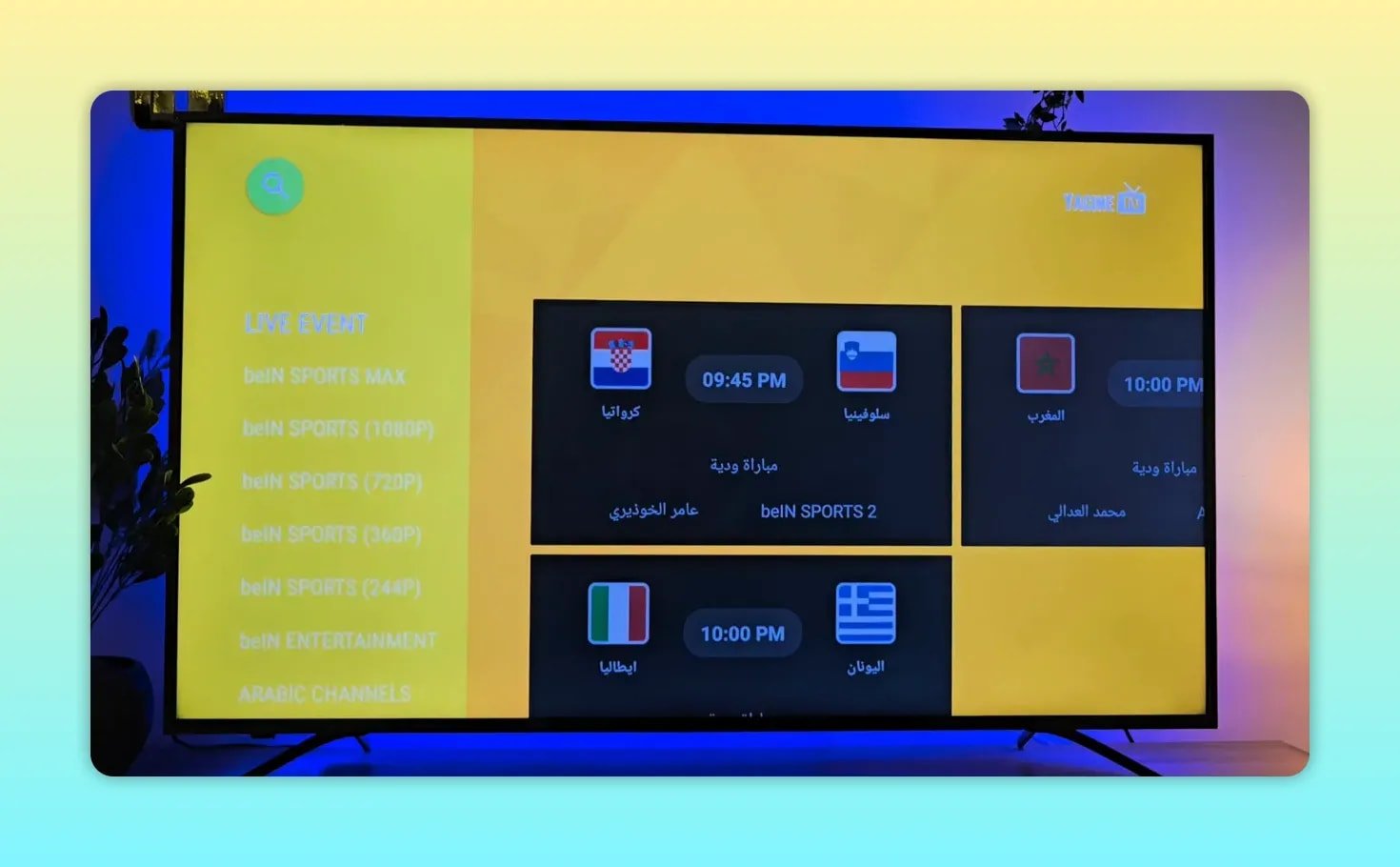
Ao ser aberto pela primeira vez, o aplicativo exibe a área de esportes e canais, onde os conteúdos ao vivo já estão visíveis.
⚽ Passo 5: Confira as transmissões ao vivo e as seções de canais esportivos
Na tela principal, a primeira coisa a testar é a área da partida ativa. Isso confirma se o aplicativo está buscando as transmissões ao vivo corretamente.
Na demonstração, o aplicativo navega pelas seções de esportes e, em seguida, abre canais relacionados à cobertura dos principais jogos de futebol, incluindo grupos rotulados para transmissões esportivas premium e cobertura no estilo da Copa do Mundo.
As categorias apresentadas sugerem acesso rápido a:
- Jogos atuais ao vivo
- Pacotes de canais de esportes
- grupos de canais no estilo BeIN
- Cobertura de torneios importantes
Se o seu objetivo é simplesmente abrir uma partida e testar a qualidade da reprodução, este é o momento certo para fazê-lo.
✅ Etapa 6: Teste a qualidade de reprodução e a estabilidade do canal
Após selecionar um canal de esportes, a transmissão é aberta no reprodutor integrado. O exemplo mostrado testa mais de um canal para garantir que não se trate de um sucesso isolado. Uma transmissão é aberta sem problemas e, em seguida, outro canal de esportes é testado e também funciona.
O resultado destacado é simples:
- Os canais foram carregados com sucesso.
- A imagem é nítida.
- A reprodução parece estável.
- Mais de uma transmissão esportiva funcionando simultaneamente é um sinal muito melhor do que testar apenas um único canal.
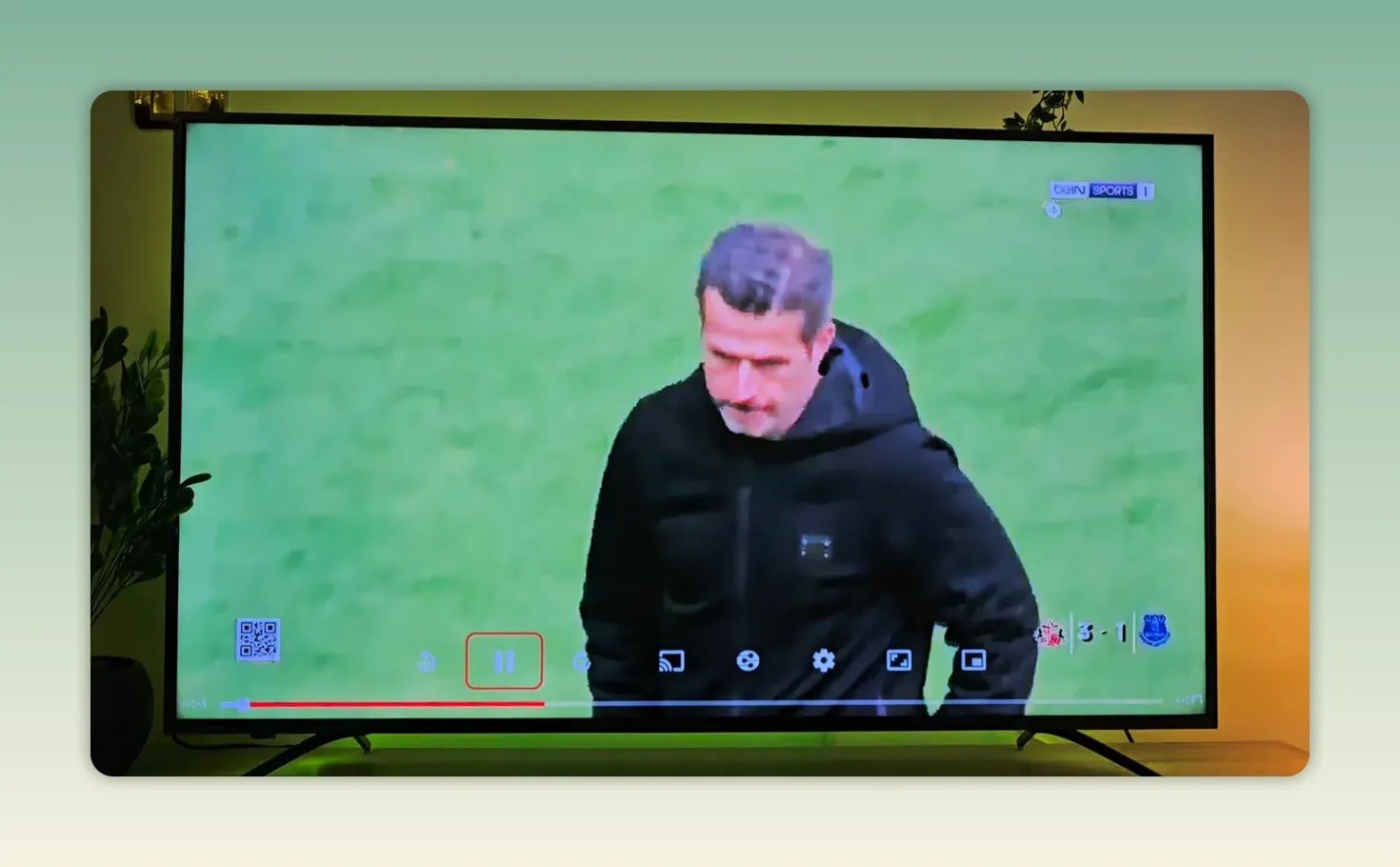
Outro fluxo de transmissão testado também abre normalmente, reforçando a ideia principal de que os canais esportivos estão funcionando e não apenas aparecendo no menu.
Se você estiver comparando opções de aplicativos de esportes para TV, talvez também queira verificar Ola TV Nova versão para Android TV para outra configuração baseada em Downloader.
🧭 Dicas práticas para usar o Yacine TV Gold na Android TV
Mesmo em uma configuração rápida como essa, alguns hábitos melhoram a experiência:
- Use os códigos do Downloader com cuidado. Um número errado pode te levar para um lugar completamente diferente.
- Exclua o arquivo APK após a instalação. Isso economiza espaço de armazenamento em aparelhos de TV menores.
- Teste mais de um canal. Um único fluxo de trabalho não conta toda a história.
- Aguarde alguns instantes enquanto os vídeos são carregados. Alguns canais abrem após uma breve tela de carregamento.
- Use apenas a versão com interface para TV. Os aplicativos desenvolvidos para Android TV são muito mais fáceis de controlar do que as versões adaptadas para celulares.
🏁 Conclusão final
Para quem procura O melhor aplicativo para assistir a jogos ao vivo na Android TVCom este instalador Yacine TV Gold, tudo fica muito simples. Você instala o aplicativo pelo Downloader usando um código curto, limpa o APK após a instalação, abre o app e já pode testar os canais de esportes ao vivo.
O ponto forte do guia é que ele não se limita à instalação. Ele verifica o resultado abrindo transmissões de partidas e conferindo a qualidade da imagem. Se você precisa de acesso rápido a Futebol ao vivo, streaming de esportes e navegação de canais otimizada para TV.Esta versão foi construída exatamente em torno disso.
❓ Perguntas frequentes
Qual é o código de download usado para instalar o Yacine TV Gold?
O código inserido no Downloader é nove milhões oitocentos e treze mil trezentos e noventa e três.
Este é o aplicativo normal da Yacine TV?
Não. A versão mostrada aqui é a Yacine TV Ouro edição em vez da versão padrão.
O Yacine TV Gold funciona no Android TV?
Sim. A configuração e os testes completos são feitos em uma interface semelhante à do Android TV, e o layout do aplicativo é claramente utilizável com um controle remoto.
Os canais de esportes ao vivo são realmente testados após a instalação?
Sim. Vários canais esportivos são abertos após a instalação para confirmar se os fluxos estão carregando e se a reprodução está funcionando.
Devo excluir o arquivo APK depois de instalar o aplicativo?
Sim. Após a conclusão da instalação, excluir o arquivo APK é uma medida inteligente de limpeza que libera espaço de armazenamento no dispositivo.