De nombreux utilisateurs rencontrent le même problème : l’application Al Ostora cesse de fonctionner, ou le lecteur dédié dont elle dépend est manquant ou défectueux. Dans la plupart des cas, la solution est simple : il suffit d’installer correctement les deux éléments.
Le détail important ici est que Al Ostora ne suffit pas à elle seuleVous aurez également besoin du lecteur vidéo compatible. Une fois les deux correctement installés, l’application devrait apparaître sur l’écran d’accueil et être prête à l’emploi.
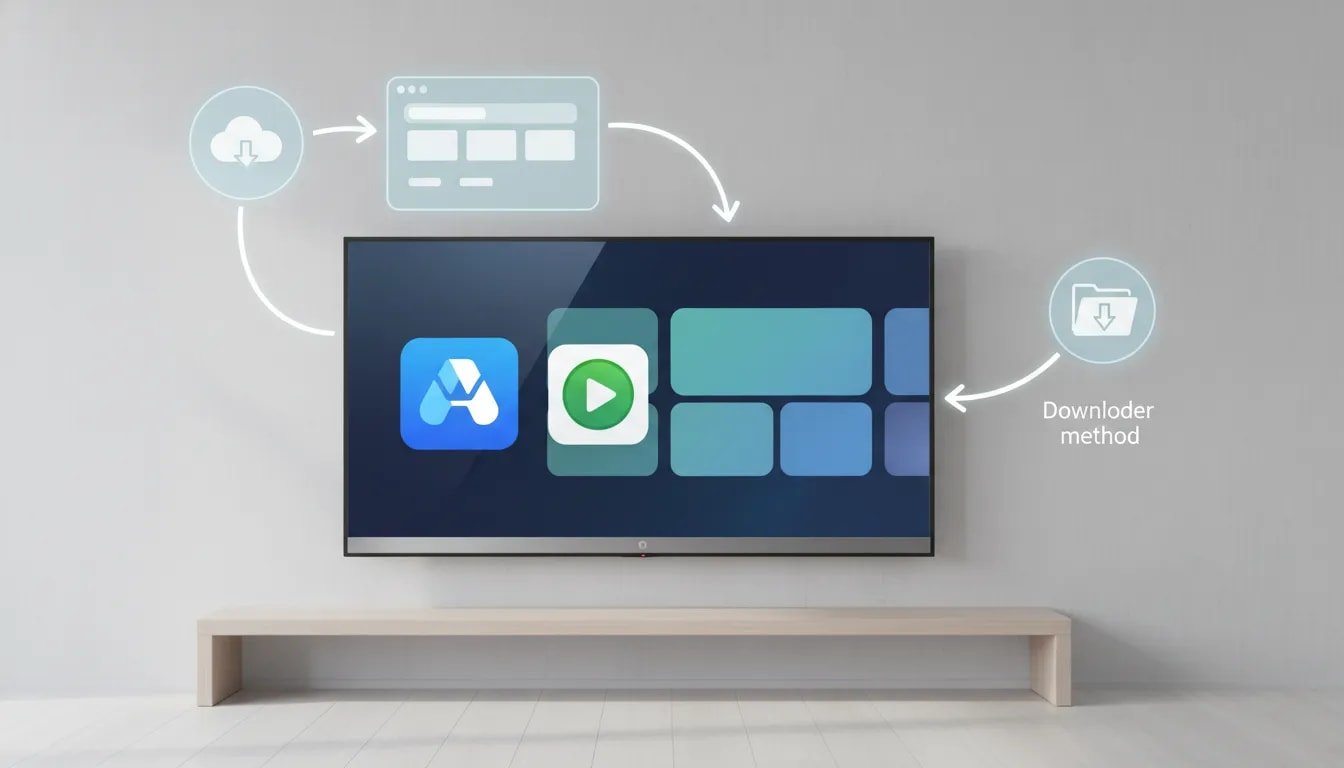
Ce guide décrit l’intégralité du processus étape par étape en utilisant deux méthodes :
- Téléchargeur, qui est l’option la plus facile
- Un navigateur web sur la télévision, ce qui fonctionne si Downloader n’est pas installé
Si vous utilisez Android TV ou une configuration de téléviseur intelligent similaire et que vous souhaitez obtenir plus de guides d’installation d’applications, il existe également des options connexes telles que Kira TV sur Android TV et Smart TV. iraq plus pour Android TV.
Table des matières
- 📺 Ce dont vous avez besoin avant l’installation
- ⬇️ Méthode 1 : Installer Al Ostora à l’aide de Downloader
- 🎞️ Installez le lecteur vidéo Al Ostora
- 🏠 Vérifiez que les deux applications sont installées.
- 🌐 Méthode 2 : Installation via le navigateur TV
- 🛠️ Les petits détails qui évitent les gros problèmes
- ✅ Les codes exacts dont vous avez besoin
- ❓FAQ
📺 Ce dont vous avez besoin avant l’installation
Avant de commencer, assurez-vous de bien comprendre qu’il existe deux installations distinctes:
- Le Application Al Ostora
- Le lecteur vidéo pour Al Ostora
Si l’un d’eux est manquant, toute la configuration risque de dysfonctionner ou la lecture de ne pas fonctionner correctement.
Vous pouvez installer les deux à l’aide de codes courts dans Downloader. Si Downloader n’est pas disponible sur votre téléviseur, la méthode via navigateur permet d’obtenir le même résultat en utilisant une adresse directe.
⬇️ Méthode 1 : Installer Al Ostora à l’aide de Downloader
Commencez par ouvrir le Téléchargeur application sur votre téléviseur.
Dans Downloader, accédez au champ de code marqué du symbole dièse et saisissez le code de l’application Al Ostora :
- sept millions six cent soixante-dix-neuf mille quatre-vingt-onze
Après avoir saisi le code, confirmez-le en cochant la case ou en appuyant sur la touche Entrée si vous utilisez un clavier. Patientez quelques secondes. La page de l’application devrait s’ouvrir automatiquement.
Une fois la page affichée :
- Sélectionnez l’option de téléchargement
- Veuillez patienter jusqu’à la fin du téléchargement du fichier.
- Choisir Installer
Si l’application est déjà installée sur votre téléviseur, le système peut afficher Mise à jour Au lieu d’une invite d’installation complète, vous pouvez procéder à la mise à jour. C’est normal.
Le fichier de l’application est petit, environ 2 Mo, donc le téléchargement ne devrait pas être long sauf si la connexion internet est lente.
Supprimez le fichier d’installation après l’installation.
Une fois l’installation terminée, ne négligez pas l’étape de nettoyage. Choisissez Fait, puis supprimez le fichier téléchargé.
C’est plus important qu’on ne le pense. Les fichiers d’installation résiduels peuvent saturer l’espace de stockage interne et ralentir progressivement le téléviseur. Les supprimer immédiatement permet d’éviter les ralentissements et de maintenir le système plus propre.
🎞️ Installez le lecteur vidéo Al Ostora
Faites maintenant la même chose pour le lecteur, car l’application en dépend.
Retournez dans Downloader et saisissez le code du lecteur :
- cinq cent soixante-sept mille deux cent vingt-et-un
Confirmez le code, patientez quelques secondes, puis ouvrez la page de téléchargement lorsqu’elle apparaît.
Le fichier du lecteur est plus volumineux que l’application principale (environ 12 Mo), le téléchargement peut donc prendre plus de temps selon votre connexion Internet. Une fois le téléchargement terminé :
- Choisir Installer
- Veuillez patienter jusqu’à la fin de l’installation.
- Sélectionner Fait
- Supprimer le fichier d’installation
🏠 Vérifiez que les deux applications sont installées.
Après avoir appuyé sur le bouton Accueil de la télécommande, vérifiez l’écran principal de l’application. Vous devriez voir :
- Al Ostora
- Son lecteur vidéo
Si les deux icônes sont présentes, l’installation a réussi.
Si une seule partie apparaît, revenez en arrière et installez la partie manquante. C’est généralement la raison pour laquelle la lecture échoue.
🌐 Méthode 2 : Installation via le navigateur TV
Si votre téléviseur ne dispose pas de Downloader, vous pouvez tout de même installer l’application et le lecteur en utilisant n’importe quel navigateur Web disponible à l’écran.
Ouvrez votre navigateur, accédez à la barre de recherche ou d’adresse et saisissez le format suivant :
aftv.news/CODE-APP
Cette structure reste toujours la même. Vous ne modifiez le code qu’à la fin.
Lien du navigateur pour Al Ostora
Pour ouvrir la page de l’application Al Ostora, tapez :
aftv.news/7679091
Lien du navigateur pour le lecteur
Pour ouvrir la page du lecteur vidéo, tapez :
aftv.news/567221
Après avoir saisi l’une ou l’autre adresse, confirmez-la et patientez quelques secondes. À partir de là, la procédure est sensiblement la même que pour Downloader :
- Ouvrir la page
- Démarrer le téléchargement
- Installez l’application
- Finition
- Supprimez le fichier d’installation si vous y êtes invité.
🛠️ Les petits détails qui évitent les gros problèmes
Quelques points pratiques permettent de faciliter l’ensemble du processus :
- Veuillez patienter pendant le court délai. Après avoir saisi un code ou un lien, la page peut prendre environ cinq secondes à se charger.
- Utilisez la touche Entrée ou la coche après avoir saisi le code.
- Ne conservez pas les fichiers d’installation Après l’installation, supprimez-les pour libérer de l’espace de stockage.
- Un téléchargement lent ne signifie pas toujours que le fichier est corrompu.Il s’agit souvent simplement de votre vitesse internet.
- Si vous avez déjà installé l’application auparavantLe système peut afficher une invite de mise à jour au lieu d’une première installation.
Si vous installez régulièrement des applications de streaming sur vos téléviseurs connectés, il est judicieux de garder Downloader à portée de main et de supprimer les fichiers APK après chaque installation. Ce simple geste peut vous éviter bien des problèmes de performance.
✅ Les codes exacts dont vous avez besoin
Par commodité, voici à nouveau les deux codes :
- Code de l’application Al Ostora : sept millions six cent soixante-dix-neuf mille quatre-vingt-onze
- Code du joueur Al Ostora : cinq cent soixante-sept mille deux cent vingt-et-un
Et si vous utilisez la méthode du navigateur :
- aftv.news/7679091
- aftv.news/567221
❓FAQ
Dois-je installer à la fois Al Ostora et le lecteur ?
Oui. L’installation nécessite deux applications distinctes. Installez d’abord l’application principale Al Ostora, puis son lecteur vidéo. Si vous n’installez pas le lecteur, la lecture risque de ne pas fonctionner.
Quel est le code de téléchargement pour Al Ostora ?
Le code de l’application Al Ostora est sept millions six cent soixante-dix-neuf mille quatre-vingt-onze.
Quel est le code de téléchargement pour le lecteur Al Ostora ?
Le code du lecteur est cinq cent soixante-sept mille deux cent vingt-et-un.
Puis-je installer Al Ostora sans Downloader ?
Oui. Utilisez le navigateur de votre téléviseur et saisissez l’adresse au format suivant : aftv.news/codePour l’utilisation de l’application aftv.news/7679091et pour l’utilisation du joueur aftv.news/567221.
Pourquoi devrais-je supprimer les fichiers téléchargés après l’installation ?
Ces fichiers restent stockés dans la mémoire interne et peuvent occuper de l’espace au fil du temps. Sur certains téléviseurs, cela peut entraîner des ralentissements, une baisse de performance ou un encombrement inutile.
Pourquoi est-ce que je vois « Mettre à jour » au lieu de « Installer » ?
Cela signifie généralement que l’application est déjà installée sur votre téléviseur. Le système vous propose de la remplacer par la version plus récente, ce qui est exactement ce que vous souhaitez dans ce cas.