Télévision principale reste l’une des applications les plus recherchées sur les écrans intelligents, notamment pour sa facilité d’installation et sa compatibilité avec les dernières mises à jour. Si vous souhaitez l’installer Télévision principale Installez la version 2026 sur votre téléviseur et activez-la correctement ; le processus est simple tant que vous suivez les étapes dans l’ordre.
L’important n’est pas seulement d’installer l’application. Il faut aussi désinstaller l’ancienne version, utiliser le code Downloader correct, supprimer les fichiers d’installation restants et saisir correctement le code d’activation une fois l’application ouverte.
Table des matières
- 🛠️ Avant d’installer Prime TV
- 📥 Ouvrez Downloader et saisissez le code Prime TV
- 📦 Téléchargez et installez l’application
- 🏠 Trouvez Prime TV sur l’écran d’accueil
- 🔐 Saisissez le code d’activation
- ✅ L’installation complète de Prime TV en bref
- 💡 De petits détails qui font toute la différence
- 🔎 Aide supplémentaire pour l’installation de l’application TV
- ❓ FAQ
🛠️ Avant d’installer Prime TV
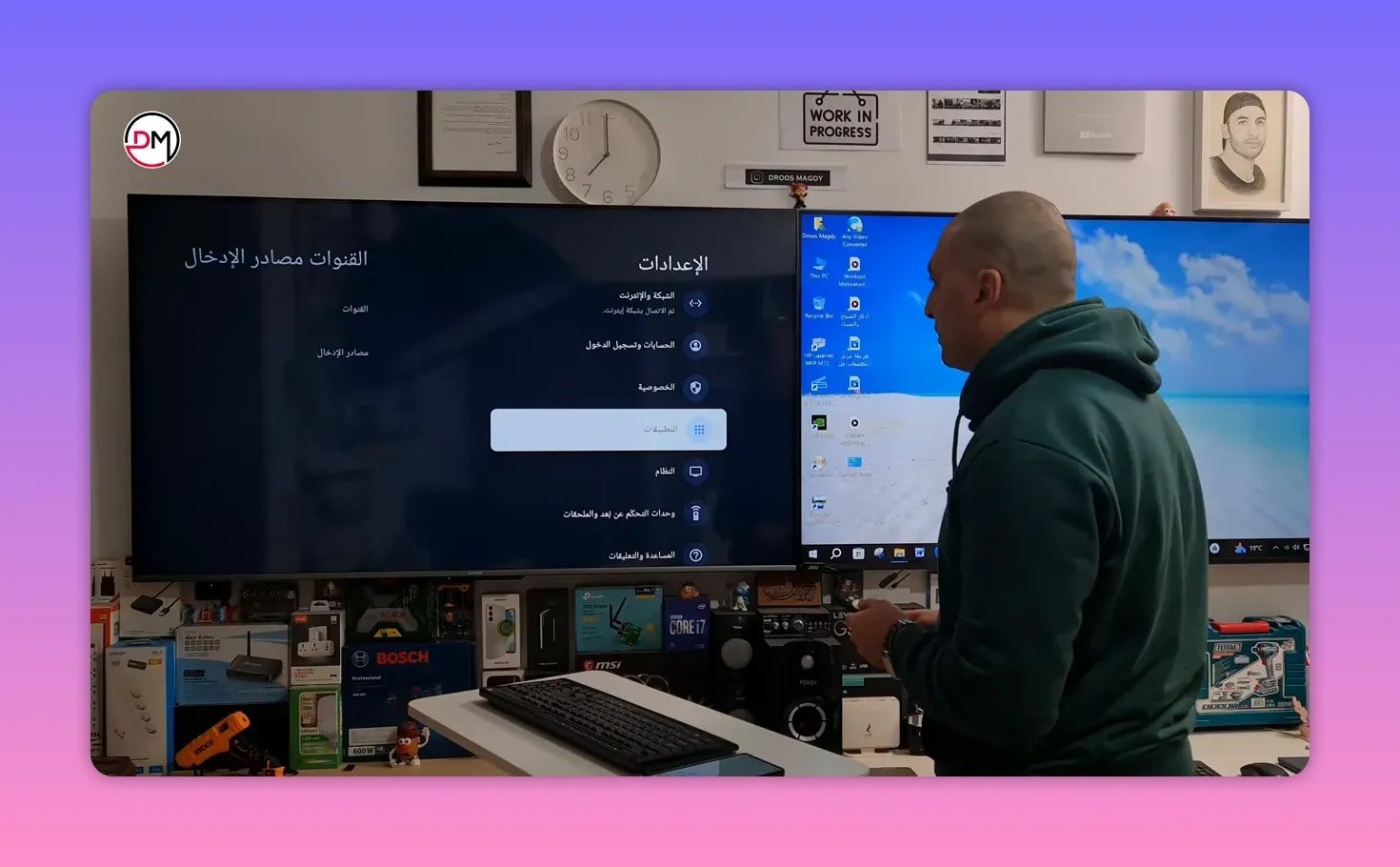
Avant de télécharger la dernière version Télévision principale Pour installer la nouvelle version, commencez par désinstaller toute version précédente déjà présente à l’écran. Cette étape est importante. Installer la nouvelle version par-dessus une ancienne peut entraîner des problèmes d’ouverture de l’application, de connexion ou de chargement du contenu.
Voici le chemin d’accès utilisé dans le menu des paramètres du téléviseur :
- Ouvrir Paramètres de la télécommande.
- Choisir Tous les paramètres.
- Faites défiler jusqu’à Applications.
- Trouver Télévision principale.
- Sélectionner Désinstaller.
- Confirmez avec D’ACCORD.
Une fois la désinstallation terminée, retournez à l’écran principal.
📥 Ouvrez Downloader et saisissez le code Prime TV
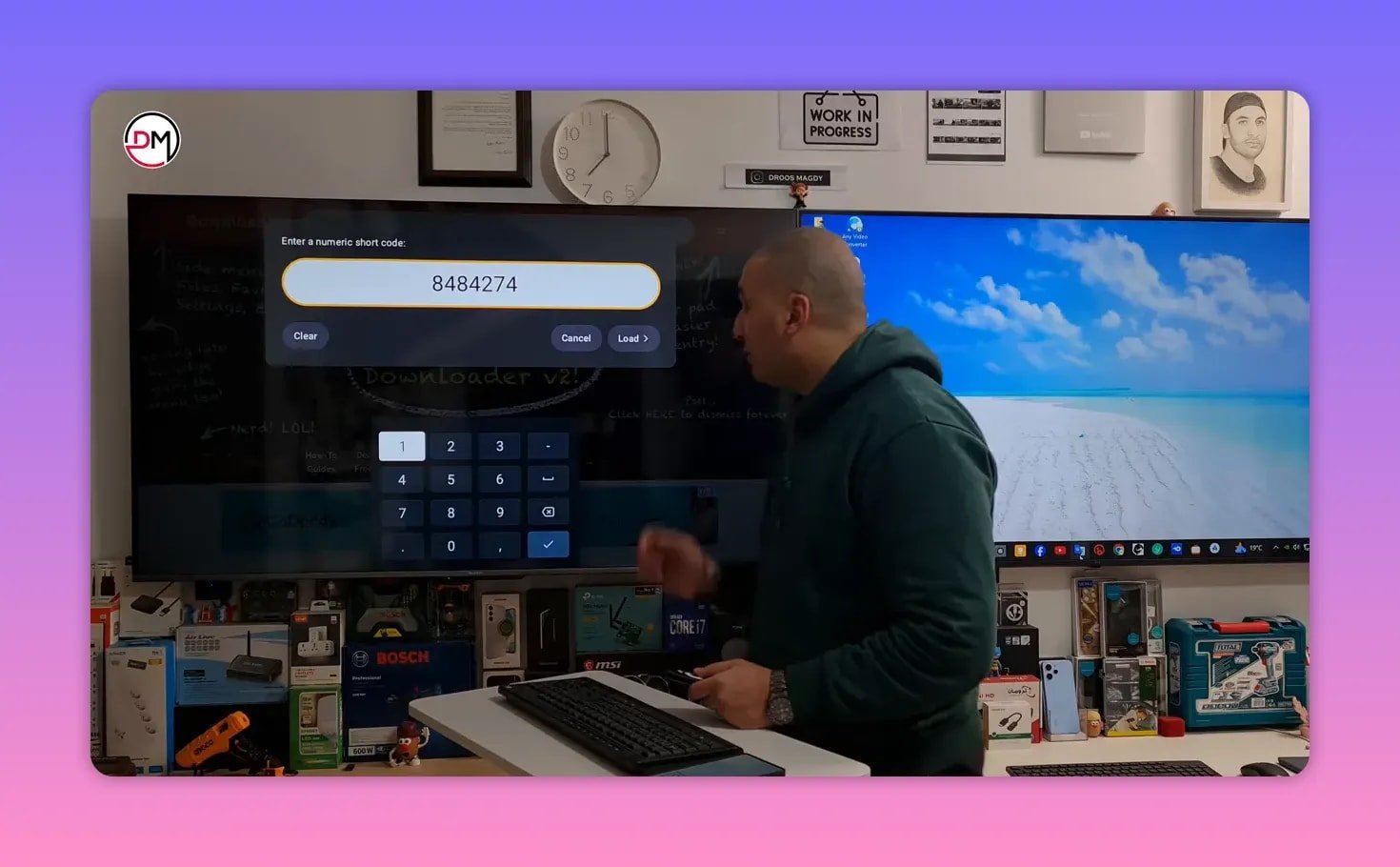
Après avoir supprimé l’ancienne version, ouvrez le Téléchargeur Si vous n’avez jamais utilisé Downloader auparavant, sachez que la nouvelle interface vous offre un clavier complet lorsque vous vous déplacez vers le champ de recherche au centre et appuyez sur OK.
Si vous souhaitez uniquement le pavé numérique, choisissez l’option correspondante. # Saisissez d’abord le symbole. Cela permet de n’afficher que les chiffres sur le clavier, ce qui accélère la saisie du code.
Saisissez exactement ce code Downloader :
huit millions quatre cent quatre-vingt-quatre mille deux cent soixante-quatorze
Appuyez ensuite sur la coche ou sur la touche Entrée du clavier.
Ensuite, patientez environ cinq secondes sans rien toucher. La page vous redirigera automatiquement. Une fois la page suivante affichée, accédez aux options à l’écran et appuyez sur OK pour suivre les instructions de téléchargement.
Si vous installez régulièrement des applications TV de cette manière, ce guide sur installation d’une application Android TV via Downloader est également utile pour comprendre le processus général.
📦 Téléchargez et installez l’application
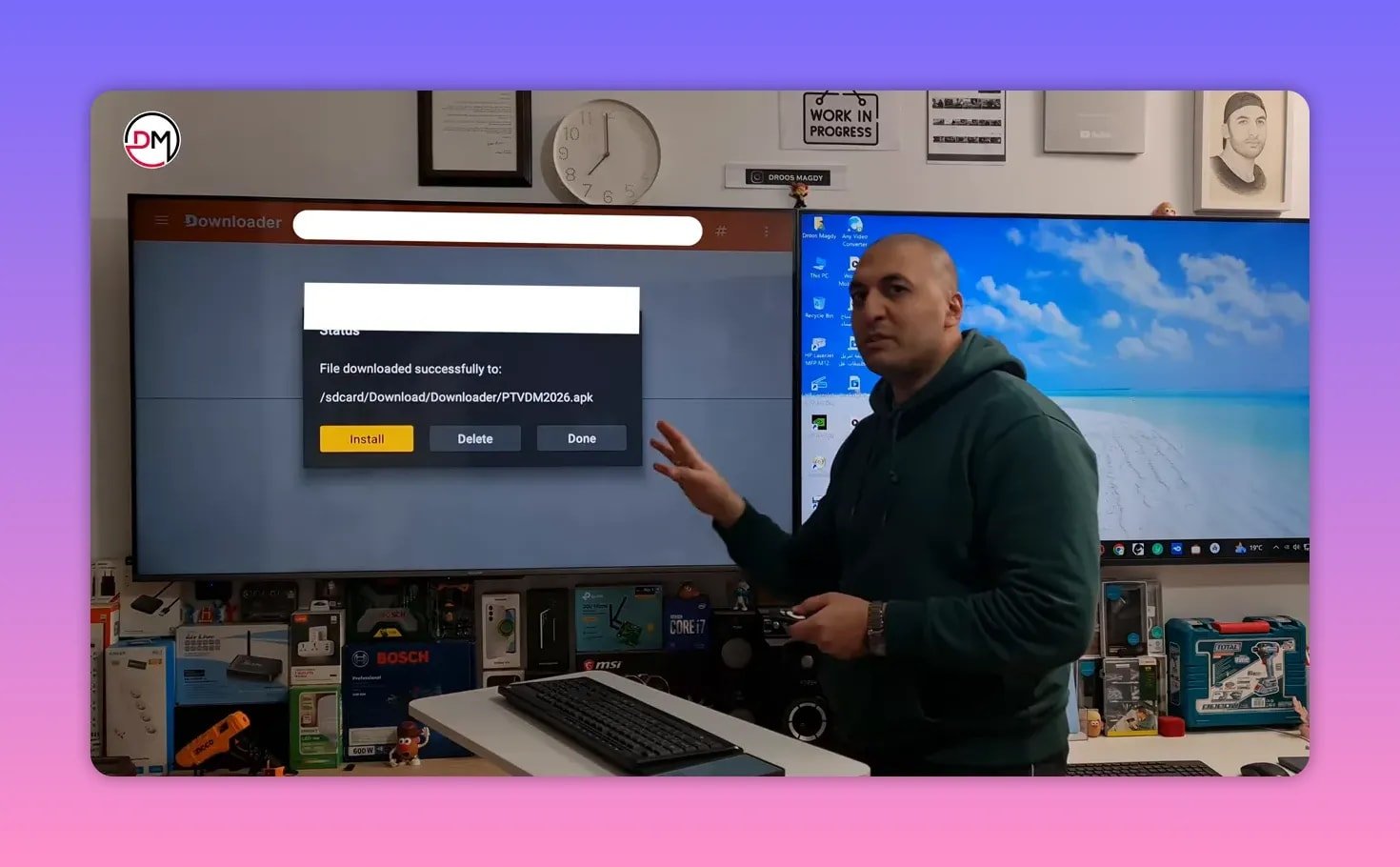
Le Télévision principale le fichier de l’application est là 17 MoLe temps de téléchargement dépend donc de votre connexion internet. Une fois le fichier téléchargé, le téléviseur vous demandera si vous souhaitez installer l’application.
Choisir Installer.
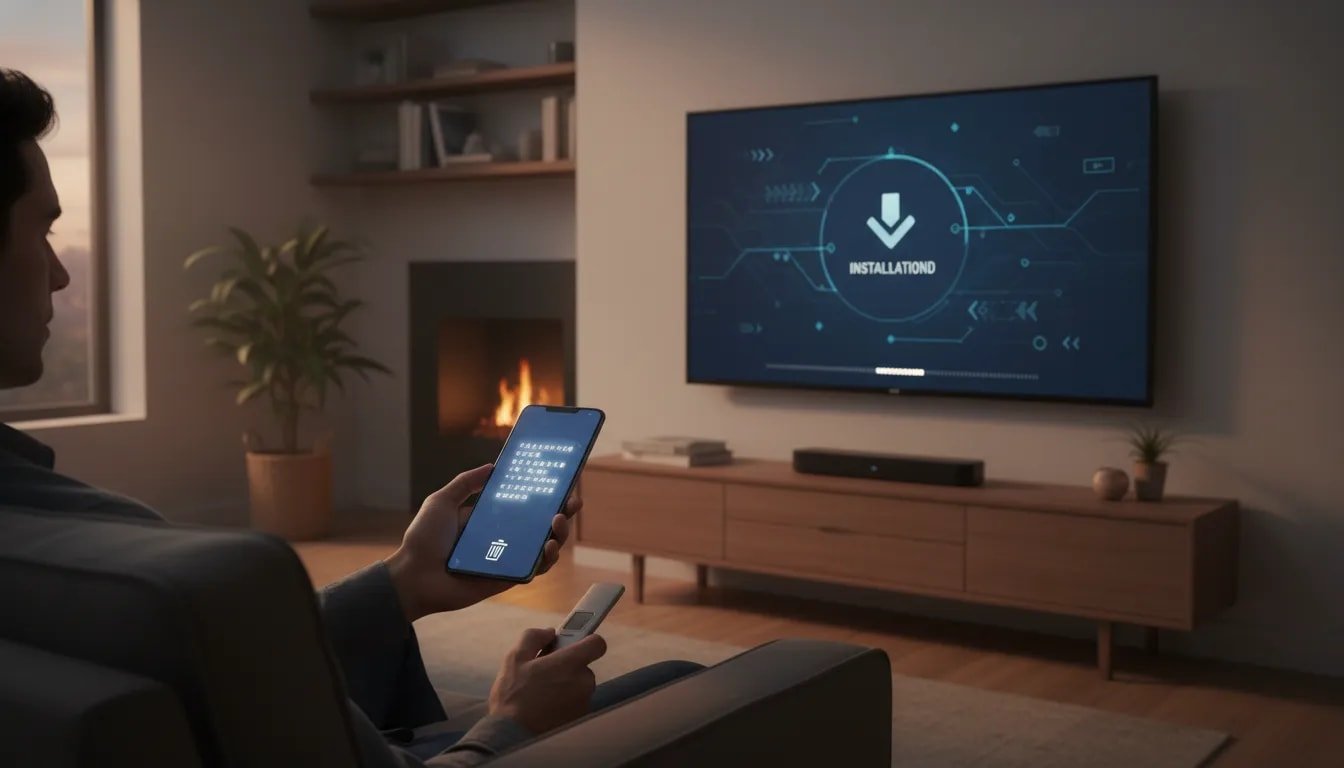
Une fois l’installation terminée, faites pas Passez rapidement l’étape de nettoyage. Appuyez sur Fait Premièrement, pas ouvert.
C’est là que beaucoup de gens négligent un détail important. Après l’installation, Downloader conserve le fichier APK, sauf si vous le supprimez manuellement. Ces fichiers résiduels utilisent l’espace de stockage interne et peuvent entraîner des ralentissements ou des latences sur certains téléviseurs.
Donc après avoir cliqué sur Terminé :
- Sélectionner Supprimer.
- Confirmer Supprimer encore.
Cela supprime le package d’installation et laisse l’écran plus propre et plus léger.
🏠 Trouvez Prime TV sur l’écran d’accueil
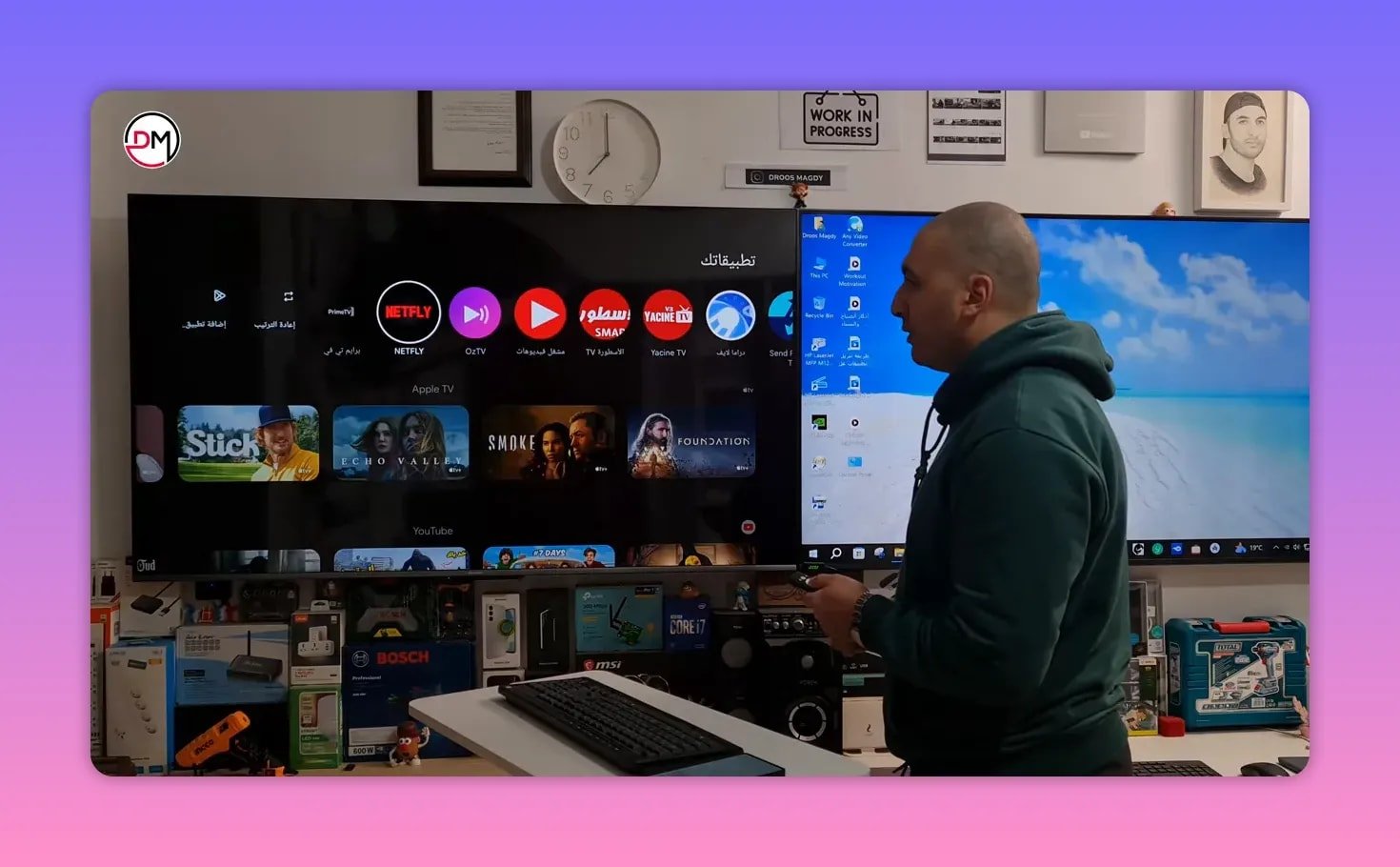
Maintenant, appuyez sur le Maison bouton sur la télécommande et vérifiez si Télévision principale Elle apparaît sur l’écran principal. Dans la plupart des cas, elle se trouve vers la fin de la liste des applications.
Si vous ne le voyez pas immédiatement, faites défiler vos applications installées jusqu’à le trouver.
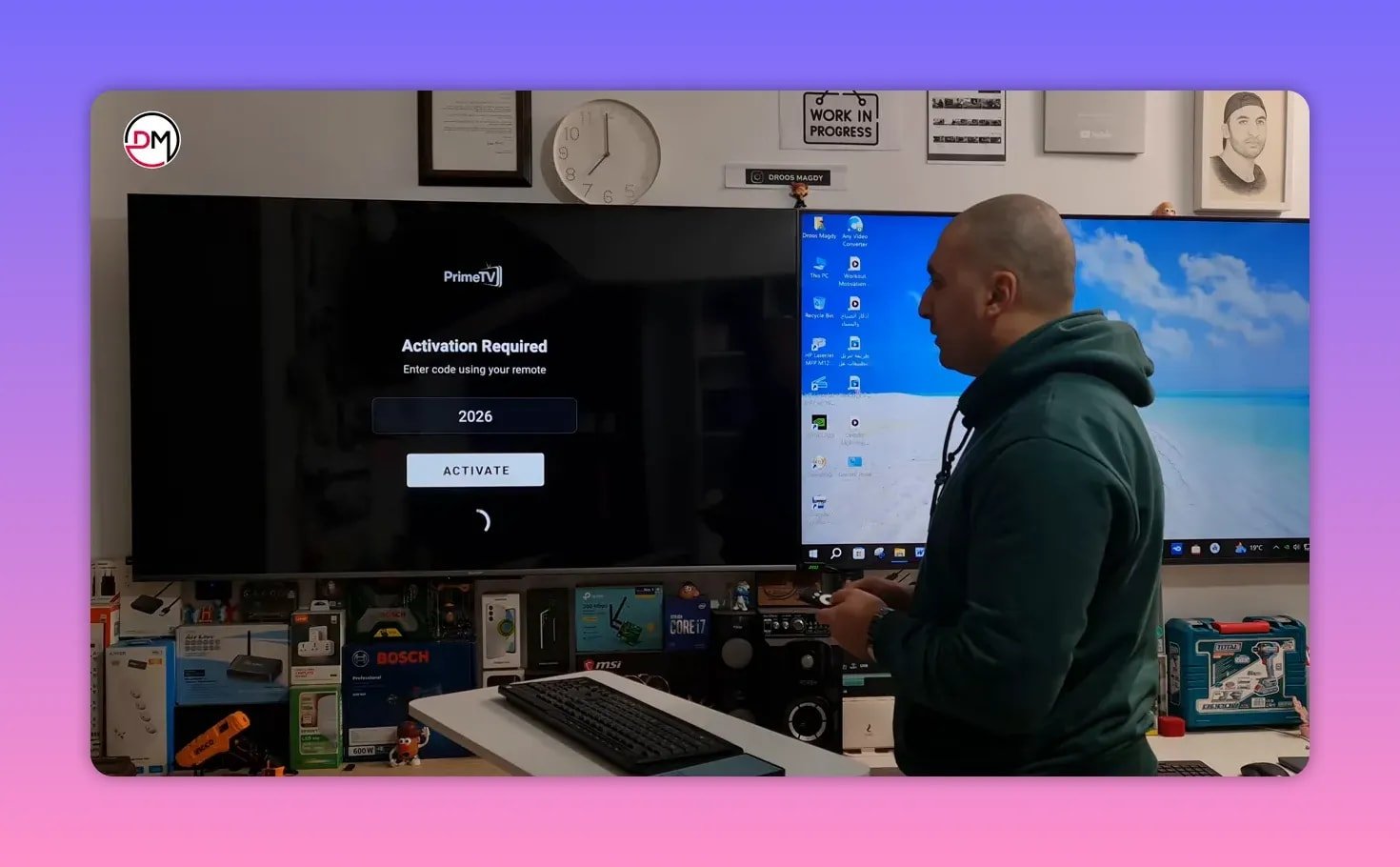
🔐 Saisissez le code d’activation
Ouvrir Télévision principale Attendez que la page se charge. Si l’application vous demande un code, saisissez :
deux mille vingt-six
Appuyez ensuite sur la coche ou sur Entrée au clavier, descendez jusqu’à l’option de confirmation et appuyez sur OK.
Une fois cette opération correctement effectuée, l’application se connecte et s’ouvre normalement. À ce moment-là, les sections à l’intérieur Télévision principale Cela devrait fonctionner sans problème.
✅ L’installation complète de Prime TV en bref
Si vous souhaitez la version courte, voici l’ordre exact :
- Supprimer l’ancien Télévision principale version à partir des applications.
- Ouvrez le téléchargeur.
- Entrez le code huit millions quatre cent quatre-vingt-quatre mille deux cent soixante-quatorze.
- Attendez la page de redirection.
- Suivez les instructions et installez l’application.
- Presse Fait.
- Supprimez le fichier APK restant.
- Retour à l’accueil et ouvrir Télévision principale.
- Entrez le code d’activation deux mille vingt-six si demandé.
💡 De petits détails qui font toute la différence
Quelques points simples permettent de gagner du temps et d’éviter les problèmes lors de l’installation :
- Toujours désinstaller d’abord l’ancienne version. Cela réduit les conflits avec l’application mise à jour.
- Utilisez le code Downloader exact. Une seule erreur de chiffre vous mènera ailleurs ou vous fera échouer complètement.
- Veuillez patienter pendant la redirection. Il y a une brève pause de quelques secondes avant que la page ne change.
- Supprimez le fichier APK après l’installation. Cela permet de préserver l’espace de stockage et de réduire la lenteur.
- Utilisez le code d’activation correct. Pour cette version, le code est deux mille vingt-six.
Si vous aimez comparer les méthodes de mise à jour d’applications similaires, ce guide pratique sur un Mise à jour de l’application de streaming similaire à Prime TV via Downloader peut aider.
🔎 Aide supplémentaire pour l’installation de l’application TV
Si Downloader n’est pas encore installé, vous devrez le configurer avant d’utiliser la méthode du code numérique. Downloader est couramment utilisé sur les appareils Android TV et Fire TV pour l’installation directe de fichiers APK. Vous trouverez plus d’informations à ce sujet sur le site officiel. page de ressources de l’application Downloader.
Pour des conseils plus généraux sur Android TV et des tutoriels relatifs aux applications, les ressources de spécialistes des applications TV peuvent également s’avérer utiles, comme : Michael Turner – Applications professionnelles.
❓ FAQ
Quel est le code de téléchargement pour Prime TV ?
Le code du téléchargeur utilisé ici pour Télévision principale est huit millions quatre cent quatre-vingt-quatre mille deux cent soixante-quatorze.
Quel est le code d’activation pour Prime TV ?
Si l’application demande un code d’activation après son ouverture, saisissez-le. deux mille vingt-six.
Dois-je d’abord désinstaller l’ancienne version ?
Oui. Suppression de l’ancienne version de Télévision principale La première étape est l’une des plus importantes. Elle permet d’éviter les conflits d’installation et les erreurs d’application.
Pourquoi devrais-je supprimer le fichier après l’installation ?
Le fichier d’installation APK reste stocké tant que vous ne le supprimez pas. Le supprimer libère de la mémoire interne et peut contribuer à prévenir les ralentissements ou les latences sur votre téléviseur.
Où puis-je trouver Prime TV après l’avoir installé ?
Après l’installation, retournez à l’écran d’accueil. L’application apparaît généralement vers la fin de la liste des applications si elle n’est pas épinglée en haut de la liste.
Que faire si Prime TV ne s’ouvre pas correctement ?
Répétez la procédure dans l’ordre suivant : désinstallez l’ancienne version, réinstallez-la en utilisant le code Downloader correct et saisissez le code d’activation exactement comme indiqué. Assurez-vous également que le fichier APK n’a été supprimé qu’une fois l’installation terminée.
Télévision principale L’installation est simple si les étapes sont suivies dans le bon ordre. Supprimez l’ancienne application, installez la dernière version via Downloader, supprimez les fichiers résiduels, puis activez-la avec le code approprié. C’est la méthode complète, simple et efficace.