televisión principal sigue siendo una de las aplicaciones que mucha gente busca en pantallas inteligentes, especialmente cuando quieren un método de instalación rápido que funcione con la última actualización. Si quieres instalar televisión principal Instala la versión 2026 en tu televisor y actívala correctamente; el proceso es sencillo siempre que sigas los pasos en orden.
Lo importante aquí no es solo instalar la aplicación. También debes desinstalar primero la versión anterior, usar el código de descarga correcto, eliminar los archivos de instalación restantes e introducir el código de activación correctamente una vez que se abra la aplicación.
Tabla de contenido
- 🛠️ Antes de instalar Prime TV
- 📥 Abre Downloader e introduce el código de Prime TV.
- 📦 Descarga e instala la aplicación
- 🏠 Encuentra Prime TV en la pantalla de inicio.
- 🔐 Introduce el código de activación
- ✅ La configuración completa de Prime TV en resumen
- 💡 Pequeños detalles que marcan una gran diferencia
- 🔎 Ayuda adicional para la instalación de la aplicación de TV
- ❓ Preguntas frecuentes
🛠️ Antes de instalar Prime TV
Antes de descargar la última versión televisión principal Para actualizar, primero elimina cualquier versión anterior que ya esté instalada. Este paso es importante. Instalar sobre una versión antigua puede causar problemas al abrir la aplicación, iniciar sesión o cargar el contenido correctamente.
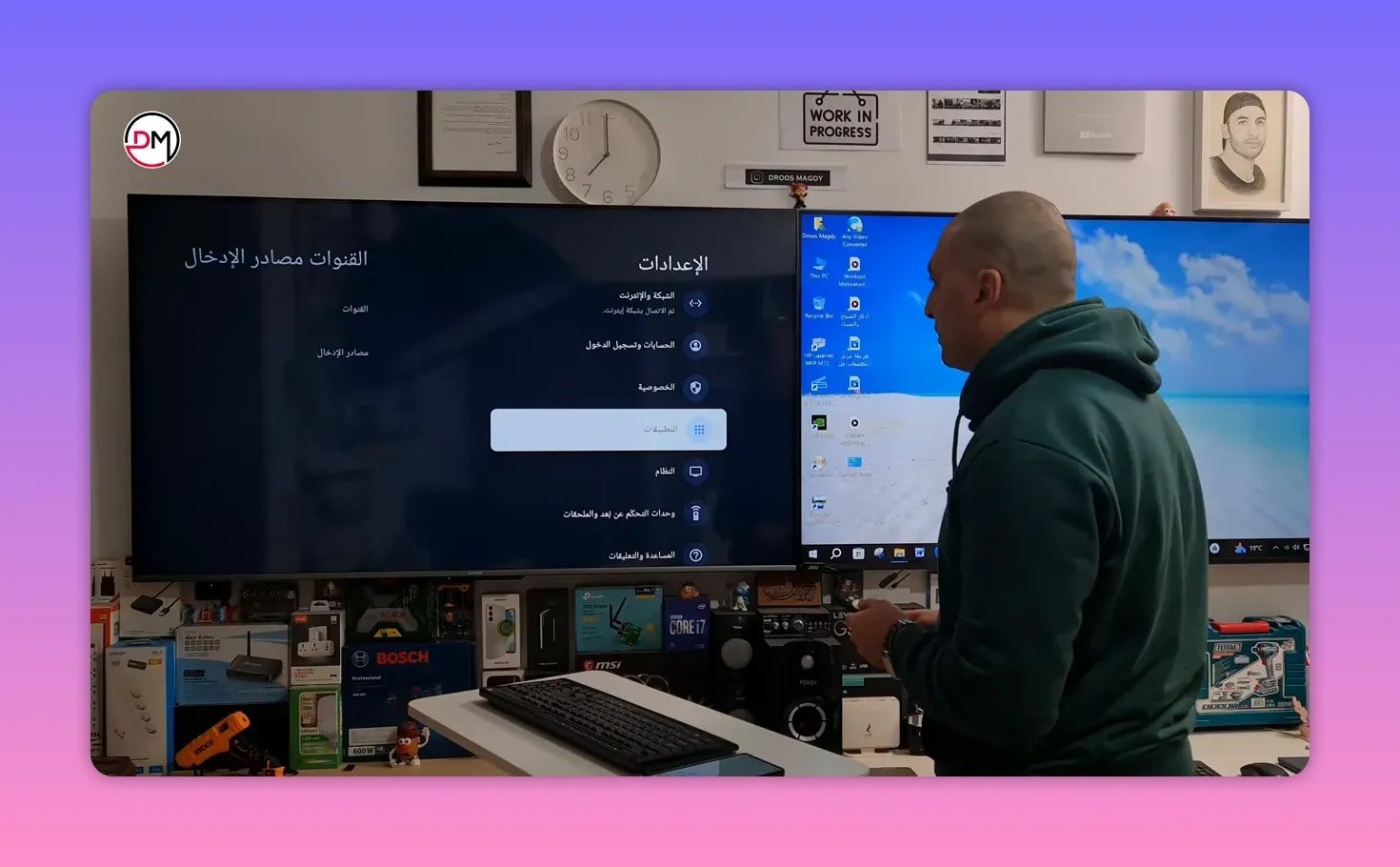
Esta es la ruta que se utiliza en el menú de configuración del televisor:
- Abierto Ajustes desde el control remoto.
- Elegir Todas las configuraciones.
- Desplácese hacia abajo para Aplicaciones.
- Encontrar televisión principal.
- Seleccionar Desinstalar.
- Confirmar con DE ACUERDO.
Una vez finalizada la desinstalación, vuelva a la pantalla principal.
📥 Abre Downloader e introduce el código de Prime TV.
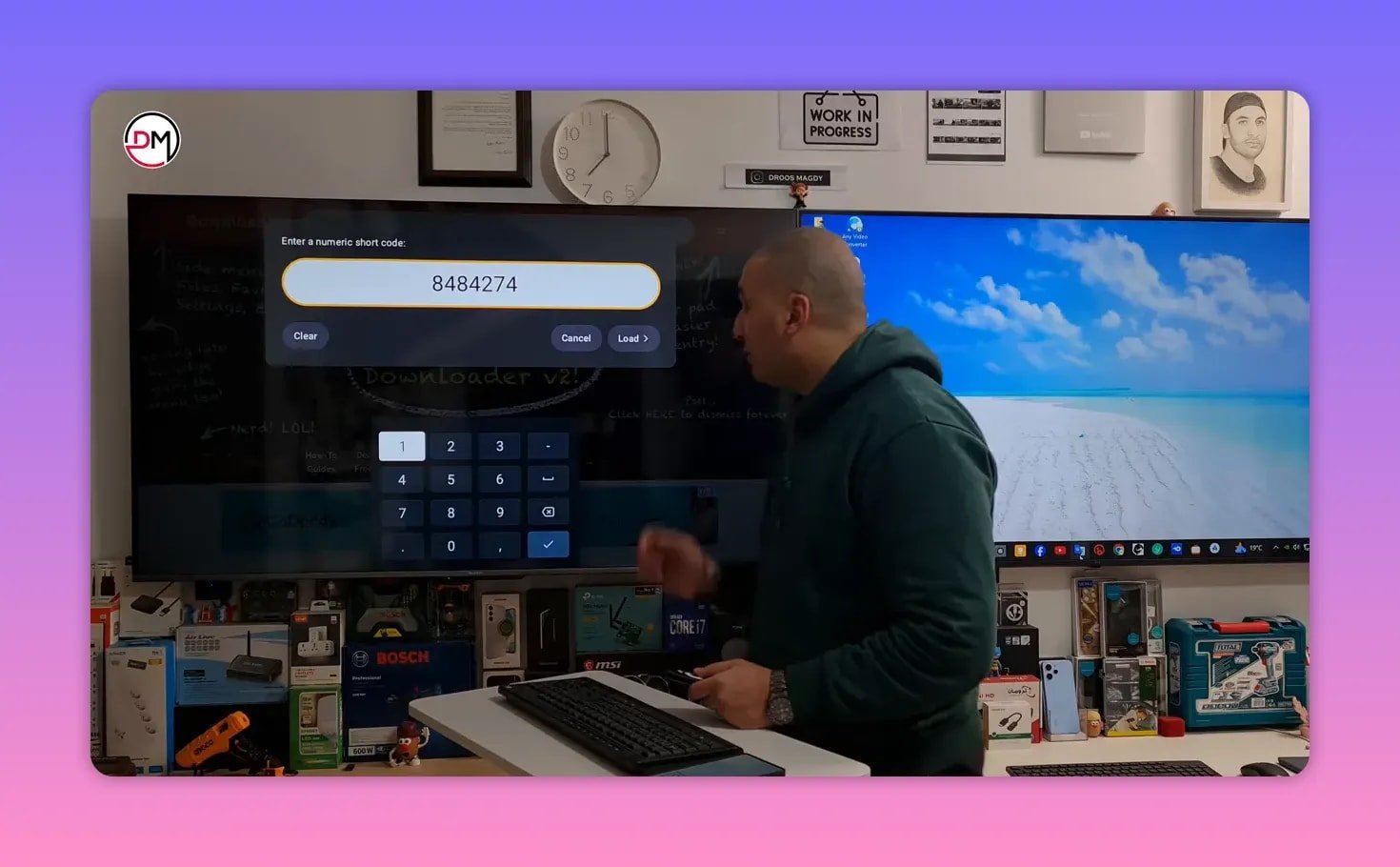
Después de eliminar la versión anterior, abra el Descargador Aplicación. Si no has usado Downloader antes, te conviene saber que la nueva interfaz te ofrece un teclado completo cuando te diriges al campo de búsqueda del centro y pulsas Aceptar.
Si solo desea el teclado numérico, elija el # Primero el símbolo. Eso cambia el teclado a solo números, lo que hace que ingresar el código sea más rápido.
Introduzca este código de descarga exactamente:
ocho millones cuatrocientos ochenta y cuatro mil doscientos setenta y cuatro
A continuación, pulse la marca de verificación o la tecla Intro del teclado.
Después, espere unos cinco segundos sin pulsar nada. La página se redirigirá automáticamente. Cuando aparezca la siguiente página, acceda a las opciones en pantalla y pulse Aceptar para continuar con la descarga.
Si instalas regularmente aplicaciones de TV de esta manera, esta guía sobre Instalación de una aplicación de Android TV a través de Downloader También resulta útil para comprender el proceso general.
📦 Descarga e instala la aplicación
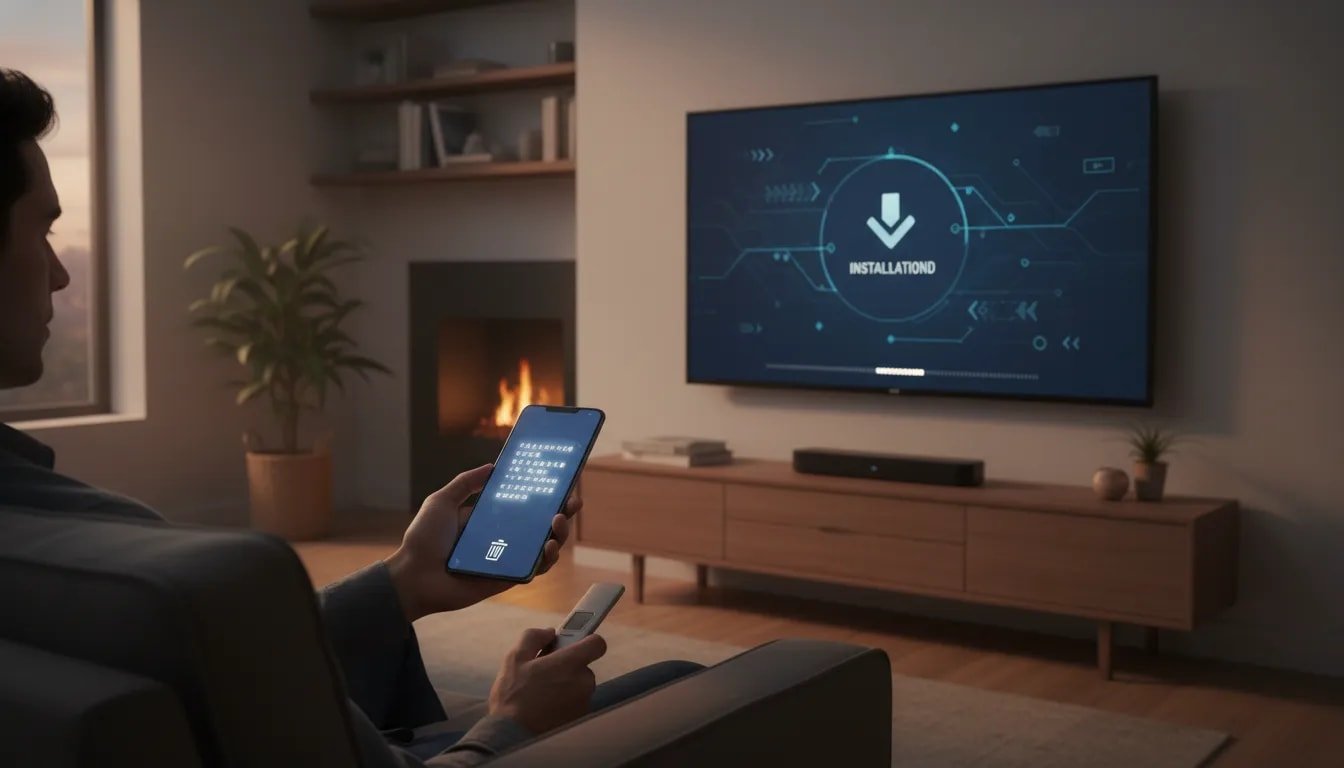
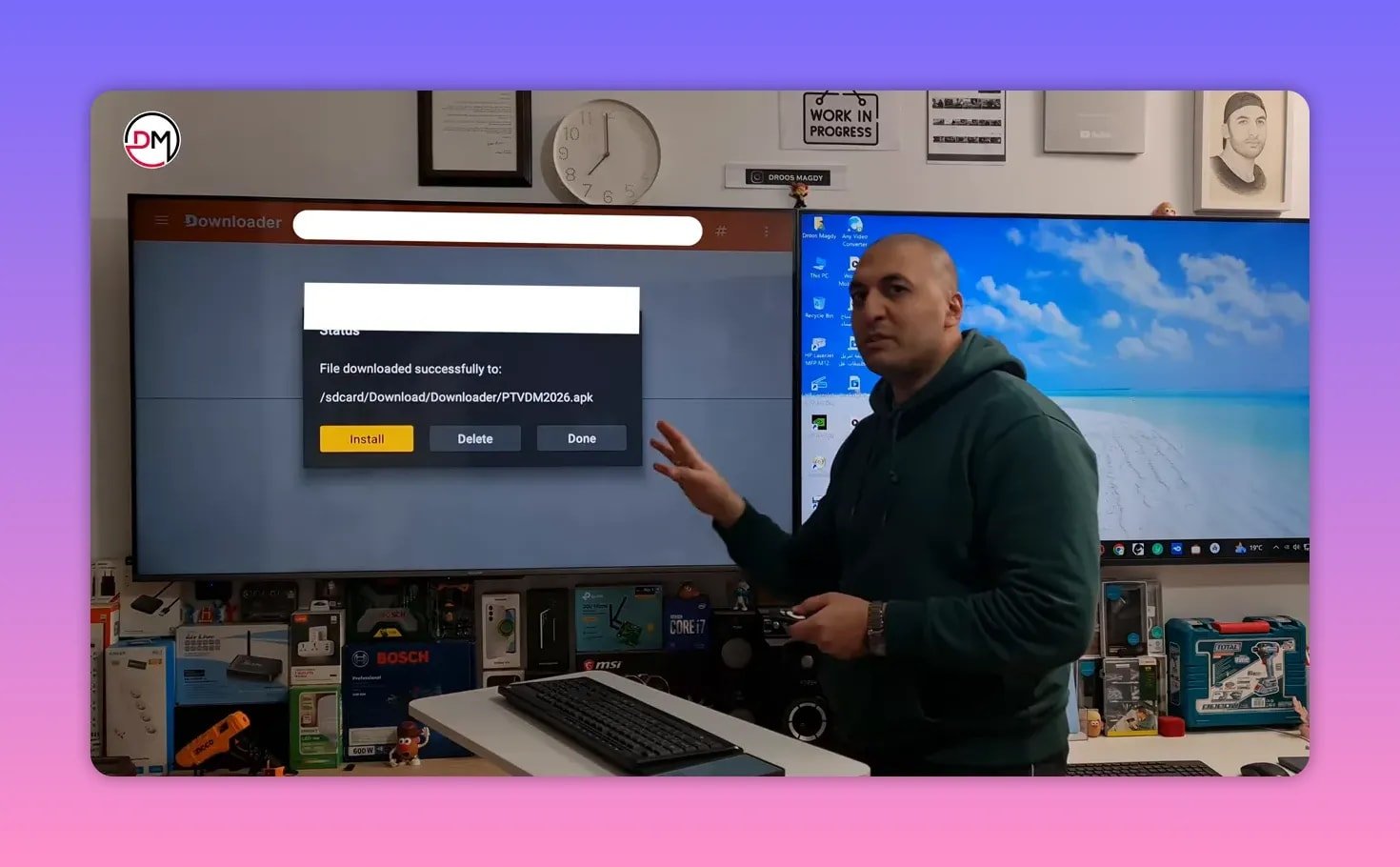
El televisión principal el archivo de la aplicación está alrededor 17 megasPor lo tanto, el tiempo de descarga depende de la velocidad de tu conexión a internet. Una vez que el archivo termine de descargarse, el televisor te preguntará si deseas instalar la aplicación.
Elegir Instalar.
Cuando finalice la instalación, haga lo siguiente: no Saltarse el paso de limpieza. Hecho Primero, no abierto.
Aquí es donde mucha gente pasa por alto un detalle importante. Tras la instalación, Downloader conserva el archivo APK a menos que lo elimines manualmente. Estos archivos residuales ocupan espacio de almacenamiento interno y pueden provocar retrasos o un rendimiento lento en algunos televisores.
Entonces, después de presionar Listo:
- Seleccionar Borrar.
- Confirmar Borrar de nuevo.
Esto elimina el paquete de instalación y mantiene la pantalla más limpia y ligera.
🏠 Encuentra Prime TV en la pantalla de inicio.
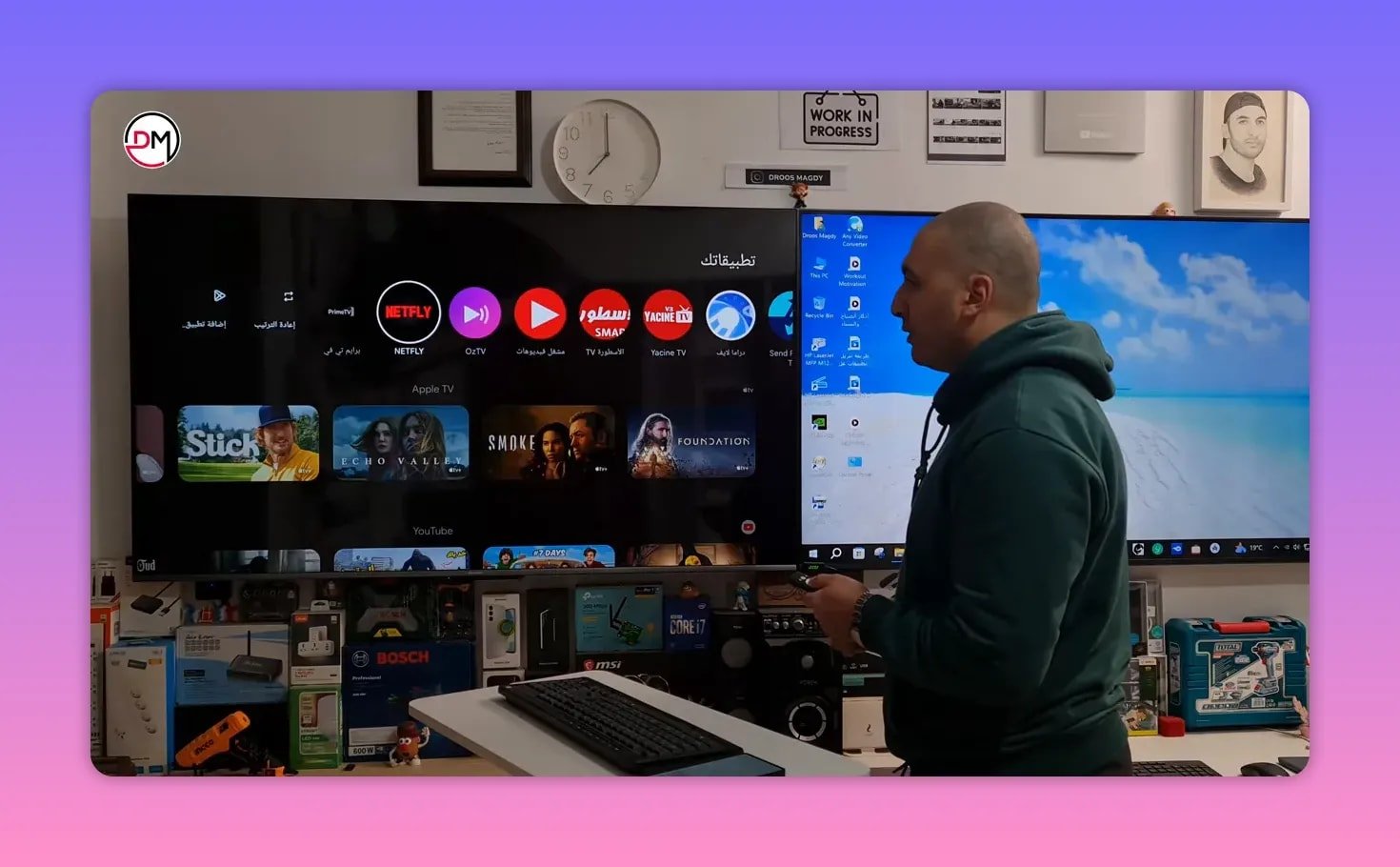
Ahora presione el Hogar botón en el control remoto y verifique si televisión principal Aparece en la pantalla principal. En muchos casos, aparecerá hacia el final de la fila de aplicaciones.
Si no lo ve de inmediato, desplácese por las aplicaciones instaladas hasta que lo encuentre.
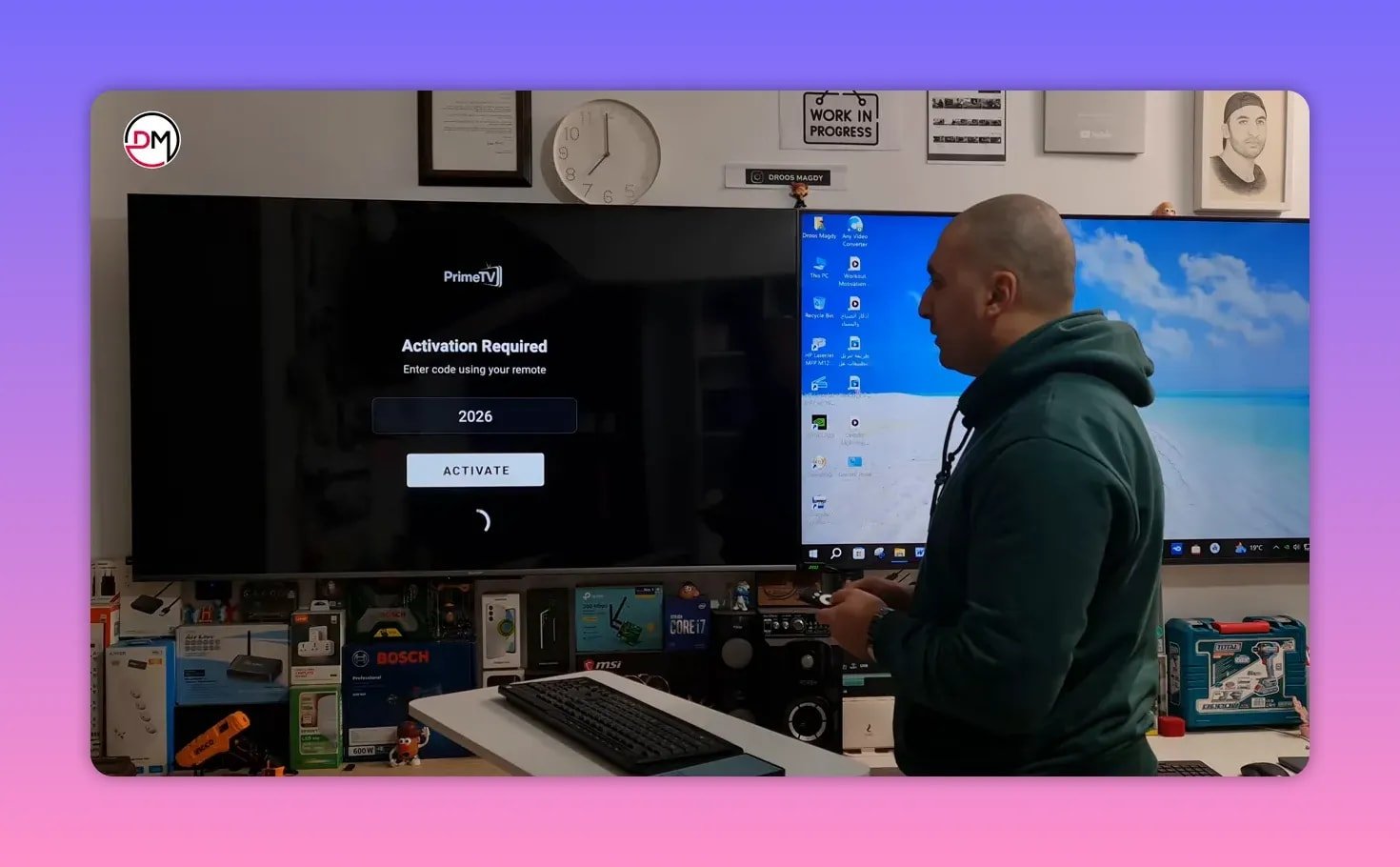
🔐 Introduce el código de activación
Abierto televisión principal y espera a que se cargue. Si la aplicación te pide un código, introdúcelo:
dos mil veintiséis
A continuación, pulse la marca de verificación o la tecla Intro del teclado, desplácese hacia abajo hasta la opción de confirmación y pulse Aceptar.
Una vez que se hace correctamente, la aplicación inicia sesión y se abre normalmente. En ese momento, las secciones dentro televisión principal Debería funcionar sin ningún problema.
✅ La configuración completa de Prime TV en resumen
Si quieres la versión rápida, este es el orden exacto:
- eliminar lo viejo televisión principal versión de Aplicaciones.
- Abra el Descargador.
- Introduce el código ocho millones cuatrocientos ochenta y cuatro mil doscientos setenta y cuatro.
- Espere a que se cargue la página de redirección.
- Sigue las instrucciones e instala la aplicación.
- Prensa Hecho.
- Elimine el archivo APK restante.
- Regresa a la página de inicio y abre televisión principal.
- Ingrese el código de activación dos mil veintiséis si se solicita.
💡 Pequeños detalles que marcan una gran diferencia
Unos sencillos consejos pueden ahorrar tiempo y evitar problemas durante la instalación:
- Desinstala siempre primero la versión anterior. Esto reduce los conflictos con la aplicación actualizada.
- Utilice el código exacto del descargador. Un solo dígito erróneo te llevará a otro sitio o te hará fracasar por completo.
- Espere durante la redirección. Hay una breve pausa de unos segundos antes de que cambie la página.
- Elimina el archivo APK después de la instalación. Esto ayuda a preservar el espacio de almacenamiento y puede reducir la lentitud.
- Utilice el código de activación correcto. Para esta versión, el código es dos mil veintiséis.
Si te gusta comparar métodos de actualización de aplicaciones similares, este tutorial relacionado sobre una Actualización de la aplicación de streaming similar a Prime TV mediante Downloader. puede ayudar.
🔎 Ayuda adicional para la instalación de la aplicación de TV
Si Downloader aún no está instalado, deberá configurarlo primero antes de usar el método del código numérico. Downloader se usa comúnmente en dispositivos Android TV y Fire TV para la instalación directa de APK. También puede leer más sobre él en el sitio web oficial. Página de recursos de la aplicación Downloader.
Para obtener una guía más amplia sobre Android TV y tutoriales relacionados con aplicaciones, también pueden ser útiles los recursos de especialistas en aplicaciones de TV, como por ejemplo: Michael Turner – Aplicaciones profesionales.
❓ Preguntas frecuentes
¿Cuál es el código Downloader para Prime TV?
El código del descargador utilizado aquí para televisión principal es ocho millones cuatrocientos ochenta y cuatro mil doscientos setenta y cuatro.
¿Cuál es el código de activación de Prime TV?
Si la aplicación solicita un código de activación después de abrirla, ingrese dos mil veintiséis.
¿Necesito desinstalar primero la versión anterior?
Sí. Eliminando la versión anterior de televisión principal El primer paso es uno de los más importantes. Ayuda a evitar conflictos de instalación y errores de la aplicación.
¿Por qué debería eliminar el archivo después de la instalación?
El archivo de instalación APK permanece en el almacenamiento a menos que lo elimines. Eliminarlo ahorra memoria interna y puede ayudar a prevenir retrasos o ralentizaciones en el televisor.
¿Dónde puedo encontrar Prime TV después de instalarlo?
Tras la instalación, vuelve a la pantalla de inicio. La aplicación suele aparecer cerca del final de la fila de aplicaciones si no está anclada al frente.
¿Qué debo hacer si Prime TV no se abre correctamente?
Comience de nuevo en el mismo orden: desinstale la versión anterior, reinstálela usando el código de descarga correcto e ingrese el código de activación tal como se muestra. Asegúrese también de que el archivo APK se haya eliminado solo después de que la instalación se haya completado correctamente.
televisión principal La instalación es sencilla si se siguen los pasos en el orden correcto. Desinstala la aplicación anterior, instala la última versión mediante Downloader, elimina los archivos residuales y, por último, activa la aplicación con el código correspondiente. Ese es el procedimiento completo, simple y limpio.