Si vous utilisez une Android TV, une box TV ou même un téléphone Android, il existe un moyen simple d’ajouter une bibliothèque d’applications performante qui vous donne un accès rapide à des applications de divertissement, des applications de sport en direct, des outils multimédias et des lecteurs utiles, le tout au même endroit.
L’installation n’est pas difficile, mais il est impératif de suivre l’ordre des étapes. Si vous négligez les autorisations ou utilisez une version obsolète de Downloader, le fonctionnement risque d’être altéré. Il est donc plus sûr de procéder étape par étape : installez Unlinked correctement, puis ajoutez-y les codes de bibliothèque fonctionnels.
Table des matières
- 📥 Étape 1 : Installez Downloader depuis Google Play
- ⚙️ Étape 2 : Autoriser l’installation d’applications provenant de sources inconnues
- 🔗 Étape 3 : Installez Unlinked en utilisant le code Downloader 968517
- 🏠 Étape 4 : Ajoutez Unlinked à l’écran d’accueil et accordez-lui l’autorisation.
- 🗂️ Étape 5 : Ajoutez votre premier code de bibliothèque non lié
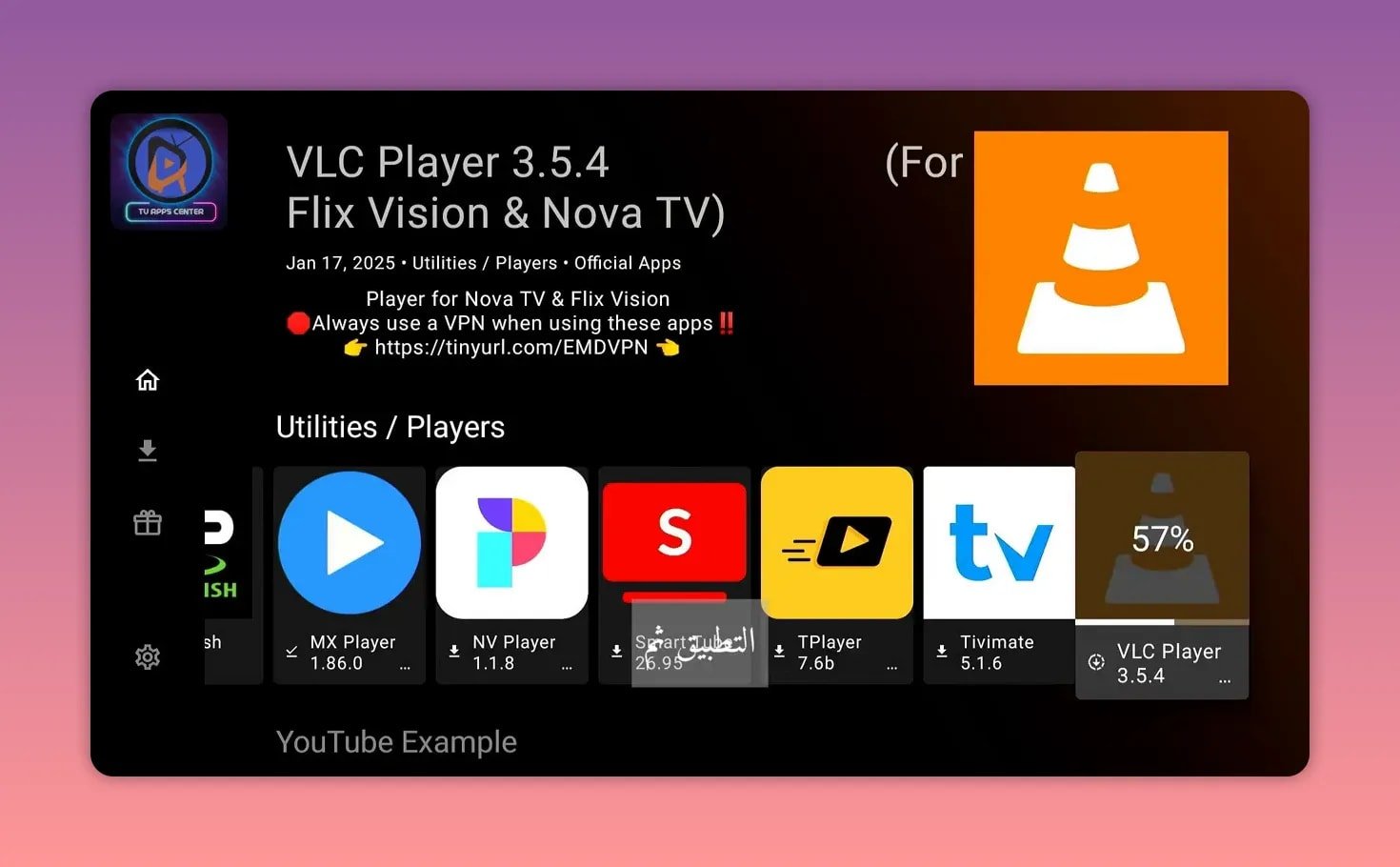
- ⬇️ Comment installer une application depuis Unlinked
- 🎁 Bonus : Ajoutez une deuxième bibliothèque non liée avec le code FIRESTICK
- 🧠 Conseils pour tirer le meilleur parti d’Unlinked
- ❗ Rappel important concernant les applications gratuites
- ❓FAQ
📥 Étape 1 : Installez Downloader depuis Google Play
La première chose dont vous avez besoin, c’est le Téléchargeur Cette application permet de télécharger et d’installer Unlinked sur votre appareil.
Ouvrir Google Play Store, allez dans la recherche et tapez TéléchargeurUne fois qu’il apparaît dans les résultats, sélectionnez-le et installez-le.
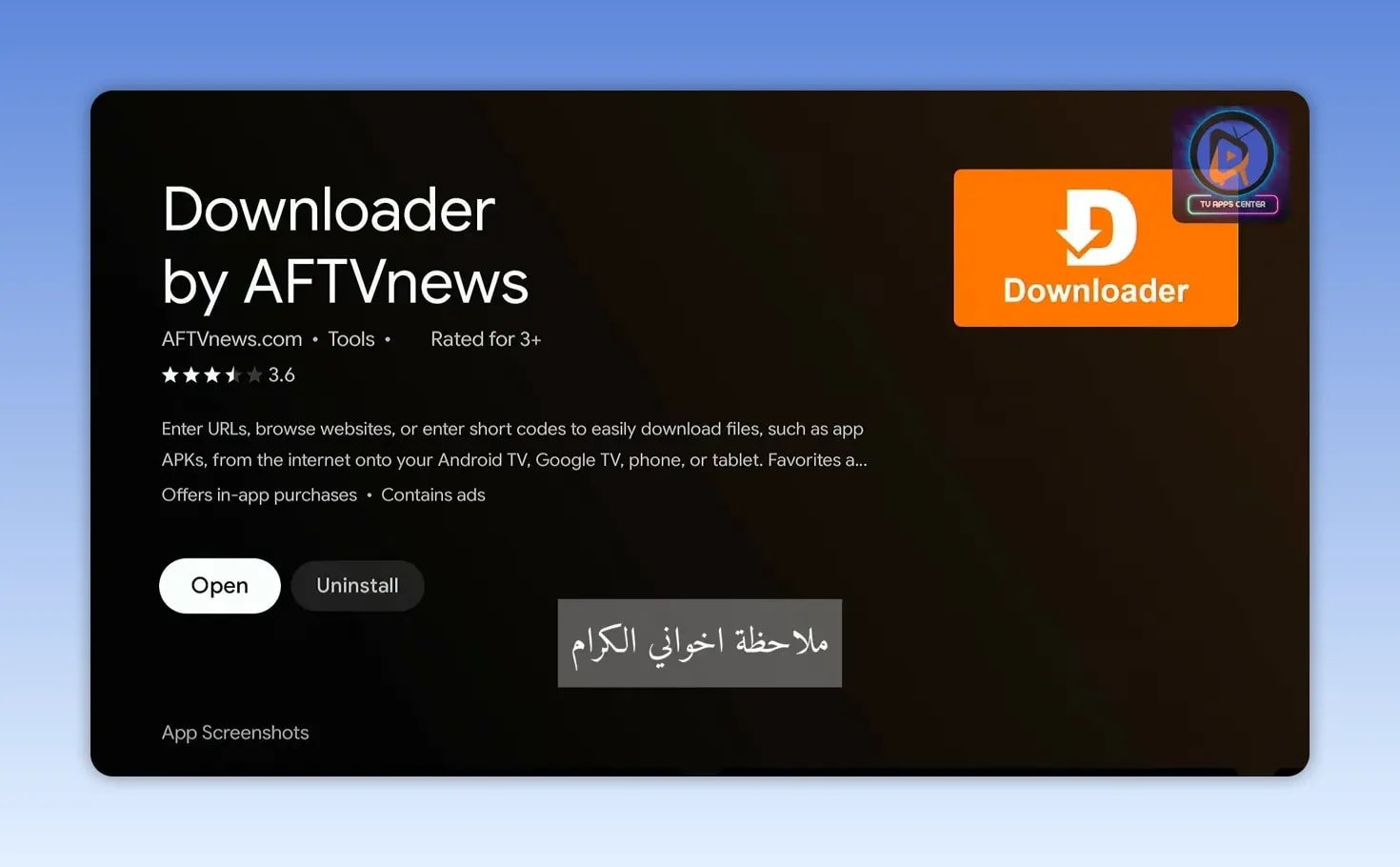
Important : si vous avez déjà une ancienne version de Downloader installée, désinstallez-la et installez la dernière version. Une mise à jour est disponible et l’utilisation de la version la plus récente garantit un fonctionnement plus fluide.
⚙️ Étape 2 : Autoriser l’installation d’applications provenant de sources inconnues
Une fois Downloader installé, il a toujours besoin de l’autorisation d’installer des fichiers APK.
Sur Android TV, suivez ce chemin :
- Paramètres
- Préférences de l’appareil
- Sécurité et restrictions
- Sources inconnues ou Installer des applications inconnues
A partir de là, trouvez Téléchargeur et activez les autorisations.
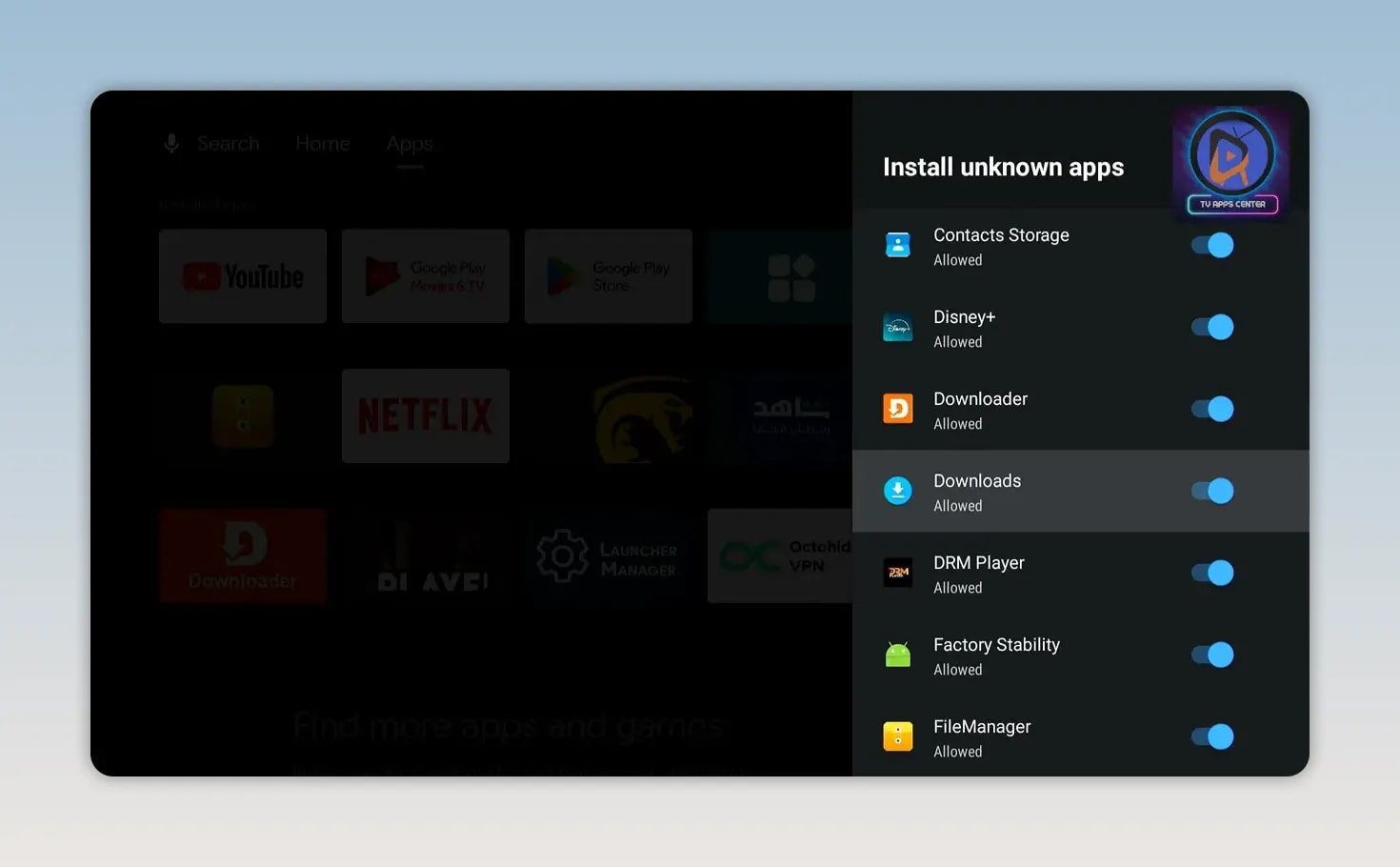
Une fois cela fait, retournez à l’écran d’accueil.
🔗 Étape 3 : Installez Unlinked en utilisant le code Downloader 968517
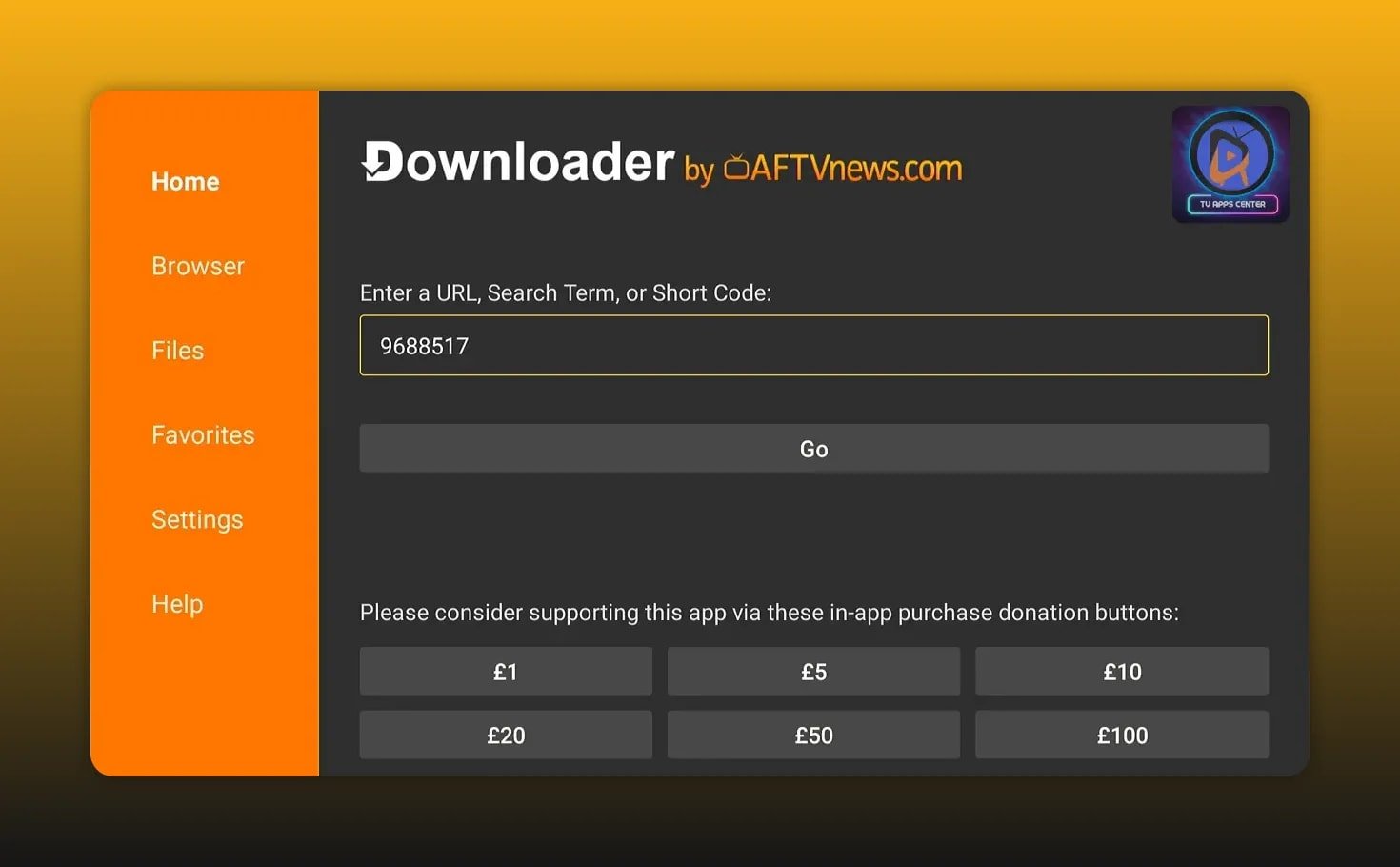
Ouvrez maintenant Downloader et saisissez ce code :
- neuf cent soixante-huit mille cinq cent dix-sept
Presse AllerCela ouvre une page de redirection, puis vous conduit à la page de téléchargement du fichier APK non lié.
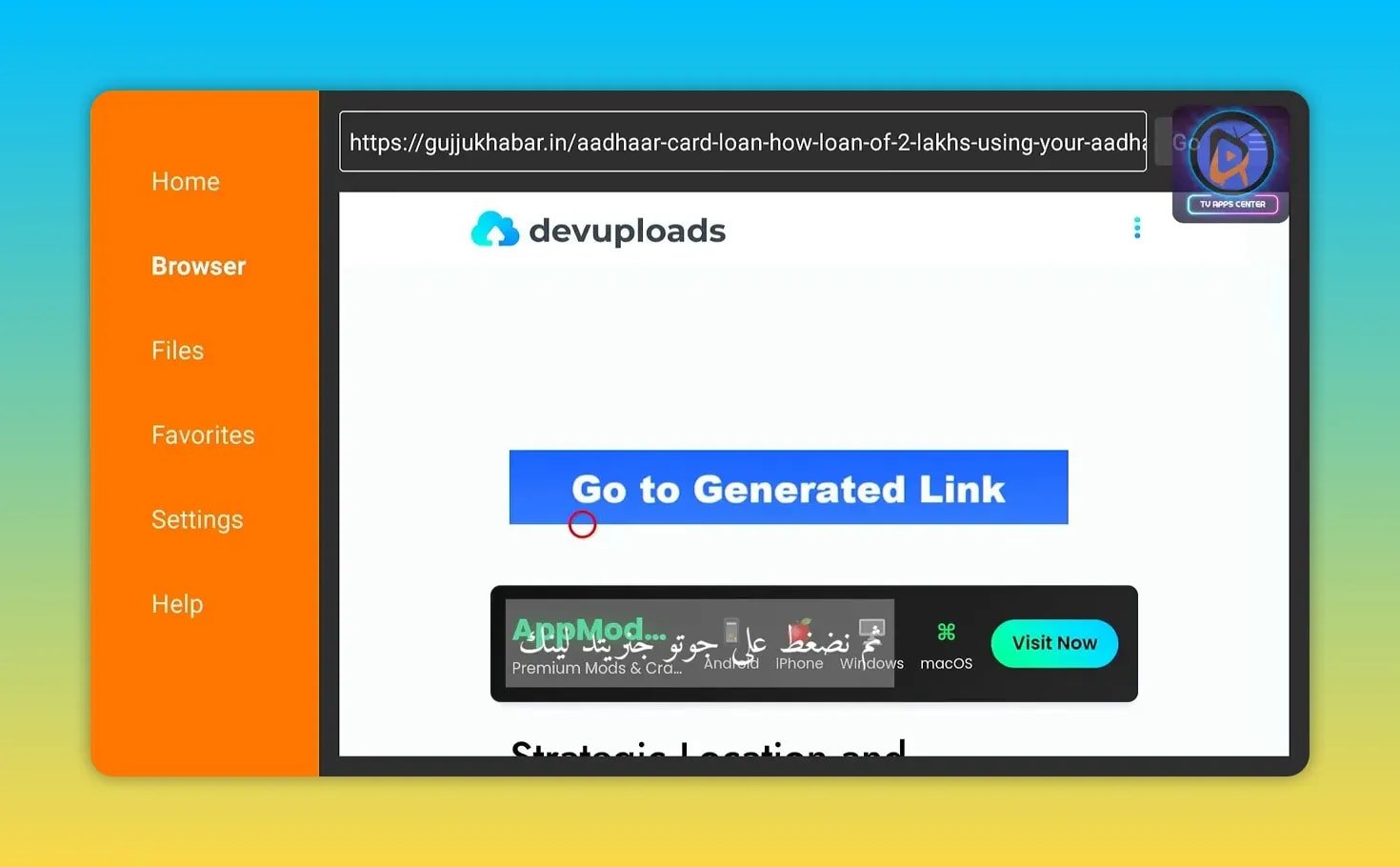
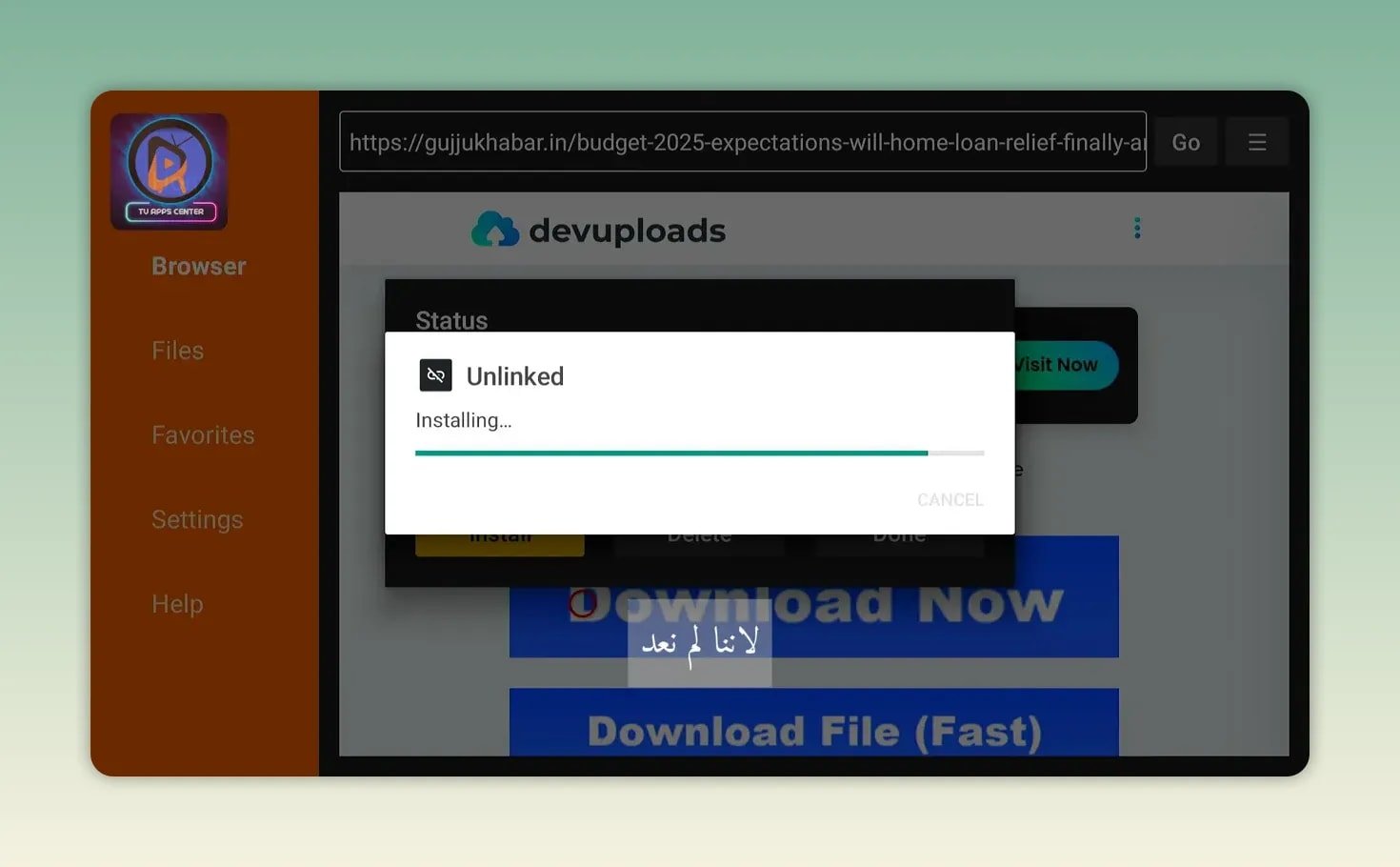
Une fois la page chargée, patientez quelques secondes le temps que la redirection soit terminée. Faites défiler la page jusqu’à trouver le bouton bleu permettant de générer le lien de téléchargement. Cliquez dessus, patientez quelques instants, puis sélectionnez le lien généré et poursuivez votre navigation. Télécharger maintenant.
Une fois le téléchargement du fichier terminé, choisissez InstallerUne fois l’installation terminée, appuyez sur Fait Au lieu de l’ouvrir immédiatement, supprimez le fichier APK, car vous n’en avez plus besoin et il occupe inutilement de l’espace de stockage.
🏠 Étape 4 : Ajoutez Unlinked à l’écran d’accueil et accordez-lui l’autorisation.
Après avoir installé Unlinked, ajoutez-le à la barre d’applications principale pour y accéder rapidement. Ouvrez votre liste d’applications, trouvez Unlinked et déplacez-le où vous le souhaitez sur votre écran d’accueil.
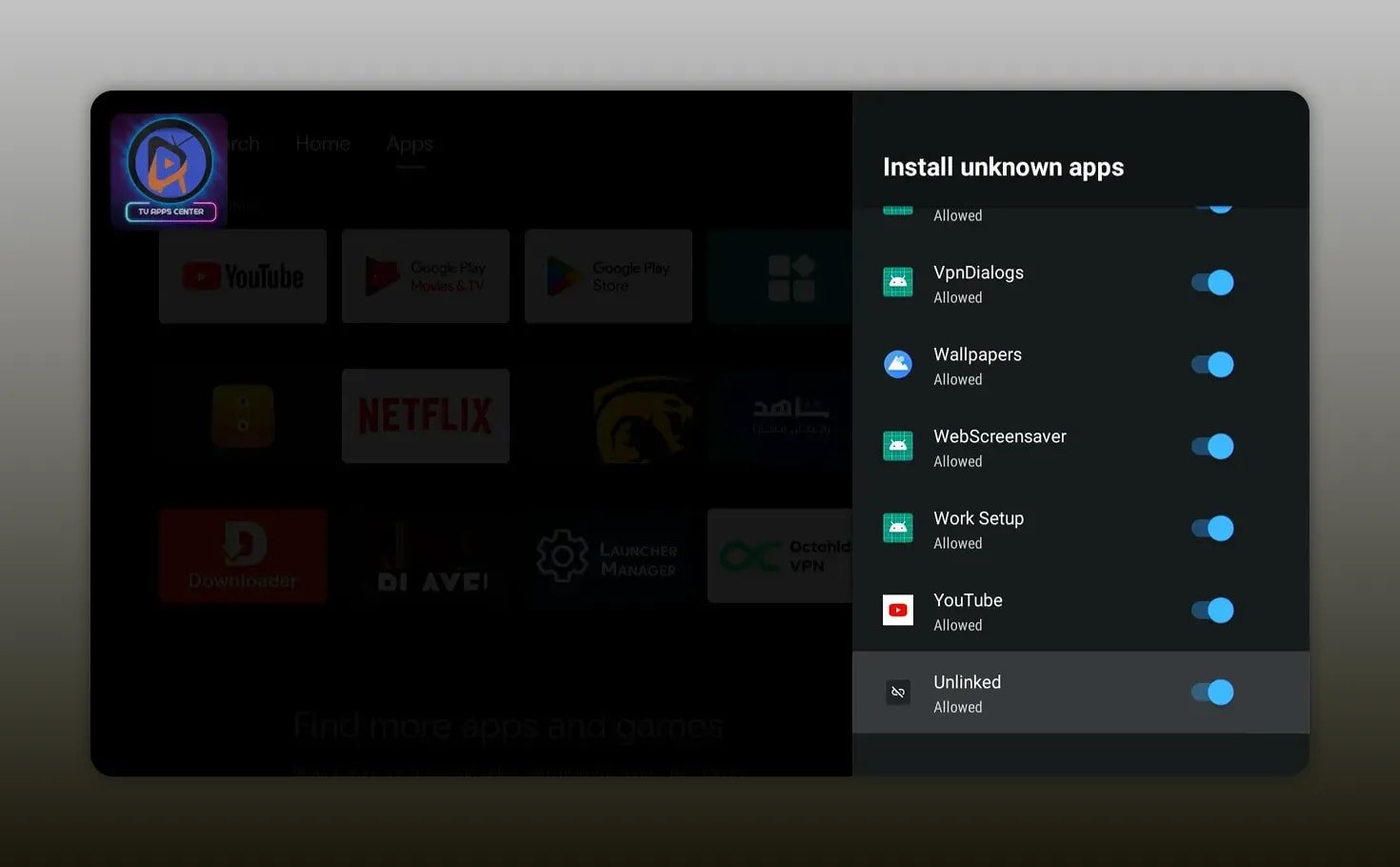
Alors donne Sans lien Il s’agit de la même autorisation d’installation que celle accordée précédemment à Downloader. Ceci est important car Unlinked n’est pas qu’un simple explorateur de bibliothèques. L’application installe également des fichiers APK ; Android doit donc lui accorder la même confiance.
Revenez à :
- Paramètres
- Préférences de l’appareil
- Sécurité et restrictions
- Installer des applications inconnues
Puis changez Sans lien sur.
🗂️ Étape 5 : Ajoutez votre premier code de bibliothèque non lié
Lorsque vous ouvrez Unlinked pour la première fois, l’interface est très simple. Vous verrez une option pour ajouter une nouvelle bibliothèque. C’est là que réside tout son intérêt.
Sélectionner Nouvelle bibliothèque et saisissez ce code exactement :
- emdyoutube
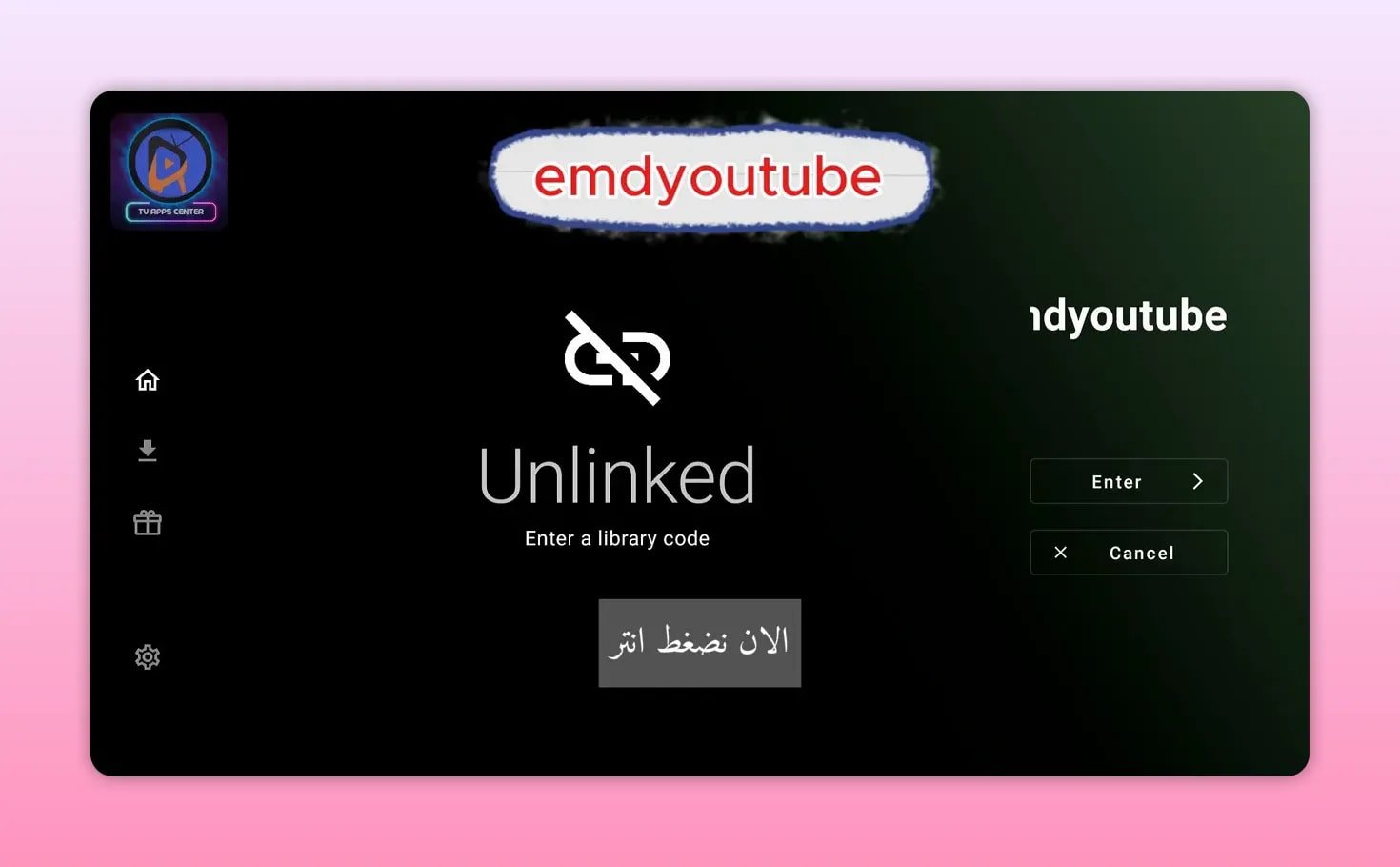
Soumettez le code et la bibliothèque se chargera rapidement. Vous y trouverez une sélection d’applications bien organisée et classées par catégories : applications de divertissement, applications sportives, lecteurs multimédias et outils tels que gestionnaires de fichiers et utilitaires.
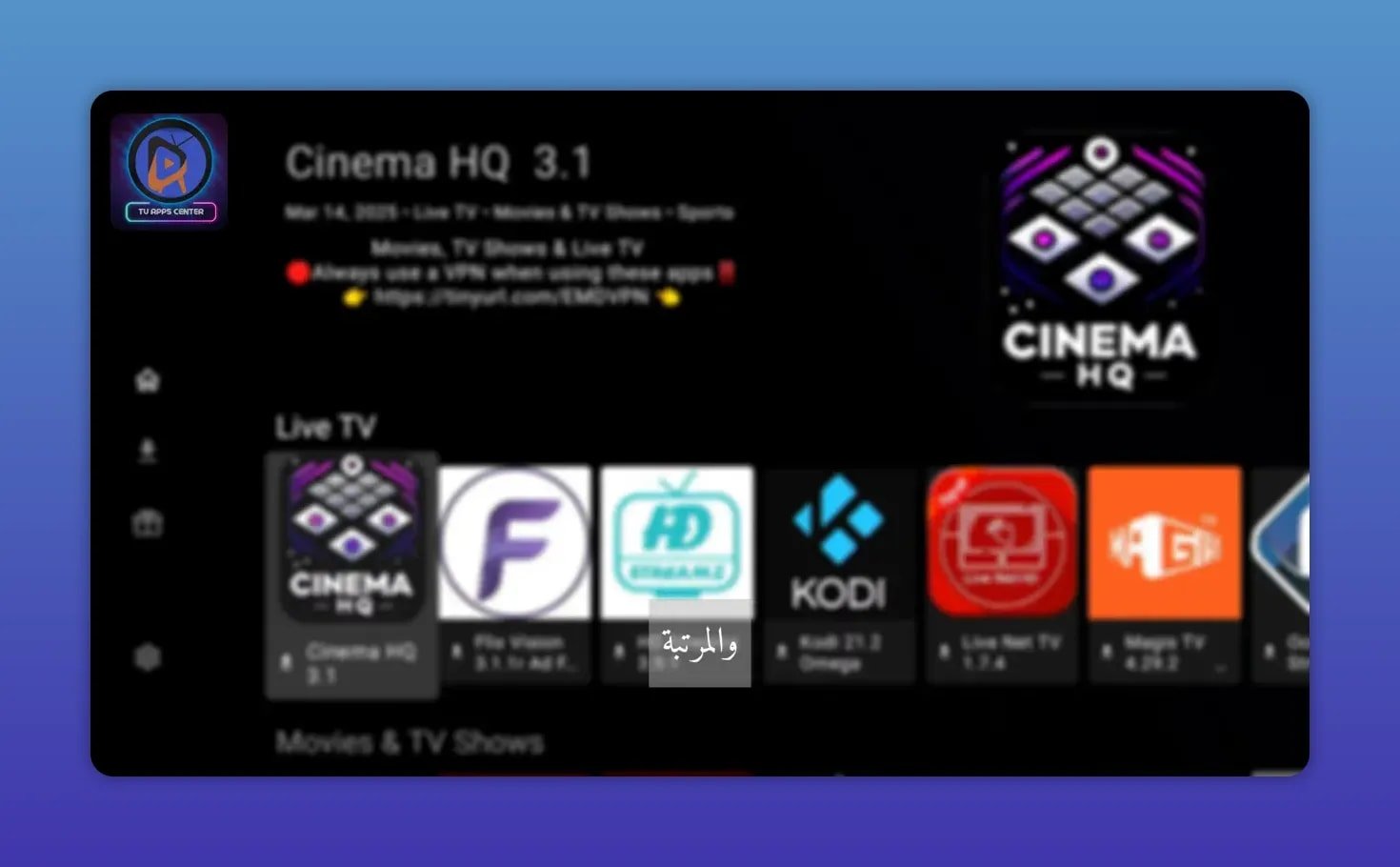
Si vous cherchez des alternatives aux boutiques d’applications classiques, ce type de bibliothèque simplifie grandement la navigation. Au lieu de jongler entre des liens, des forums et des pages APK éparses, tout est regroupé au même endroit.
Certaines des applications présentées sont axées sur le streaming et les chaînes en direct. Si cela vous intéresse, vous pouvez également consulter des guides comme… iraq plus pour Android TV ou la dernière version d’Ola TV pour plus d’options d’applications et d’idées de configuration du lecteur.
⬇️ Comment installer une application depuis Unlinked
Le processus d’installation dans Unlinked est simple.
- Ouvrez la bibliothèque.
- Choisissez l’application que vous souhaitez.
- Presse Télécharger.
- Une fois le fichier téléchargé, choisissez Installer.
- Attendez la fin de l’installation.
- Trouvez l’application dans votre liste d’applications et ajoutez-la à l’écran d’accueil si nécessaire.
Par exemple, un lecteur multimédia tel que VLC L’installation se fait ainsi très facilement. C’est particulièrement utile car certaines applications de streaming fonctionnent mieux avec un lecteur externe.
Si vous avez besoin d’une option à vocation sportive par la suite, Kira TV sur Android TV est une autre option utile à comparer.
🎁 Bonus : Ajoutez une deuxième bibliothèque non liée avec le code FIRESTICK
Un seul code, c’est bien. Deux codes, c’est mieux.
Au lieu de vous arrêter à la première bibliothèque, vous pouvez ajouter une autre grande collection dans Unlinked en utilisant ce code :
- BÂTON À FEU
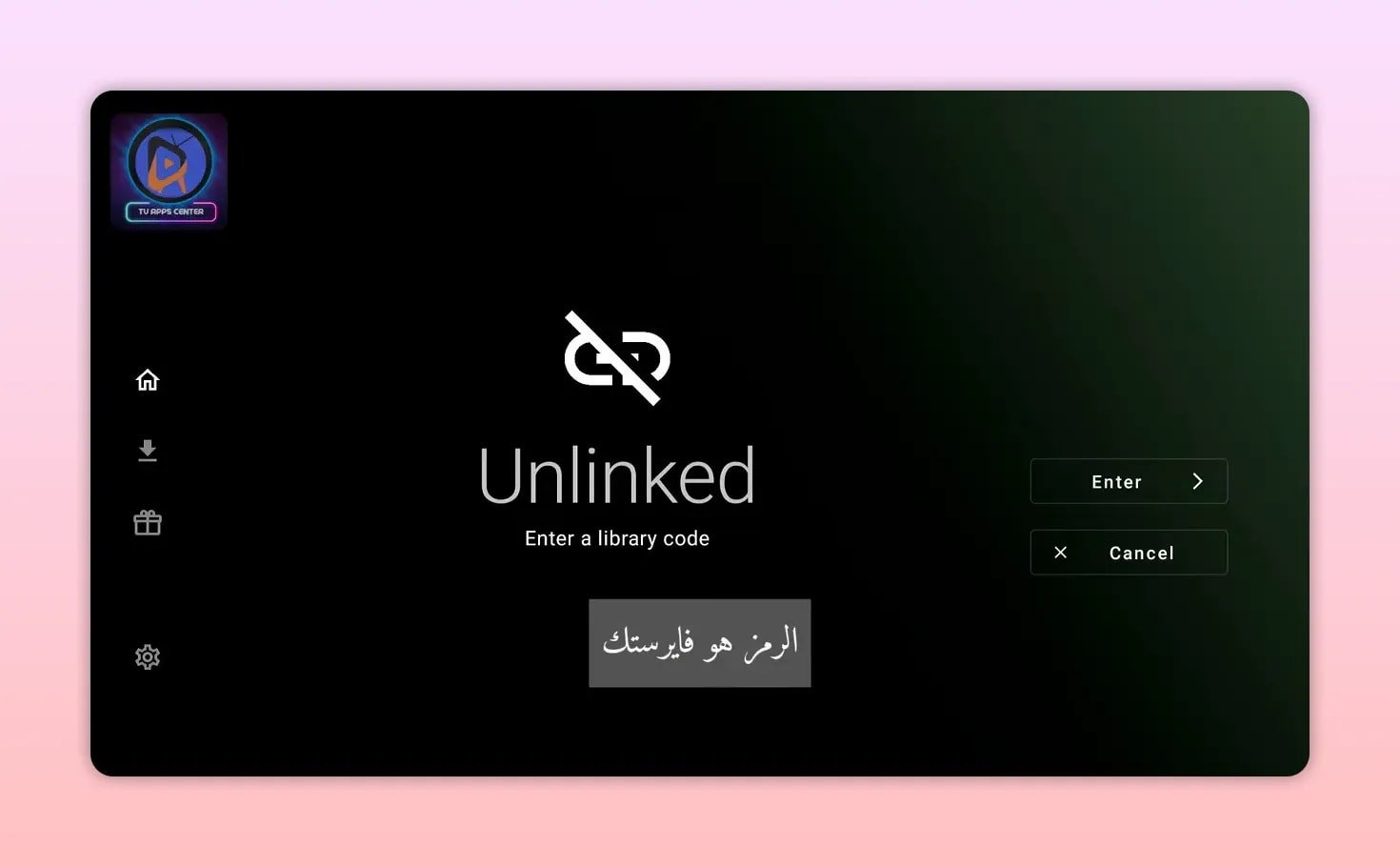
Saisissez-le de la même manière que le premier. Vous aurez ainsi accès à une autre bibliothèque contenant des applications supplémentaires qui ne figurent peut-être pas dans la première collection.
C’est l’un des principaux atouts d’Unlinked : il n’est pas limité à un catalogue unique et fixe. Vous pouvez créer vos propres bibliothèques et conserver plusieurs sources disponibles sur le même appareil.
🧠 Conseils pour tirer le meilleur parti d’Unlinked
Pour que l’expérience se déroule au mieux, gardez ces points à l’esprit :
- Installez plusieurs applications utiles Ainsi, vous ne serez pas bloqué si l’un d’eux cesse de fonctionner.
- Conservez au moins un lecteur externe comme VLC, prêt à l’emploi.
- Supprimez les fichiers APK après l’installation. pour gagner de la place.
- Organisez votre écran d’accueil pour que vos applications les plus utilisées restent à portée de main.
- Attendez-vous à des changements car les applications gratuites ne sont pas toujours stables sur le long terme.
Ce dernier point est important. Les applications et bibliothèques gratuites peuvent disparaître, cesser de fonctionner ou changer à tout moment. C’est normal dans ce domaine. La meilleure solution consiste à faire des sauvegardes, à essayer plusieurs alternatives et à éviter de dépendre d’une seule application pour tout.
❗ Rappel important concernant les applications gratuites
Les applications comme celles disponibles dans ces bibliothèques sont souvent gratuites, mais leur disponibilité et leur fonctionnement ne sont pas garantis à long terme. Certaines cessent soudainement de fonctionner, d’autres passent à de nouvelles versions, et d’autres encore nécessitent un lecteur différent par la suite.
C’est pourquoi il est judicieux d’installer plusieurs solutions de sauvegarde plutôt que de se fier à une seule application. En cas de défaillance, vous en aurez toujours une autre prête à l’emploi.
❓FAQ
Quel est le code Downloader utilisé pour installer Unlinked ?
Le code utilisé ici est neuf cent soixante-huit mille cinq cent dix-septSaisissez-le dans Downloader, puis suivez les instructions de redirection et de téléchargement jusqu’à l’installation du fichier APK non lié.
Pourquoi Unlinked n’installe-t-il pas d’applications sur ma TV Android ?
La raison la plus fréquente est un manque d’autorisation. Vous devez activer Installer des applications inconnues pour les deux Téléchargeur et Sans lien dans les paramètres de sécurité de l’appareil.
Quel code de bibliothèque dois-je ajouter en premier dans Unlinked ?
Voici un code mis en avant : emdyoutubeEnsuite, vous pouvez également ajouter BÂTON À FEU comme deuxième bibliothèque pour davantage d’applications.
Puis-je utiliser Unlinked sur Android TV et les téléphones Android ?
Oui. La méthode présentée est destinée aux appareils Android en général, y compris les téléviseurs Android, les boîtiers TV et les téléphones, à condition que l’installation de fichiers APK provenant de sources inconnues soit autorisée.
Dois-je également installer une application de lecteur depuis Unlinked ?
Oui, c’est une bonne idée. Un lecteur comme VLC peut s’avérer utile, car certaines applications fonctionnent mieux lorsqu’elles délèguent la lecture à un lecteur multimédia externe.
Les applications gratuites incluses dans Unlinked sont-elles garanties de continuer à fonctionner ?
Non. Les applications gratuites peuvent cesser de fonctionner à tout moment. Le plus sûr est d’installer plusieurs alternatives afin d’avoir toujours une solution de secours.
Une fois Unlinked correctement installé et vos codes de bibliothèque ajoutés, votre Android TV devient bien plus flexible. Vous n’êtes plus limité aux quelques applications disponibles par défaut dans la boutique. Avec les autorisations appropriées, le code adéquat et quelques bonnes bibliothèques, vous pouvez configurer un système bien plus performant en quelques minutes seulement.