Si quieres una aplicación sólida de deportes en vivo para Android TV, Yacine TV Oro Es una de las opciones más fáciles de configurar. La versión que se muestra aquí es la versión premium, y su principal atractivo es simple: funciona sin problemas, abre los canales deportivos rápidamente y se presenta como una opción sin anuncios con reproducción estable.
Esta guía explica todo el proceso en un Android TV o TV Box, desde la instalación con Downloader hasta la prueba de los canales de partidos en directo dentro de la aplicación.
Tabla de contenido
- 📥 Lo que ofrece esta versión de Yacine TV Gold
- 🛠️ Paso 1: Abre Downloader en tu Android TV
- ⏳ Paso 2: Espere a que se produzca la redirección y abra la página de descarga.
- 📲 Paso 3: Instala el APK y limpia el archivo restante.
- 📺 Paso 4: Iniciar Yacine TV Gold
- ⚽ Paso 5: Consulta los partidos en directo y las secciones de canales deportivos.
- ✅ Paso 6: Prueba la calidad de reproducción y la estabilidad del canal.
- 🧭 Consejos prácticos para usar Yacine TV Gold en Android TV
- 🏁 Para llevar
- ❓ Preguntas frecuentes
📥 Lo que ofrece esta versión de Yacine TV Gold
Esta configuración está dirigida a cualquier persona que busque Transmisión en vivo de partidos de fútbol en Android TV Con acceso rápido a canales deportivos y cobertura de partidos. La configuración no se centra en ajustes complicados, sino en instalar la aplicación rápidamente y comprobar que los canales se abren correctamente.
Los puntos clave resaltados en la demostración son:
- es el edición de oro de Yacine TV, no el lanzamiento regular.
- Se presenta como un sistema que funciona de forma fiable, sin cortes ni interrupciones.
- Además, se presenta como un producto sin anuncios durante su uso.
- Incluye acceso a secciones de partidos en directo y grupos de canales deportivos.
- Está diseñado para Pantallas de televisión Android en lugar de una navegación que priorice el teléfono.
Si te gusta probar aplicaciones deportivas en dispositivos de TV, también te puede resultar útil esta configuración relacionada: Mejor configuración para ver la Copa Mundial en Android TV.
🛠️ Paso 1: Abre Downloader en tu Android TV
La instalación comienza desde la sección de aplicaciones en el dispositivo TV. Abra la Descargador Primero la aplicación. Esta es la herramienta que se utiliza para obtener el archivo APK directamente mediante un código numérico corto.
Dentro de Downloader, diríjase al campo de entrada de código. El método preferido que se muestra es el de búsqueda de código, que muestra los números con claridad, lo que facilita la introducción de datos en un control remoto de TV.
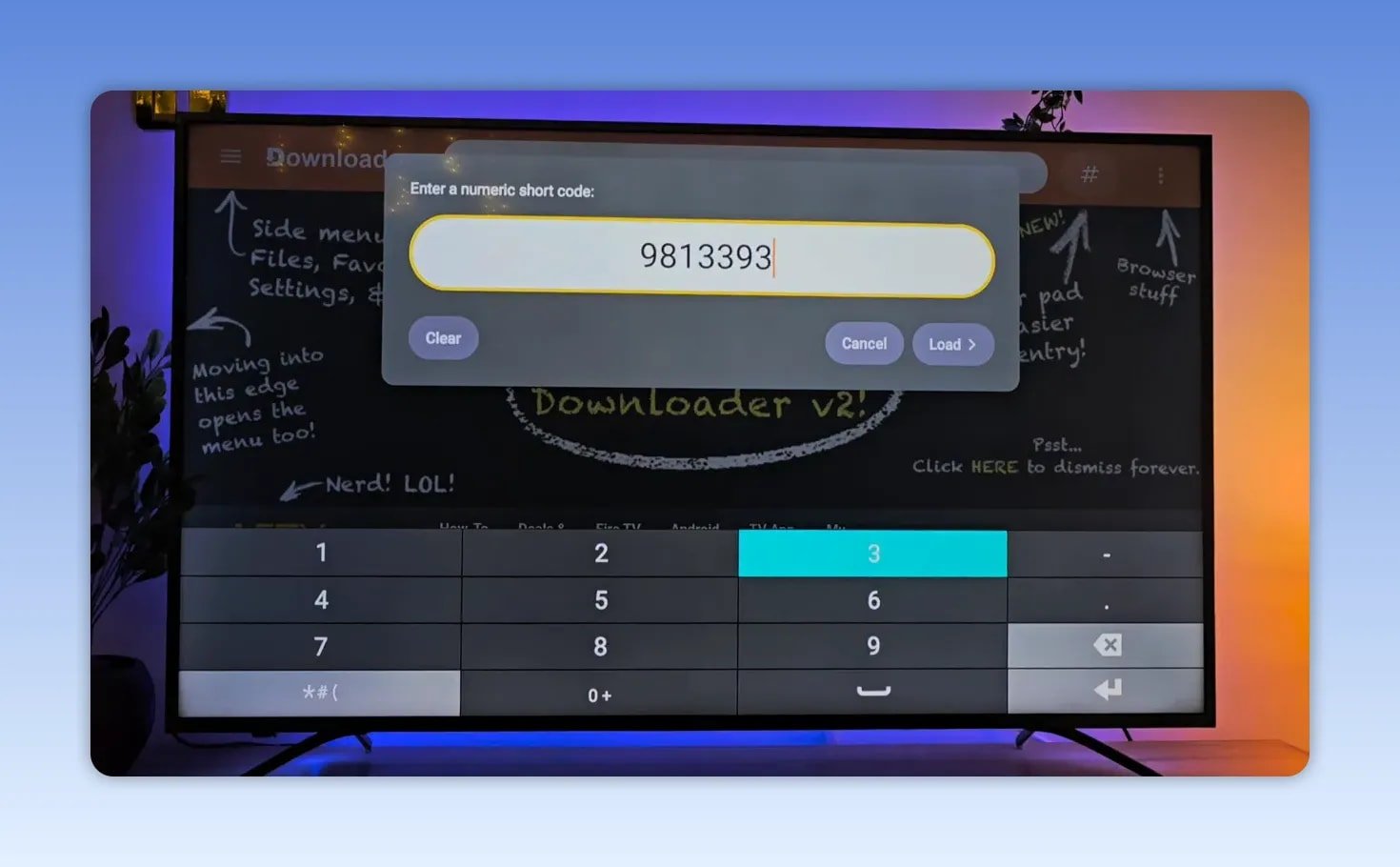
Introduce este código:
- nueve millones ochocientos trece mil trescientos noventa y tres
Tras introducir el código, confírmelo para que Downloader le redirija a la página del archivo.
⏳ Paso 2: Espere a que se produzca la redirección y abra la página de descarga.
Una vez enviado el código, Downloader redirige automáticamente a la fuente del archivo. Aparece una breve cuenta regresiva antes de que la página se cargue por completo. Después, se muestra la página de descarga y puedes acceder al archivo APK.
El proceso que se muestra utiliza primero una página de redireccionamiento y luego lleva a una pantalla de descarga de MediaFire donde se aloja el archivo APK.
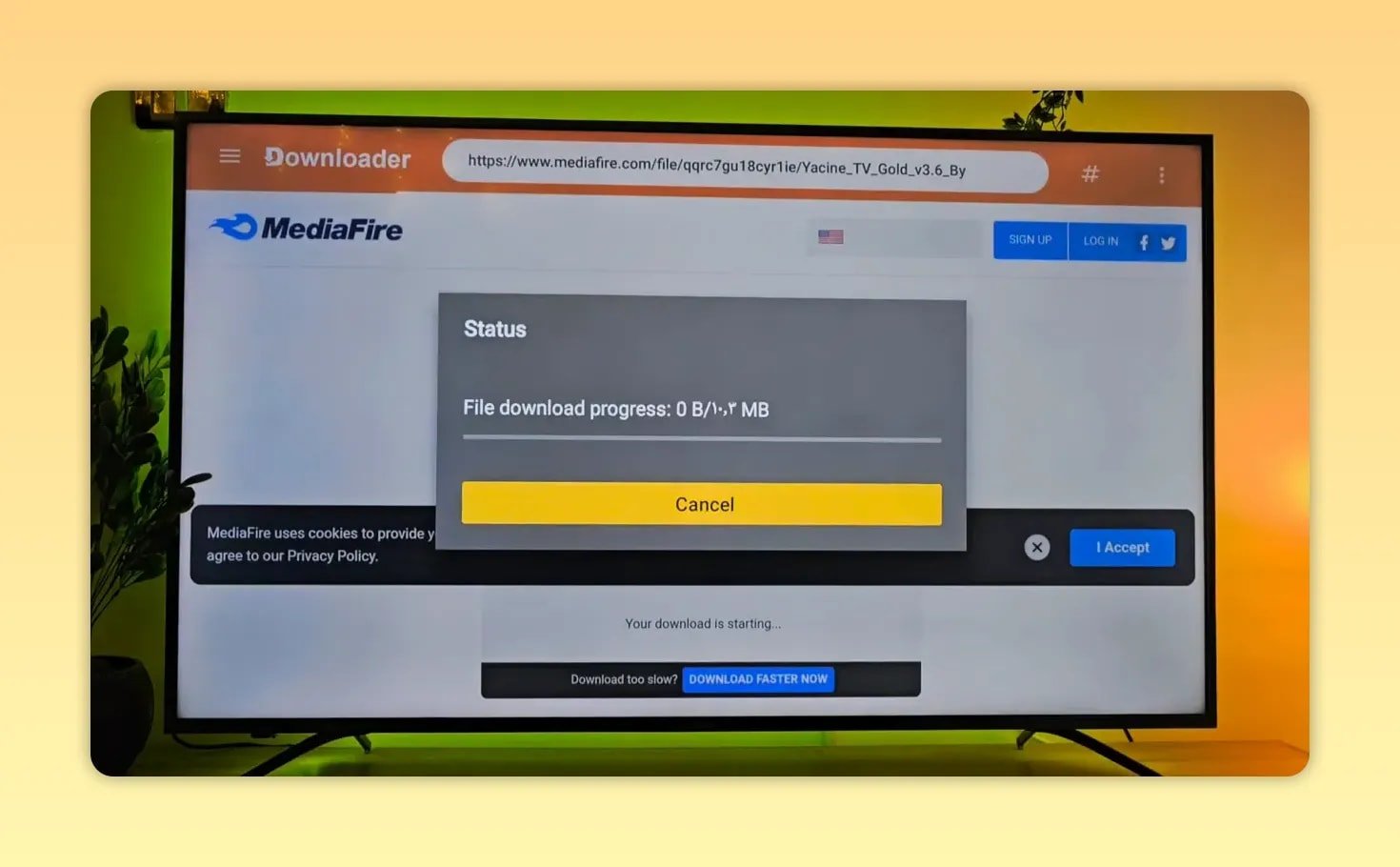
En ese momento, seleccione la opción de descarga y espere a que finalice la descarga del archivo APK.
📲 Paso 3: Instala el APK y limpia el archivo restante.
Una vez finalizada la descarga del APK, se abrirá el instalador de Android. Elija Instalar y esperar a que la aplicación se añada al dispositivo.
Cuando la instalación esté completa, no omita el paso de limpieza. En lugar de dejar el APK en el almacenamiento, elija HechoLuego, elimina el archivo de instalación de Downloader. Esto mantiene el dispositivo más limpio y evita que se desperdicie espacio en un archivo que ya no necesitas.
Vale la pena mantener ese hábito básico para casi cualquier aplicación de Android TV instalada manualmente.
📺 Paso 4: Iniciar Yacine TV Gold
Después de la instalación, la aplicación aparece en la lista de aplicaciones como Yacine TV OroÁbrelo y espera a que se cargue la interfaz principal.
La interfaz de la aplicación que se muestra aquí utiliza un diseño de color amarillo brillante con navegación por categorías en el lateral y iconos para canales o partidos en el área principal. Está claramente estructurada para su uso con control remoto, lo cual es muy importante en Android TV.
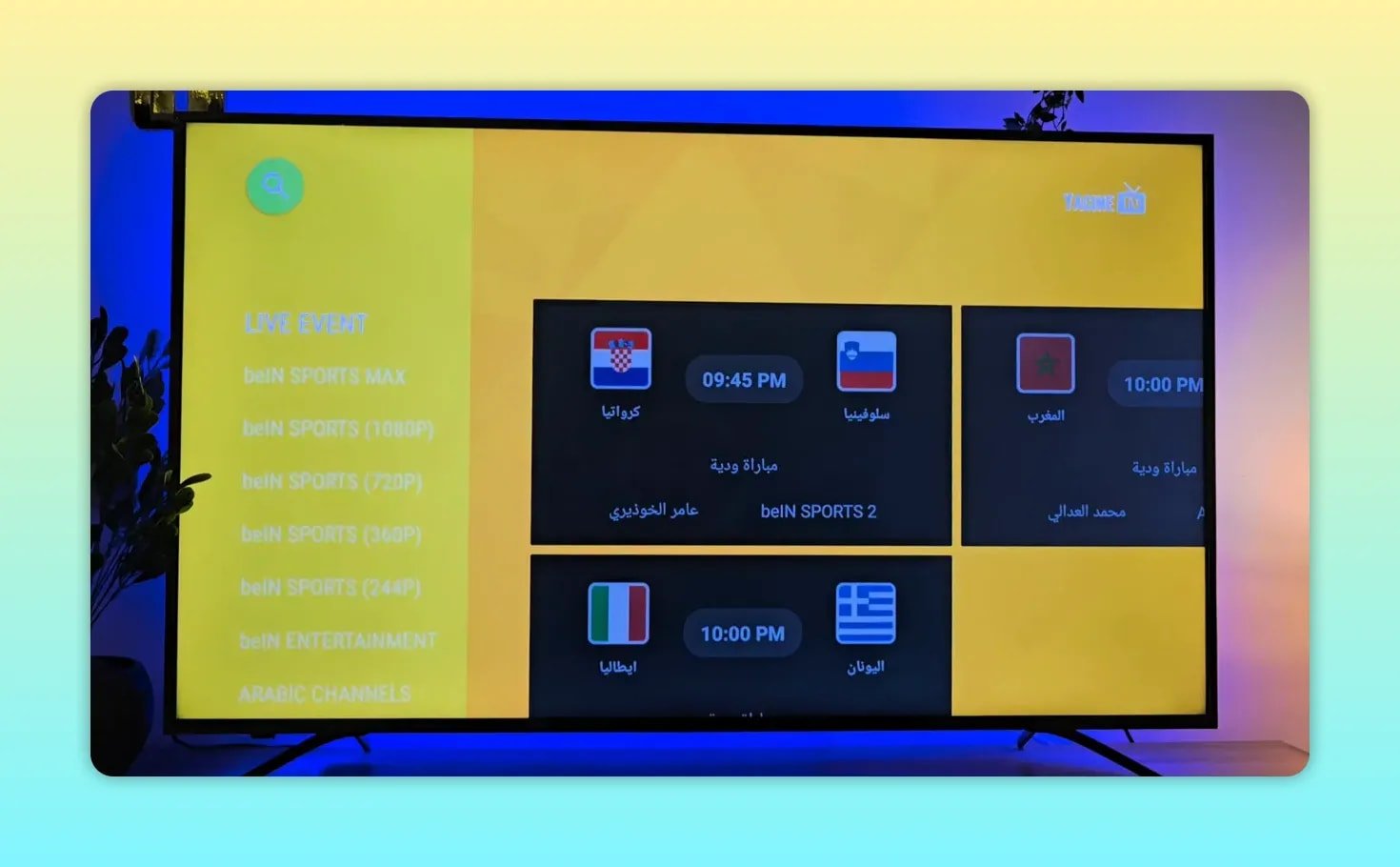
Al iniciar la aplicación por primera vez, se abre en la sección de deportes y canales, donde ya se pueden ver las transmisiones en directo.
⚽ Paso 5: Consulta los partidos en directo y las secciones de canales deportivos.
Desde la pantalla principal, lo primero que hay que comprobar es el área del partido en curso. Esto confirma si la aplicación está recibiendo las retransmisiones en directo correctamente.
En la demostración, la aplicación navega por las secciones deportivas y luego abre canales relacionados con la cobertura de los principales eventos futbolísticos, incluidos grupos etiquetados para transmisiones deportivas premium y cobertura al estilo de la Copa del Mundo.
Las categorías mostradas sugieren un acceso rápido a:
- Partidos actuales en vivo
- Paquetes de canales deportivos
- Grupos de canales al estilo BeIN
- Cobertura de torneos importantes
Si tu objetivo es simplemente abrir un partido y probar la calidad de reproducción, este es el momento adecuado para hacerlo.
✅ Paso 6: Prueba la calidad de reproducción y la estabilidad del canal.
Tras seleccionar un canal deportivo, la transmisión se abre en el reproductor integrado. El ejemplo mostrado prueba más de un canal para asegurar que no se trate de un éxito aislado. Una transmisión se abre correctamente, luego se prueba otro canal deportivo y también funciona.
El resultado que se destaca es sencillo:
- Los canales se cargaron correctamente.
- La imagen es clara.
- La reproducción parece estable.
- Que funcione más de una transmisión deportiva es una señal mucho mejor que probar un solo canal.
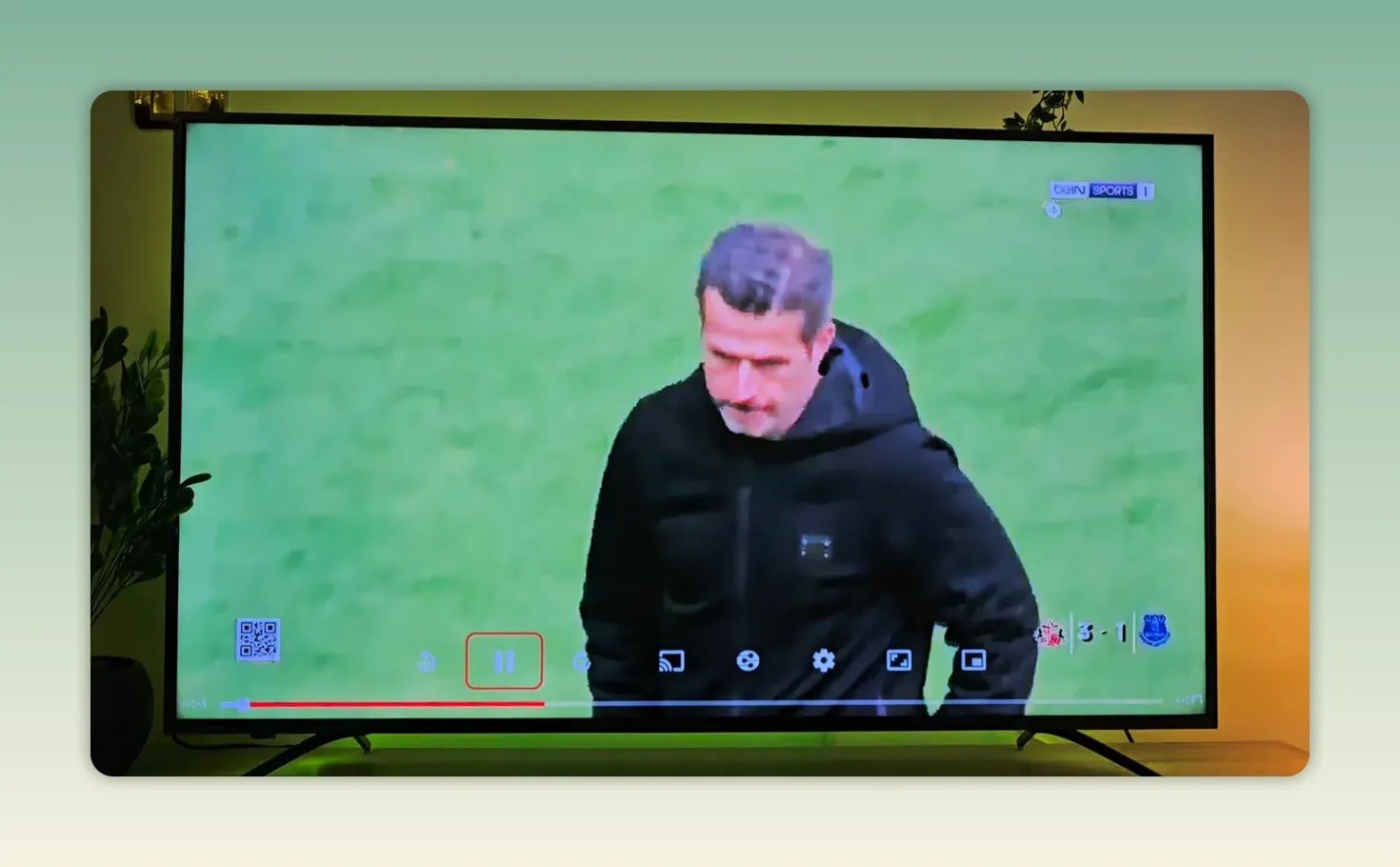
Otra transmisión probada también se abre con normalidad, lo que refuerza la idea principal de que los canales deportivos funcionan correctamente y no solo aparecen en el menú.
Si estás comparando opciones de aplicaciones deportivas para televisión, también puedes consultar Nueva compilación de Android TV de Ola TV para otra configuración basada en Downloader.
🧭 Consejos prácticos para usar Yacine TV Gold en Android TV
Incluso en una configuración rápida como esta, algunos hábitos mejoran la experiencia:
- Utilice los códigos de descarga con precaución. Un número equivocado puede llevarte a un lugar completamente distinto.
- Elimina el archivo APK después de la instalación. Ahorra espacio de almacenamiento en decodificadores de TV más pequeños.
- Pruebe con más de un canal. Un único flujo de trabajo no cuenta toda la historia.
- Espere un momento a que se carguen las transmisiones. Algunos canales se abren tras una breve pantalla de carga.
- Utiliza la versión con interfaz de TV. Las aplicaciones diseñadas para Android TV son mucho más fáciles de controlar que los puertos de los teléfonos.
🏁 Para llevar
Para cualquiera que busque La mejor aplicación para ver partidos en directo en Android TV.Esta configuración de Yacine TV Gold es muy sencilla. Se instala mediante Downloader con un código corto, se limpia el archivo APK después de la instalación, se abre la aplicación y se pueden probar inmediatamente los canales deportivos en directo.
La parte más fuerte del tutorial es que no se detiene en la instalación. De hecho, verifica el resultado abriendo transmisiones coincidentes y comprobando la calidad de la imagen. Si lo que necesita es acceso rápido a Fútbol en directo, retransmisiones deportivas y navegación de canales compatible con la televisión.Esta versión está construida precisamente en torno a eso.
❓ Preguntas frecuentes
¿Cuál es el código del descargador que se utiliza para instalar Yacine TV Gold?
El código introducido en Downloader es nueve millones ochocientos trece mil trescientos noventa y tres.
¿Es esta la aplicación habitual de Yacine TV?
No. La versión que se muestra aquí es la Yacine TV Oro edición en lugar de la versión estándar.
¿Yacine TV Gold funciona en Android TV?
Sí. La configuración y las pruebas completas se realizan en una interfaz similar a la de Android TV, y el diseño de la aplicación es claramente utilizable con un control remoto.
¿Se prueban realmente los canales de deportes en directo después de la instalación?
Sí. Tras la instalación, se abren varios canales deportivos para confirmar que las transmisiones se cargan y que la reproducción funciona correctamente.
¿Debes eliminar el archivo APK después de instalar la aplicación?
Sí. Una vez finalizada la instalación, eliminar el archivo APK es un paso de limpieza inteligente que libera espacio de almacenamiento en el dispositivo.