Viele Nutzer stoßen auf dasselbe Problem: Die Al Ostora-App funktioniert nicht mehr, oder der zugehörige Player fehlt oder ist defekt. In den meisten Fällen lässt sich das Problem einfach beheben: Beide Komponenten müssen korrekt installiert werden.
Das Wichtigste hierbei ist, dass Al Ostora allein genügt nicht.Sie benötigen außerdem den separaten Videoplayer, der mit der App kompatibel ist. Sobald beides ordnungsgemäß installiert ist, sollte die App auf dem Startbildschirm erscheinen und einsatzbereit sein.
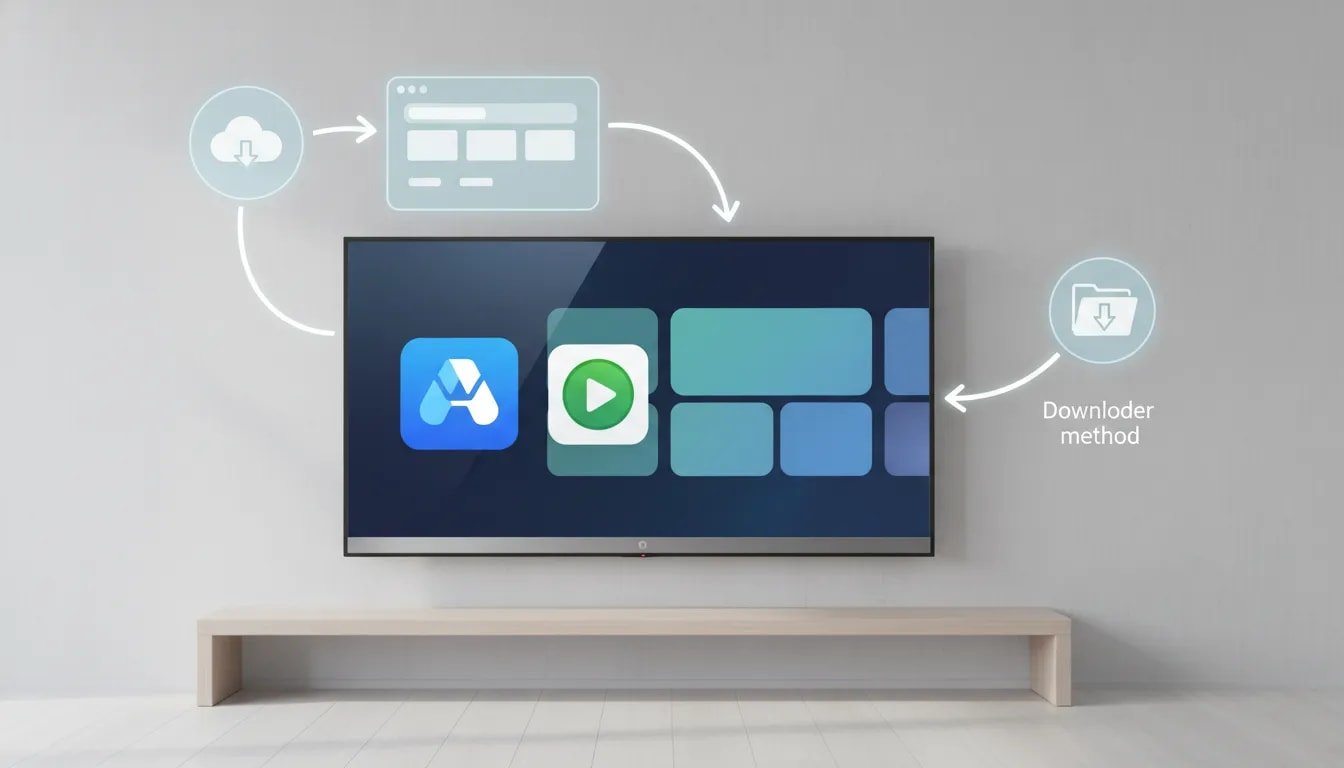
Diese Anleitung beschreibt den gesamten Prozess Schritt für Schritt anhand zweier Methoden:
- Downloaderwelche die einfachste Option ist
- Ein Webbrowser auf dem FernseherDies funktioniert, wenn Downloader nicht installiert ist.
Wenn Sie Android TV oder ein ähnliches Smart-TV-System nutzen und weitere Anleitungen zur App-Installation benötigen, gibt es auch verwandte Optionen wie Kira TV für Android TV und Smart TV. Iraq Plus für Android TV.
Inhaltsverzeichnis
- 📺 Was Sie vor der Installation benötigen
- ⬇️ Methode 1: Al Ostora mit dem Downloader installieren
- 🎞️ Installieren Sie den Al Ostora Video Player
- 🏠 Prüfen Sie, ob beide Apps installiert sind
- 🌐 Methode 2: Installation über den TV-Browser
- 🛠️ Kleine Details, die große Probleme verhindern
- ✅ Die exakten Codes, die Sie benötigen
- ❓FAQ
📺 Was Sie vor der Installation benötigen
Bevor Sie beginnen, stellen Sie sicher, dass Sie Folgendes verstehen: zwei separate Installationen:
- Der Al Ostora-App
- Der Videoplayer für Al Ostora
Wenn eine der Komponenten fehlt, kann die gesamte Einrichtung fehlschlagen oder die Wiedergabe nicht ordnungsgemäß funktionieren.
Beide Programme lassen sich über Kurzcodes im Downloader installieren. Falls der Downloader auf Ihrem Fernseher nicht verfügbar ist, können Sie die Installation auch über den Browser mit einer direkten Adressangabe durchführen.
⬇️ Methode 1: Al Ostora mit dem Downloader installieren
Öffnen Sie zunächst die Downloader App auf Ihrem Fernseher.
Gehen Sie in Downloader zum mit dem Hash-Symbol gekennzeichneten Codefeld und geben Sie den Code für die Al Ostora-App ein:
- sieben Millionen sechshundertneunundsiebzigtausendeinundneunzig
Nach Eingabe des Codes bestätigen Sie diesen mit dem Häkchen oder, falls Sie eine Tastatur verwenden, mit der Eingabetaste. Warten Sie einige Sekunden. Die App-Seite sollte sich automatisch öffnen.
Sobald die Seite erscheint:
- Wählen Sie die Download-Option
- Warten Sie, bis der Download der Datei abgeschlossen ist.
- Wählen Installieren
Wenn die App bereits auf Ihrem Fernseher installiert ist, zeigt das System möglicherweise Folgendes an: Aktualisieren Statt einer Aufforderung zur Neuinstallation erscheint eine Meldung. Das ist normal. Fahren Sie in diesem Fall mit dem Update fort.
Die App-Datei ist klein, etwa 2 MB, daher sollte es nicht lange dauern, es sei denn, die Internetverbindung ist langsam.
Löschen Sie die Installationsdatei nach der Einrichtung.
Nach Abschluss der Installation sollte der Reinigungsschritt nicht ausgelassen werden. Wählen Sie ErledigtLöschen Sie anschließend die heruntergeladene Datei.
Das ist wichtiger, als viele denken. Übrig gebliebene Installationsdateien können den internen Speicherplatz belegen und den Fernseher mit der Zeit verlangsamen. Durch das sofortige Löschen dieser Dateien lassen sich Verzögerungen vermeiden und das System bleibt sauber.
🎞️ Installieren Sie den Al Ostora Video Player
Führe nun das Gleiche für den Player durch, da die App von ihm abhängt.
Gehen Sie zurück zu Downloader und geben Sie den Spielercode ein:
- fünfhundertsiebenundsechzigtausendzweihunderteinundzwanzig
Bestätigen Sie den Code, warten Sie einige Sekunden und öffnen Sie die Downloadseite, sobald sie erscheint.
Die Player-Datei ist mit etwa 12 MB größer als die Haupt-App, daher kann der Download je nach Internetgeschwindigkeit länger dauern. Nach Abschluss des Downloads:
- Wählen Installieren
- Warten Sie, bis die Installation abgeschlossen ist.
- Wählen Erledigt
- Löschen Sie die Installationsdatei.
🏠 Prüfen Sie, ob beide Apps installiert sind
Nach dem Drücken der Home-Taste auf der Fernbedienung überprüfen Sie den Hauptbildschirm der App. Folgendes sollte angezeigt werden:
- Al Ostora
- Sein Videoplayer
Wenn beide Symbole vorhanden sind, war die Installation erfolgreich.
Wenn nur eines der Teile angezeigt wird, installieren Sie das fehlende Teil nachträglich. Das ist üblicherweise die Ursache für Wiedergabefehler.
🌐 Methode 2: Installation über den TV-Browser
Falls Ihr Fernseher keinen Downloader besitzt, können Sie die App und den Player trotzdem über einen beliebigen Webbrowser auf dem Bildschirm installieren.
Öffnen Sie den Browser, gehen Sie zur Such- oder Adressleiste und geben Sie Folgendes ein:
aftv.news/APP-CODE
Diese Struktur bleibt jedes Mal gleich. Sie ändern lediglich den Code am Ende.
Browser-Link für Al Ostora
Um die Al Ostora-App-Seite zu öffnen, geben Sie Folgendes ein:
aftv.news/7679091
Browserlink für den Player
Um die Videoplayer-Seite zu öffnen, geben Sie Folgendes ein:
aftv.news/567221
Nach Eingabe einer der beiden Adressen bestätigen Sie diese und warten einige Sekunden. Ab diesem Zeitpunkt ist der Vorgang im Grunde derselbe wie beim Downloader:
- Öffnen Sie die Seite
- Starten Sie den Download
- Installieren Sie die App
- Beenden
- Löschen Sie die Installationsdatei, falls Sie dazu aufgefordert werden.
🛠️ Kleine Details, die große Probleme verhindern
Es gibt einige praktische Punkte, die den gesamten Prozess erleichtern:
- Warten Sie die kurze Verzögerung ab. Nach Eingabe eines Codes oder Links kann es etwa fünf Sekunden dauern, bis die Seite geladen ist.
- Verwenden Sie die Eingabetaste oder das Häkchen. nach der Eingabe des Codes.
- Bewahren Sie die Installationsdateien nicht auf. Nach der Installation. Löschen Sie sie, um Speicherplatz zu sparen.
- Langsamer Download bedeutet nicht zwangsläufig eine fehlerhafte Datei.Oft liegt es einfach an Ihrer Internetgeschwindigkeit.
- Wenn Sie die App bereits zuvor installiert habenDas System kann anstelle einer Erstinstallation eine Update-Aufforderung anzeigen.
Wer regelmäßig Streaming-Apps auf Smart-TVs installiert, sollte Downloader bereithalten und APK-Dateien nach jeder Installation bereinigen. Allein diese Gewohnheit kann viele Leistungsprobleme verhindern.
✅ Die exakten Codes, die Sie benötigen
Zur Vereinfachung hier noch einmal die beiden Codes:
- Al Ostora App-Code: sieben Millionen sechshundertneunundsiebzigtausendeinundneunzig
- Al Ostora Spielercode: fünfhundertsiebenundsechzigtausendzweihunderteinundzwanzig
Und falls Sie die Browsermethode verwenden:
- aftv.news/7679091
- aftv.news/567221
❓FAQ
Muss ich sowohl Al Ostora als auch den Player installieren?
Ja. Die Einrichtung erfordert zwei separate Apps. Installieren Sie zuerst die Haupt-App von Al Ostora und anschließend den zugehörigen Videoplayer. Wenn Sie den Player überspringen, funktioniert die Wiedergabe möglicherweise nicht.
Wie lautet der Downloader-Code für Al Ostora?
Der Code für die Al Ostora App lautet: sieben Millionen sechshundertneunundsiebzigtausendeinundneunzig.
Wie lautet der Downloader-Code für den Al Ostora Player?
Der Code für den Spieler lautet: fünfhundertsiebenundsechzigtausendzweihunderteinundzwanzig.
Kann ich Al Ostora ohne Downloader installieren?
Ja. Verwenden Sie den Browser Ihres Fernsehers und geben Sie die Adresse in diesem Format ein: aftv.news/codeFür die Nutzung der App aftv.news/7679091und für die Nutzung durch den Spieler aftv.news/567221.
Warum sollte ich die heruntergeladenen Dateien nach der Installation löschen?
Diese Dateien verbleiben im internen Speicher und können mit der Zeit Speicherplatz belegen. Bei manchen Fernsehern führt dies zu Verzögerungen, langsamerer Leistung oder unnötigem Datenmüll.
Warum wird mir „Aktualisieren“ anstelle von „Installieren“ angezeigt?
Das bedeutet in der Regel, dass die App bereits auf Ihrem Fernseher installiert ist. Das System bietet Ihnen an, sie durch die neuere Version zu ersetzen, was in diesem Fall genau das ist, was Sie möchten.