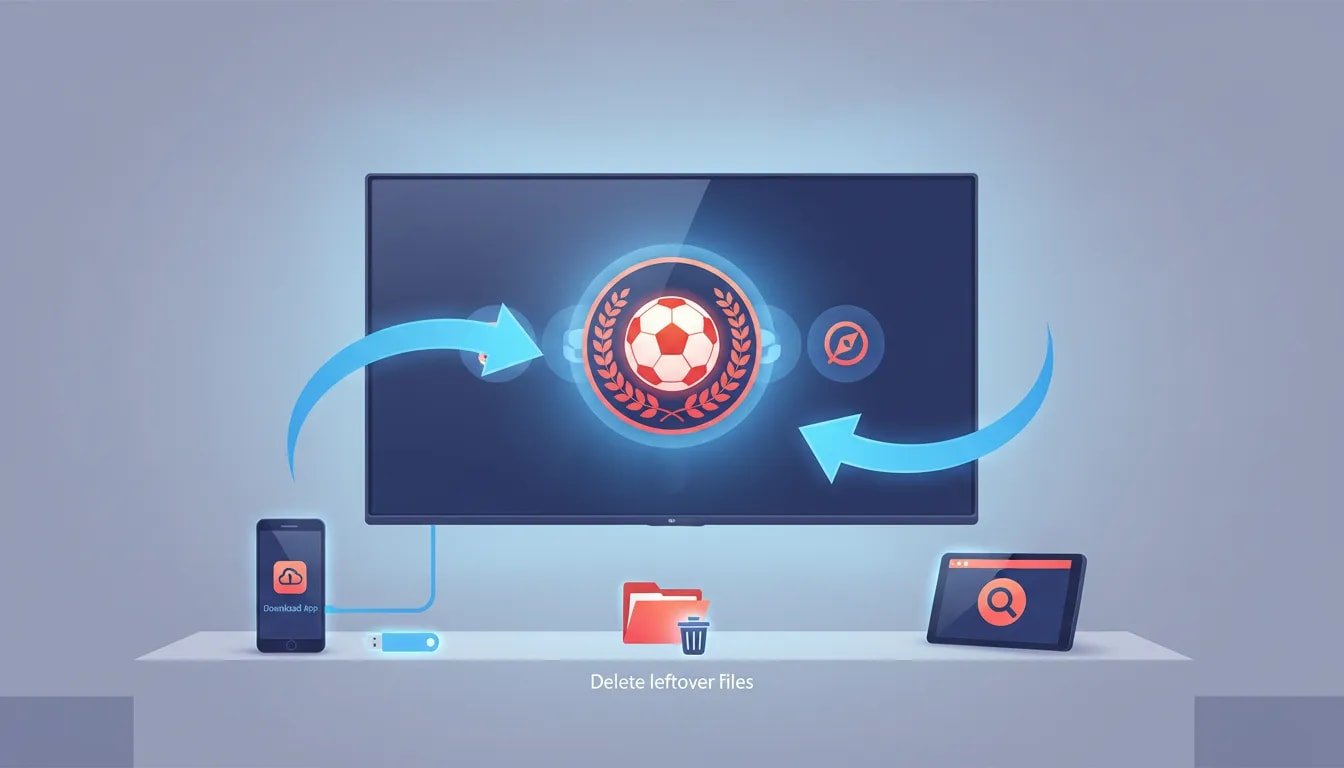
Si quieres instalar Live Plus 2026 en la pantalla de su Smart TV y ejecutarlo correctamente, hay dos maneras sencillas de hacerlo. Puede usar el Aplicación de descarga o instalarlo a través del navegador de televisiónTambién les mostraré un paso importante que mucha gente ignora: eliminar los archivos de instalación restantes para que el televisor no se ralentice, además de cómo copiar una copia de seguridad de la aplicación a su unidad flash USB.
Esta guía es especialmente útil para Android TV y sistemas de televisión inteligente similares, donde las aplicaciones no siempre aparecen directamente en la pantalla de inicio después de la instalación.
Tabla de contenido
- 📥 Método 1: Instalar Live Plus con Downloader
- 🧭 ¿Por qué la aplicación puede no aparecer en la pantalla de inicio?
- 🌐 Método 2: Instalar Live Plus a través del navegador
- 📂 Cómo encontrar el archivo APK descargado e instalarlo manualmente
- 💾 Cómo hacer una copia de seguridad de Live Plus en una unidad flash USB
- ⚠️ Notas importantes antes y después de la instalación
- ❓Preguntas frecuentes
- ✅ Resultado final
📥 Método 1: Instalar Live Plus con Downloader
El método más fácil es a través de la Descargador Si Downloader ya está instalado en su televisor, el proceso es muy rápido.
- Presione el Hogar botón del control remoto.
- Abre el Descargador aplicación.
- Dirígete al campo de búsqueda en la parte superior.
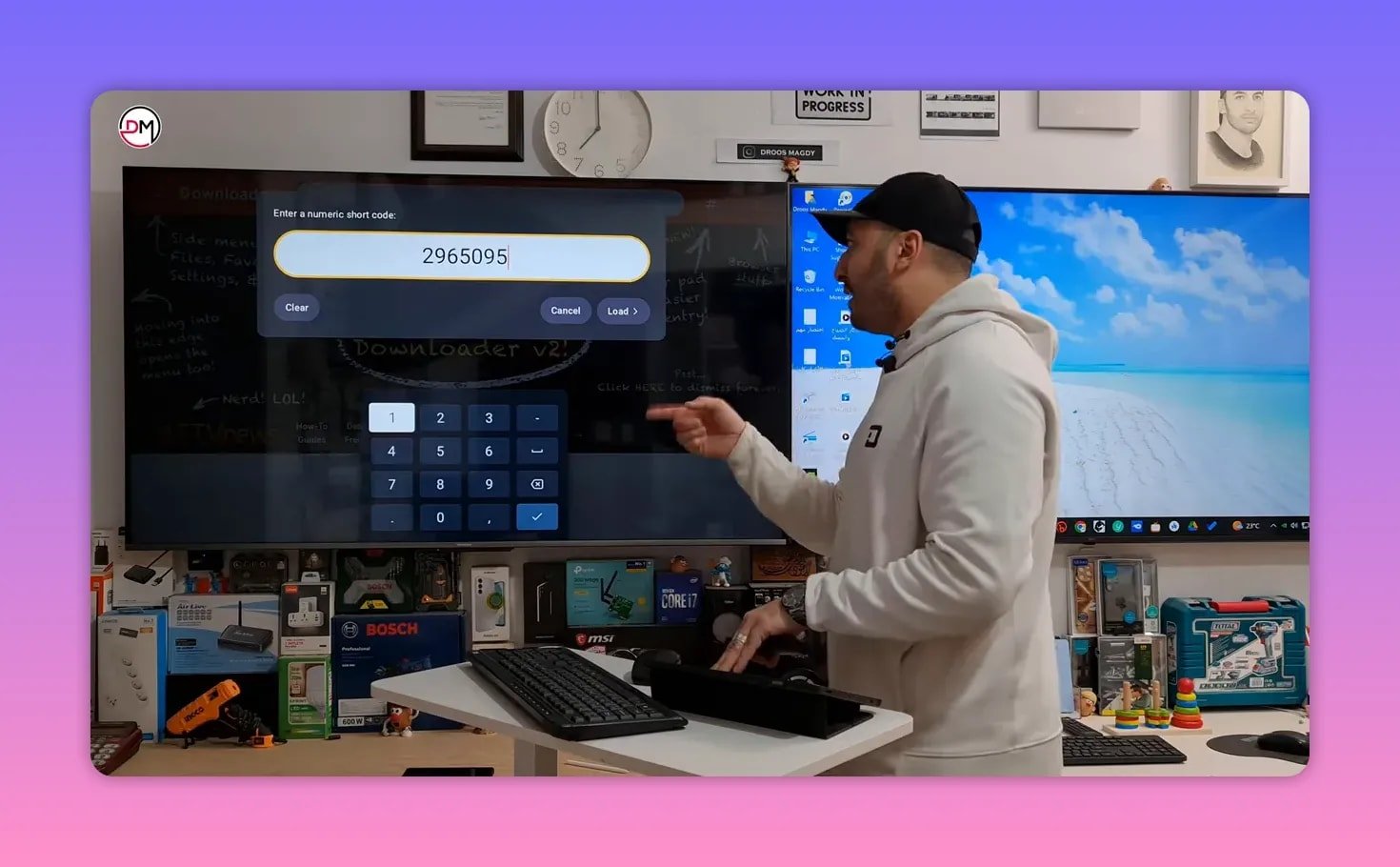
- Presione el # Icono para introducir un código numérico.
- Escribe este código: dos millones novecientos sesenta y cinco mil noventa y cinco
- Prensa Ingresar o la marca de verificación.
Después de eso, espere aproximadamente cinco segundosNo es necesario pulsar nada durante esta breve pausa. La aplicación te redirigirá automáticamente a la página de descarga.
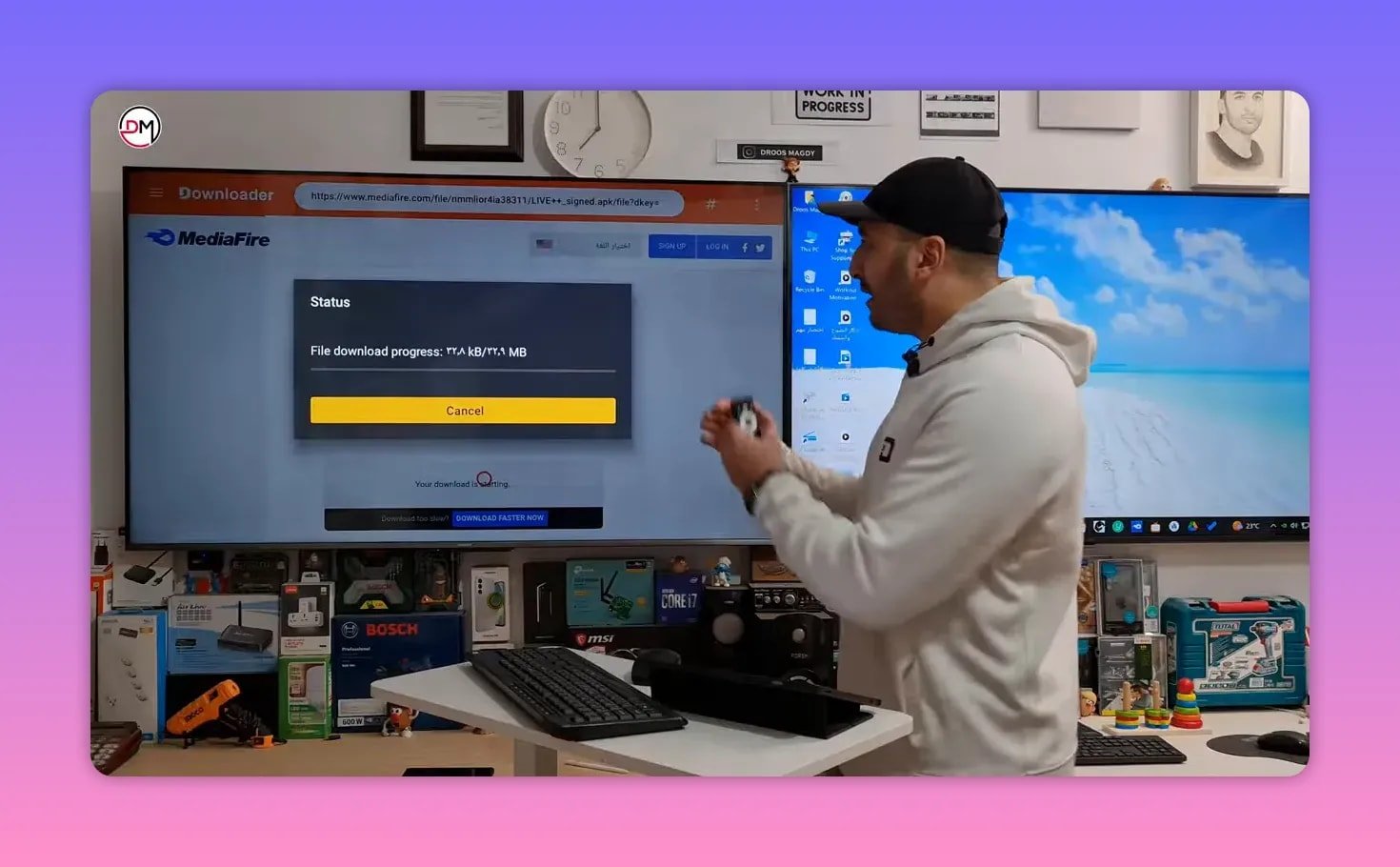
Una vez que la página se cargue, colóquese sobre la opción de descarga y presione DE ACUERDOAparece un mensaje que confirma que la descarga ha comenzado.
El tamaño de la aplicación es aproximadamente 33 megas, por lo que la velocidad de descarga dependerá de tu conexión a internet.
Instala o actualiza el APK
Cuando finaliza la descarga del archivo APK, aparece la pantalla de instalación.
- Si Live Plus ya está instalado, verá Actualizar.
- Si es la primera vez que lo instala, verá Instalar.
En ambos casos, elija la opción de instalación y espere a que finalice la configuración.
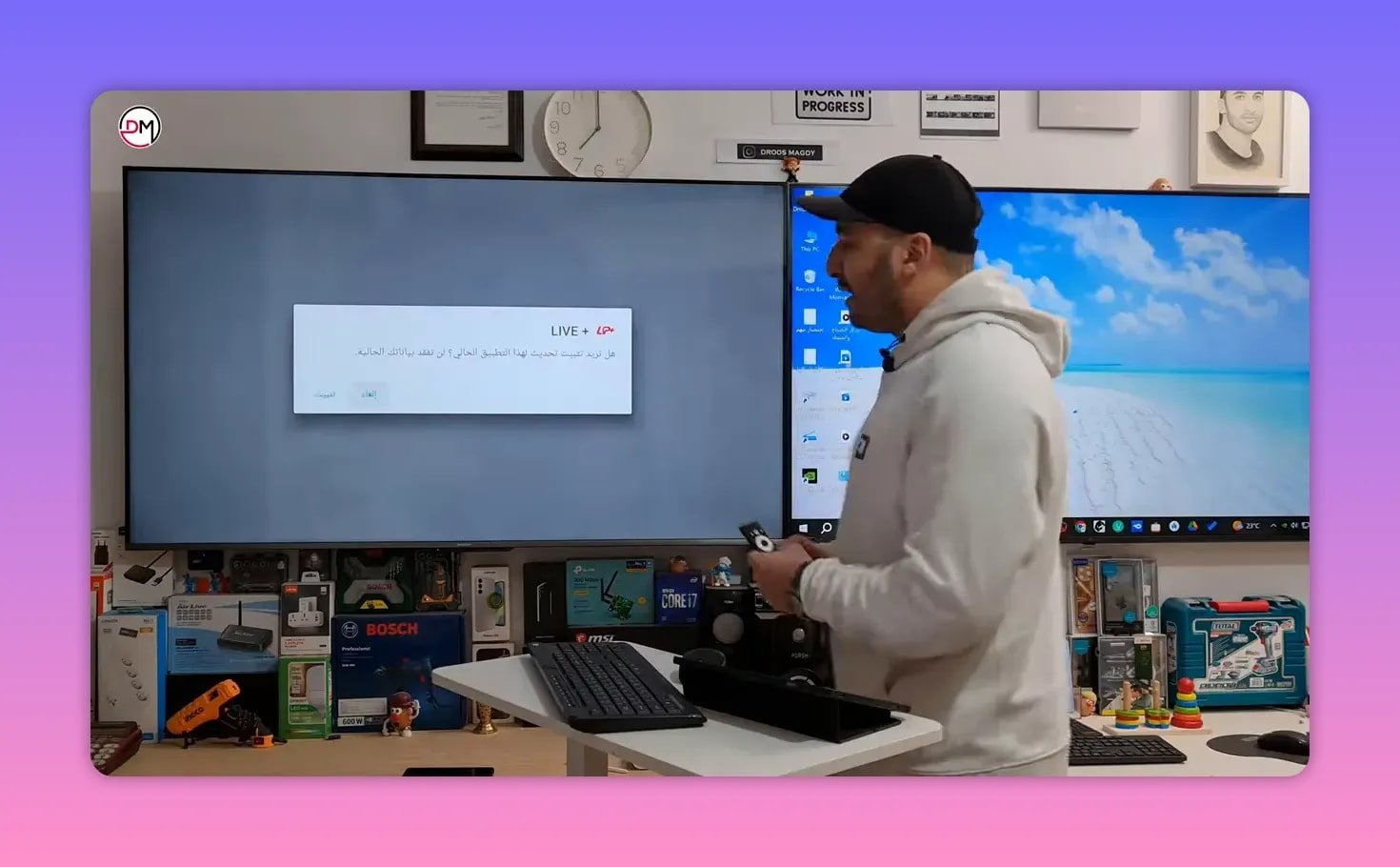
Cuando la aplicación se haya instalado correctamente, elija HechoNo te detengas ahí. El siguiente paso es importante.
Elimine el archivo APK después de la instalación.
Después de la instalación, Downloader te da la opción de eliminar el archivo APK. Elige Borrar, luego confirme Borrar de nuevo.
No se trata solo de ahorrar espacio. Los archivos APK temporales pueden ocupar almacenamiento interno y, con el tiempo, provocar retrasos y un rendimiento más lento del televisor. Mantener el televisor limpio ayuda a que siga respondiendo con fluidez.
🧭 ¿Por qué la aplicación puede no aparecer en la pantalla de inicio?
Una cosa que confunde a mucha gente es que después de la instalación, la aplicación puede… no se muestra en la página principalEso no significa que la instalación haya fallado.
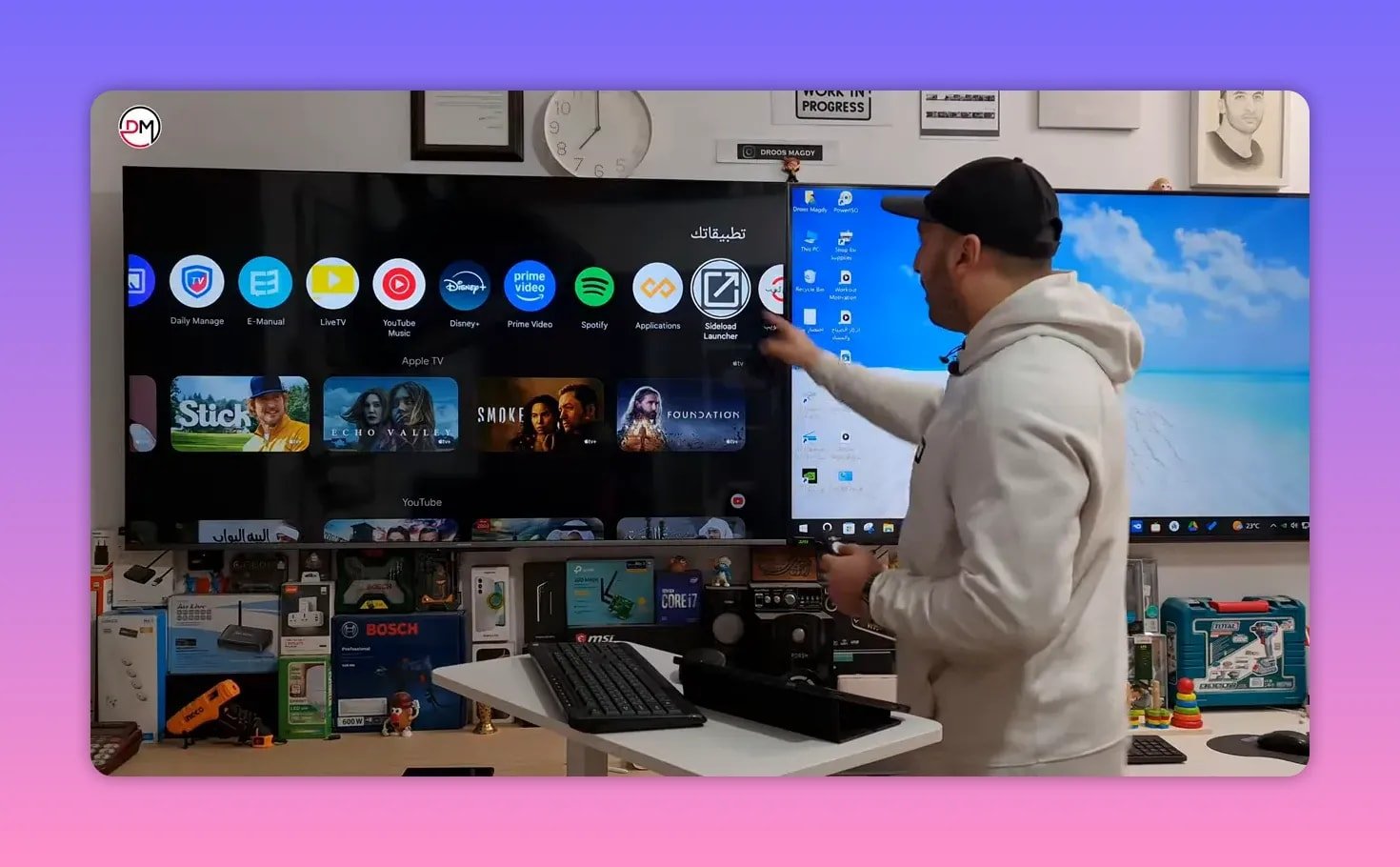
En este caso, necesitas una aplicación de inicio como por ejemplo:
- Lanzador de carga lateral
- Lanzador de aplicaciones
Abra una de estas herramientas y le mostrará las aplicaciones que se instalaron en el televisor, incluyendo vivir más.
Si instalas aplicaciones manualmente en Android TV con regularidad, navegar por más Aquí encontrará guías de instalación de Android TV. puede facilitar mucho el proceso.
🌐 Método 2: Instalar Live Plus a través del navegador
Si no desea utilizar Downloader, puede instalar la misma aplicación desde cualquier navegador disponible en el televisor.
Este es el formato exacto que debe utilizarse en la barra de direcciones:
aftv.news/2965095
- Presione el Hogar botón.
- Abre cualquier navegador en el televisor.
- Ve a la barra de búsqueda o de direcciones.
- Tipo: aftv.news/2965095
- Prensa Ingresar.
De nuevo, espera lo mismo cinco segundos para que se complete la redirección. Luego, colóquese sobre la opción correcta y presione DE ACUERDO, elegir Abierto, y luego Descargar.
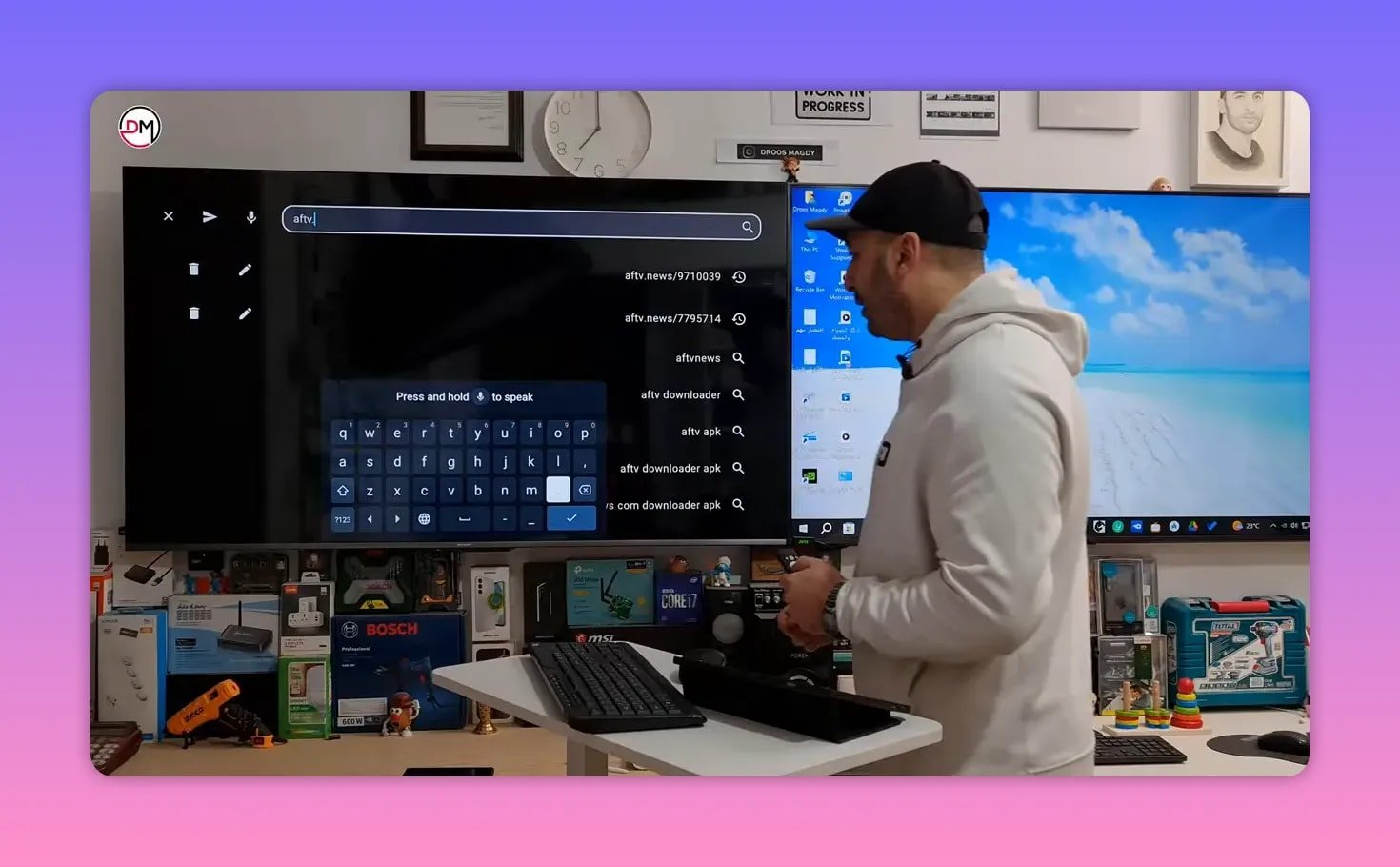
La descarga comienza exactamente igual que con el método Downloader. Una vez que alcanza el 100%, el archivo ya está en tu televisor.
Esta misma fórmula del navegador también puede ayudar al instalar otros APK manualmente. Si está comparando métodos, este tutorial sobre instalar una aplicación de streaming en Smart TV y teléfono es otra referencia útil.
📂 Cómo encontrar el archivo APK descargado e instalarlo manualmente
Después de descargarla a través del navegador, la aplicación no se instalará automáticamente en todas las configuraciones. Es posible que deba abrirla a través de un gestor de archivos.
- Prensa Hogar.
- Abierto Gestor de archivos.
- Ir al Descargas carpeta.
- Encuentra el APK de Live Plus.
- Pulse una vez sobre el archivo.
Entonces deberías obtener opciones como:
- Instalar
- Actualizar
- Cancelar
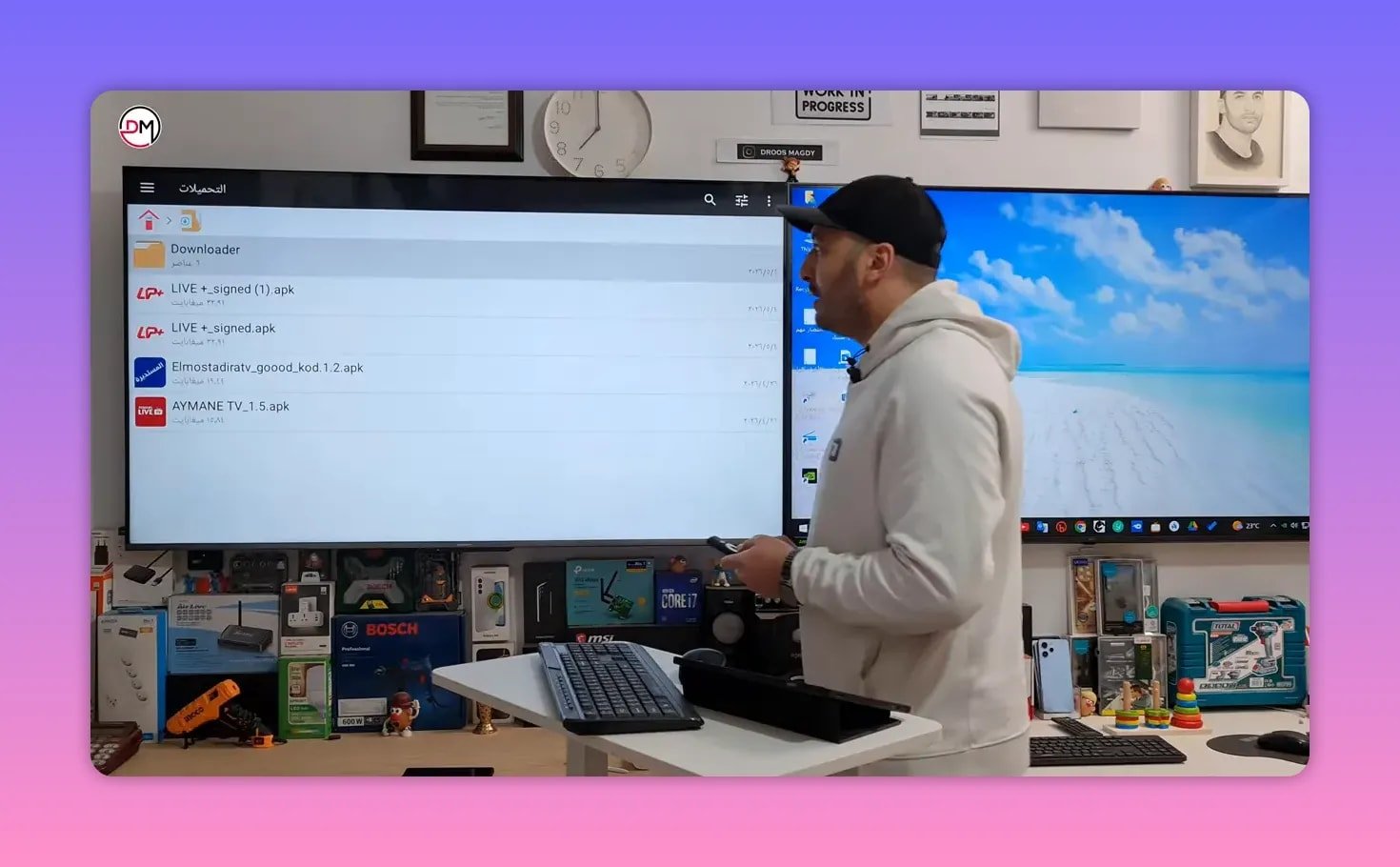
Si su control remoto no responde correctamente en esta pantalla, es posible que deba conectar un ratónEse mismo consejo se aplica también dentro de la aplicación. En algunos modelos de televisores, ciertos menús son mucho más fáciles de controlar con un ratón que con el mando a distancia estándar.
Si sueles tener que lidiar con la instalación manual de APK, las páginas de ayuda oficiales de Android TV de Compatibilidad con Google Android TV También puede ayudar con los permisos a nivel del sistema y los problemas de compatibilidad.
💾 Cómo hacer una copia de seguridad de Live Plus en una unidad flash USB
Una de las partes más útiles de esta configuración es la creación de un copia de reserva de la aplicación en una unidad flash. De esa forma, si alguna vez reinicias el televisor o quieres instalar la misma aplicación en otro dispositivo, ya tendrás el archivo APK listo.
Aquí te explicamos cómo copiarlo:
- Abre el administrador de archivos.
- Colócate sobre el archivo de la aplicación.
- Mantén pulsado para abrir el menú de opciones.
- Elegir Copiar.
- Prensa Atrás en el control remoto.
- Abre tu unidad flash USB.
- Introduce la carpeta que quieras.
- Elegir Pasta.
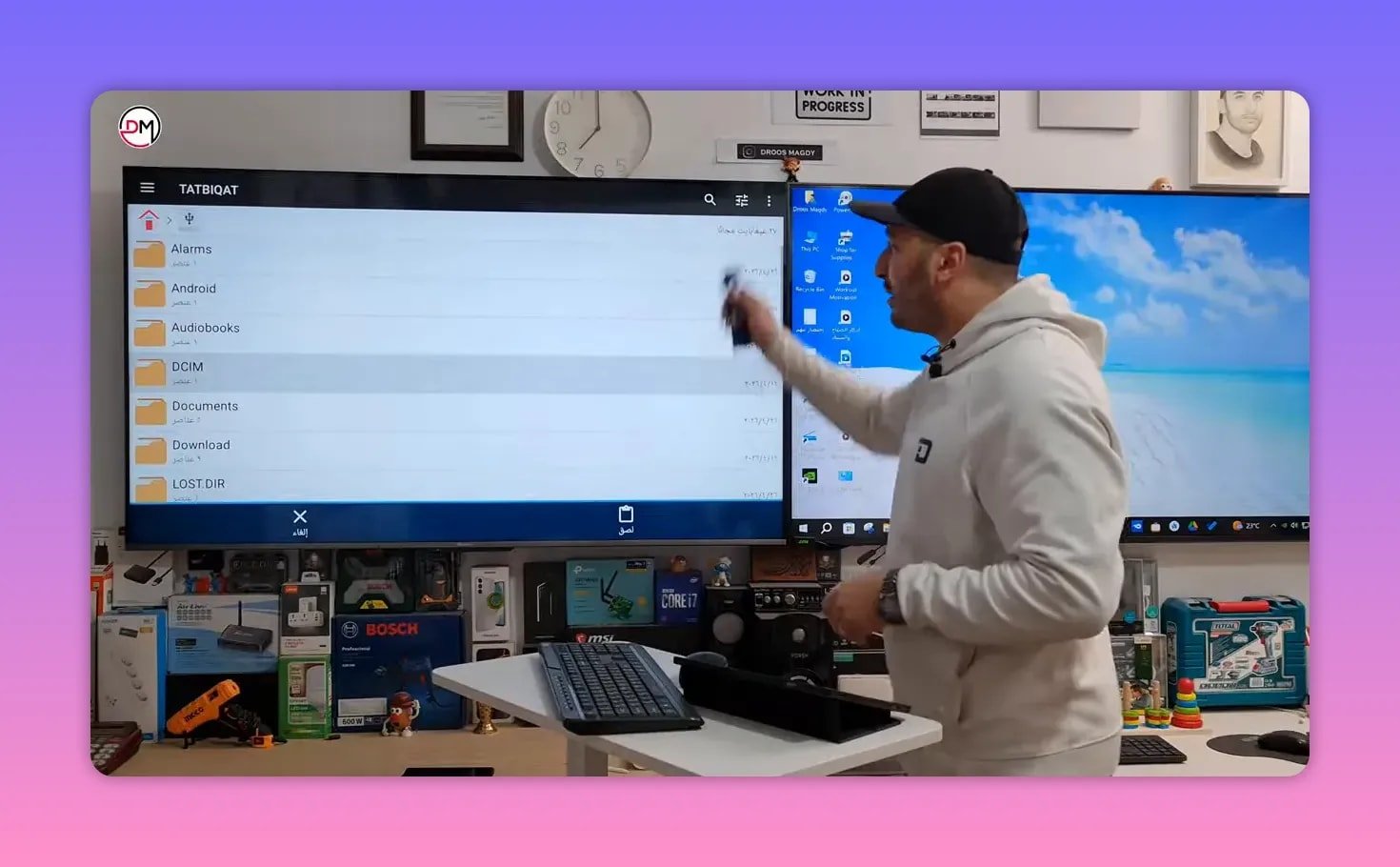
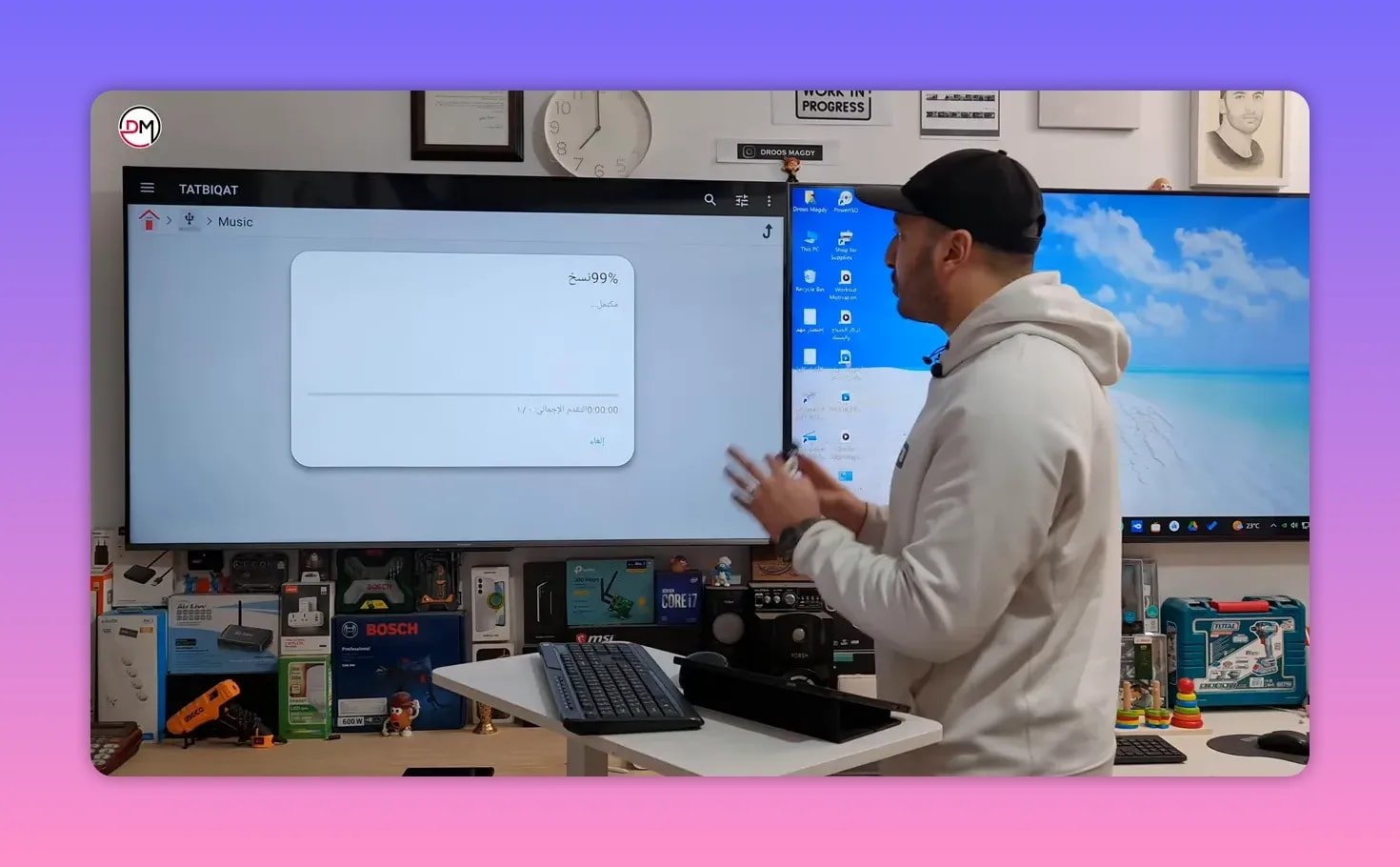
El televisor comenzará a copiar el archivo APK desde el almacenamiento interno a la unidad flash. Una vez que el proceso alcance el 100%, su copia de seguridad estará lista.
⚠️ Notas importantes antes y después de la instalación
- Eliminar archivos APK restantes Después de la instalación, siempre que sea posible, para evitar llenar el almacenamiento interno.
- Si la aplicación ya está instalada, el sistema puede mostrar Actualizar en lugar de Instalar. Eso es normal.
- Si la aplicación no aparece en la pantalla de inicio, ábrelo a través de Sideload Launcher.
- Si el control remoto deja de responder en los menús, usa un ratón.
- Si descargas a través del navegador, utilice un administrador de archivos para localizar el APK dentro de la carpeta Descargas.
❓Preguntas frecuentes
¿Cuál es el código de descarga para Live Plus 2026?
El código es dos millones novecientos sesenta y cinco mil noventa y cinco.
¿Qué enlace del navegador debo usar si no quiero usar Downloader?
Usar aftv.news/2965095 en la barra de direcciones del navegador del televisor.
¿Por qué debería eliminar el archivo APK después de instalar la aplicación?
Porque los archivos de instalación sobrantes ocupan espacio de almacenamiento interno y pueden contribuir a que el televisor funcione con lentitud o con retrasos con el tiempo.
¿Por qué no encuentro Live Plus en la pantalla de inicio del televisor después de la instalación?
Algunas aplicaciones instaladas manualmente no aparecen en el lanzador principal. Lanzador de carga lateral o una aplicación de inicio similar para abrirlas.
¿Qué debo hacer si el control remoto no funciona durante la instalación?
Conecte un ratónEn ciertos modelos de televisores, algunos avisos de instalación y controles dentro de la aplicación responden mejor con un ratón.
¿Cómo puedo hacer una copia de seguridad de la aplicación en una unidad flash USB?
Utilice un administrador de archivos, mantenga presionado el archivo de la aplicación, elija Copiar, abre la carpeta de la unidad flash y luego selecciona Pasta.
¿Puedo usar el mismo patrón de instalación del navegador para otras aplicaciones?
Sí. El mismo formato funciona con otras aplicaciones cuando tienes su código específico, usando el patrón. aftv.news/código. Por ejemplo, algunas aplicaciones también se instalan con métodos de código corto como este Guía de instalación del código del descargador.
✅ Resultado final
Instalación Live Plus en Smart TV 2026 Es sencillo una vez que conoces el camino correcto. Si Downloader está disponible, usa el código. dos millones novecientos sesenta y cinco mil noventa y cinco. Si no, escriba aftv.news/2965095 En el navegador, descarga el archivo APK y luego instálalo desde la carpeta Descargas.
Y lo más importante, limpia después de la instalación, usa un lanzador si la aplicación permanece oculta y guarda una copia de seguridad en tu unidad flash para no tener que repetir todo el proceso más adelante.