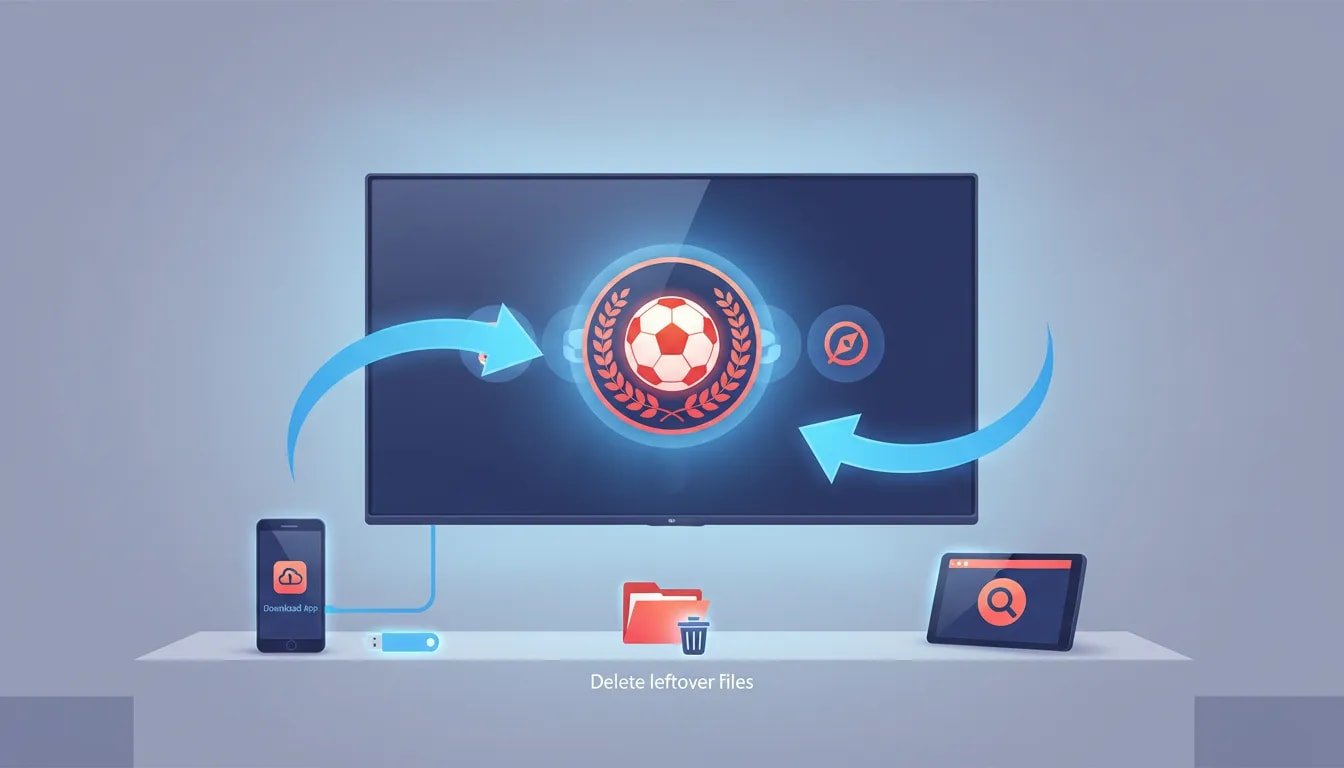
Se você quiser instalar Live Plus 2026 Na tela da sua smart TV, para que funcione corretamente, existem duas maneiras simples de fazer isso. Você pode usar o Aplicativo de download ou instale-o através do Navegador de TVTambém mostrarei um passo importante que muitas pessoas ignoram, que é excluir arquivos de instalação residuais para que a TV não fique lenta, além de como copiar um backup do aplicativo para o seu pen drive.
Este guia é especialmente útil para Android TV e sistemas similares de smart TV, onde os aplicativos nem sempre aparecem diretamente na tela inicial após a instalação.
Índice
- 📥 Método 1: Instale o Live Plus com o Downloader
- 🧭 Por que o aplicativo pode não aparecer na tela inicial
- 🌐 Método 2: Instale o Live Plus pelo navegador
- 📂 Como encontrar o APK baixado e instalá-lo manualmente
- 💾 Como fazer uma cópia de segurança do Live Plus em um pen drive
- ⚠️ Observações importantes antes e depois da instalação
- ❓Perguntas Frequentes
- ✅ Resultado final
📥 Método 1: Instale o Live Plus com o Downloader
O método mais fácil é através do Baixador Se o Downloader já estiver instalado na sua TV, o processo é muito rápido.
- Pressione o Lar botão no controle remoto.
- Abra o Baixador aplicativo.
- Acesse o campo de busca na parte superior.
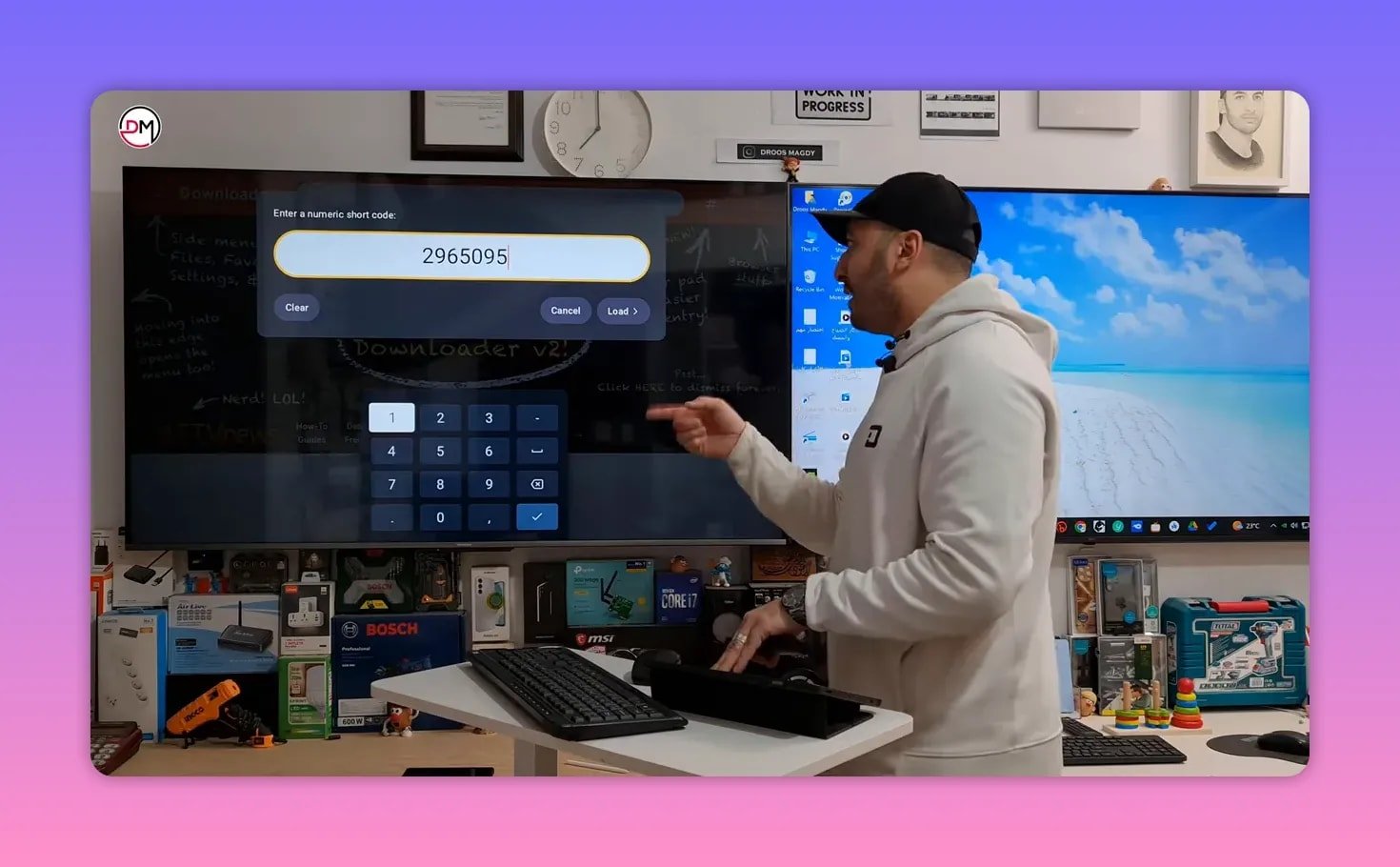
- Pressione o # ícone para inserir um código numérico.
- Digite este código: dois milhões novecentos e sessenta e cinco mil e noventa e cinco
- Imprensa Digitar ou o símbolo de visto.
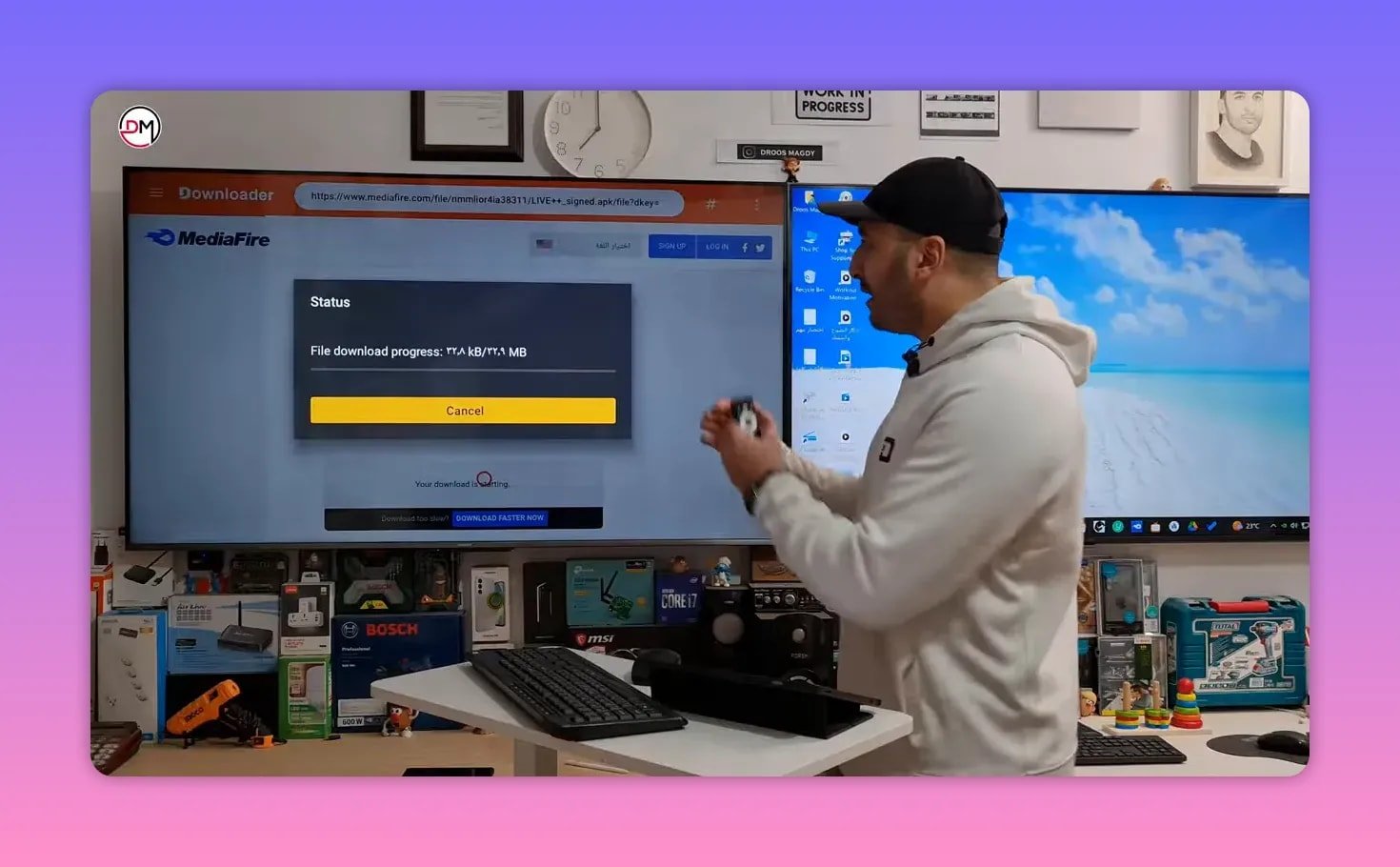
Depois disso, espere cerca de cinco segundosNão é necessário pressionar nada durante esse breve atraso. O aplicativo irá redirecioná-lo automaticamente para a página de download.
Assim que a página carregar, posicione-se sobre a opção de download e pressione OKUma mensagem aparece confirmando que o download foi iniciado.
O tamanho do aplicativo é de aproximadamente 33MBPortanto, a velocidade de download dependerá da sua conexão com a internet.
Instale ou atualize o APK
Quando o download do APK terminar, a tela de instalação aparecerá.
- Se o Live Plus já estiver instalado, você verá Atualizar.
- Se esta for a sua primeira vez instalando, você verá Instalar.
Em ambos os casos, escolha a opção de instalação e aguarde até que a configuração seja concluída.
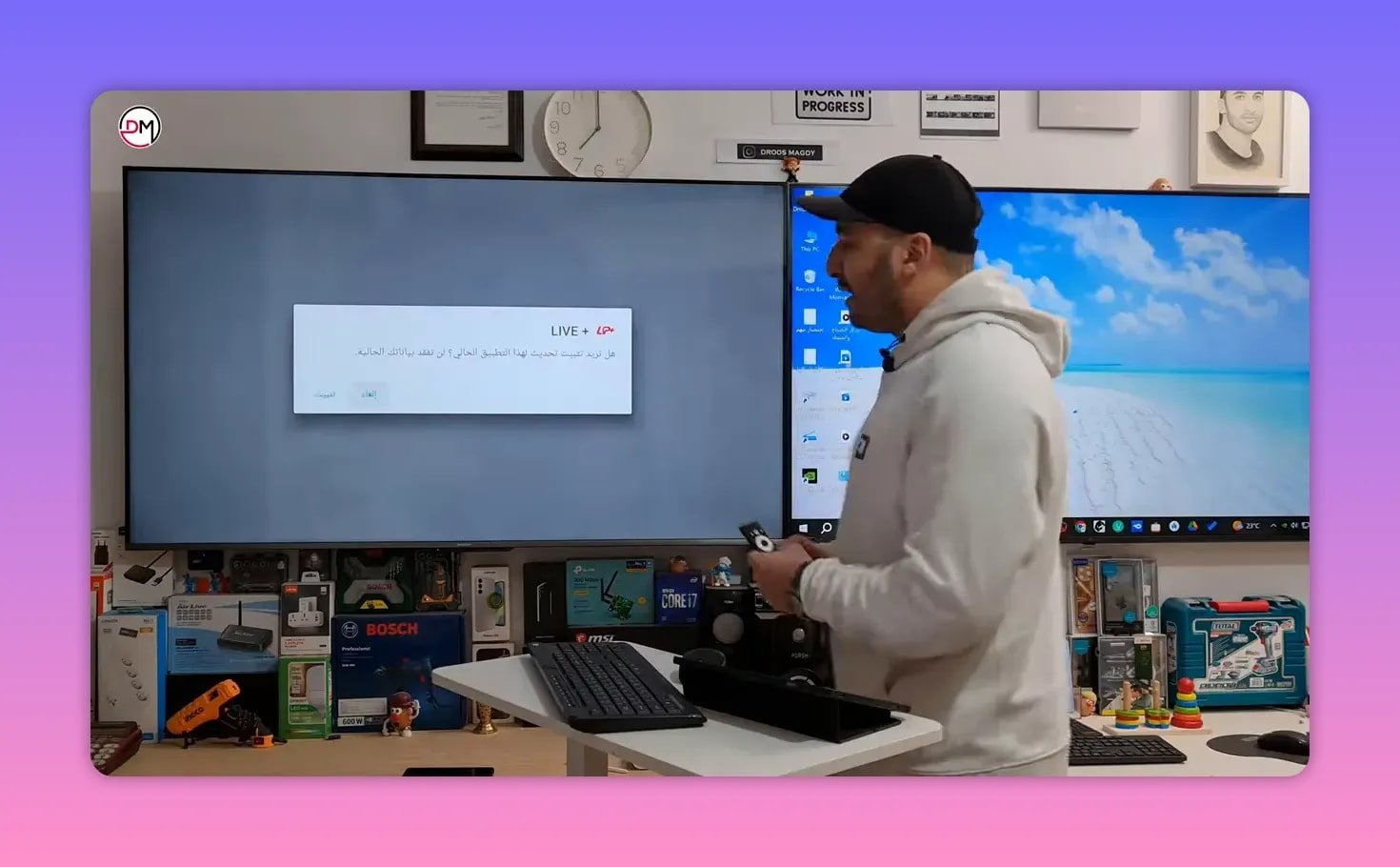
Quando o aplicativo for instalado com sucesso, escolha FeitoNão pare por aí. O próximo passo é importante.
Exclua o APK após a instalação.
Após a instalação, o Downloader oferece a opção de excluir o arquivo APK. Selecione Excluir, então confirme Excluir de novo.
Não se trata apenas de economizar um pouco de espaço. Arquivos APK temporários podem ocupar espaço de armazenamento interno e, com o tempo, contribuir para lentidão e desempenho mais lento da TV. Manter a TV limpa ajuda a mantê-la responsiva.
🧭 Por que o aplicativo pode não aparecer na tela inicial
Uma coisa que confunde muita gente é que, após a instalação, o aplicativo pode… não aparece na página inicial principalIsso não significa que a instalação falhou.
Nesse caso, você precisa de um aplicativo de inicialização como:
- Lançador de carregamento lateral
- Iniciador de aplicativos
Abra uma dessas ferramentas e ela exibirá os aplicativos instalados na TV, incluindo Ao vivo mais.
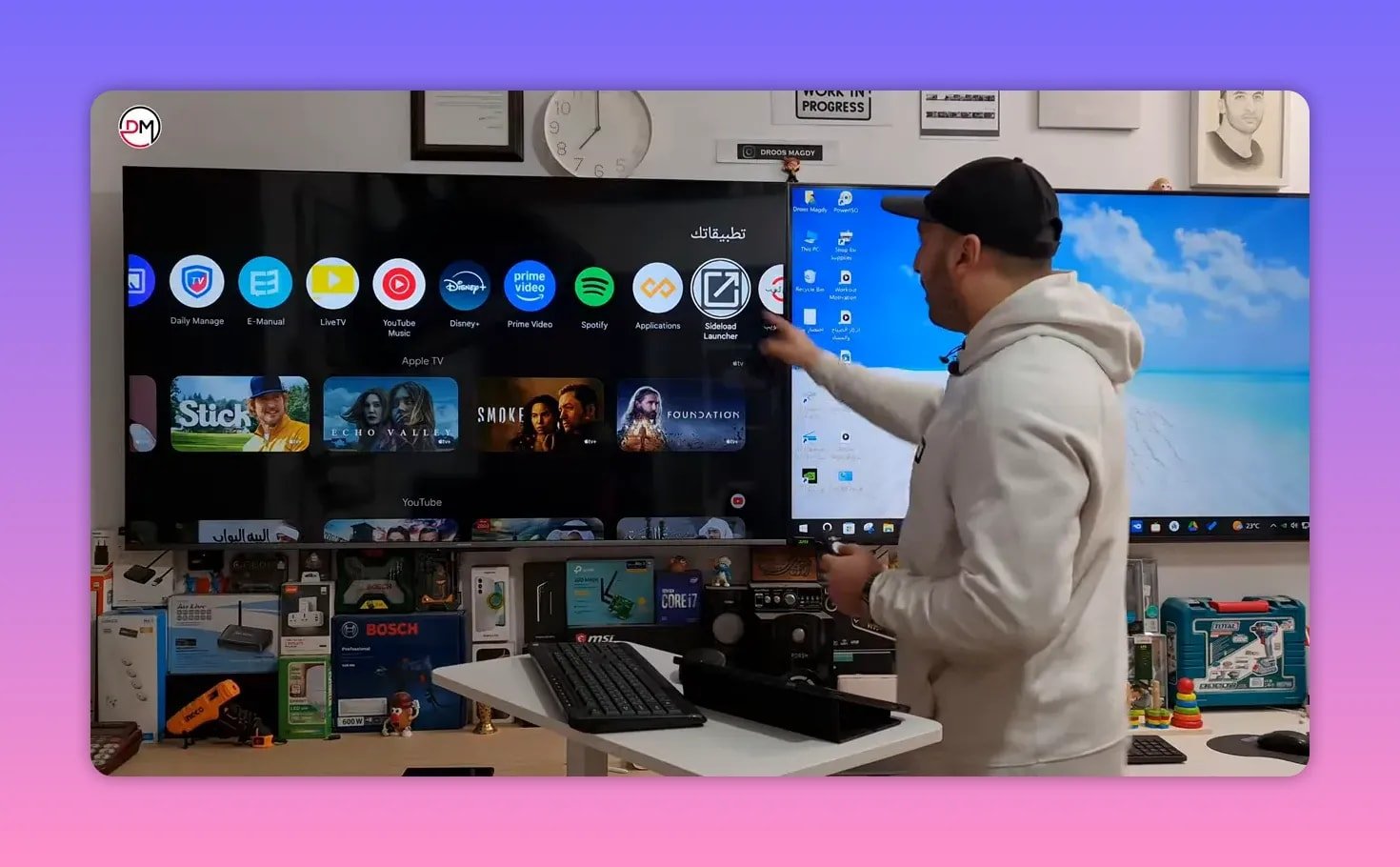
Se você costuma instalar aplicativos manualmente na Android TV, navegar mais Guias de instalação do Android TV aqui. pode tornar o processo muito mais fácil.
🌐 Método 2: Instale o Live Plus pelo navegador
Se você não quiser usar o Downloader, pode instalar o mesmo aplicativo a partir de qualquer navegador disponível na TV.
Aqui está o formato exato a ser usado na barra de endereços:
aftv.news/2965095
- Pressione o Lar botão.
- Abra qualquer navegador na TV.
- Acesse a barra de pesquisa ou de endereço.
- Tipo: aftv.news/2965095
- Imprensa Digitar.
Novamente, espere o mesmo cinco segundos para que o redirecionamento seja concluído. Em seguida, posicione-se na opção correta e pressione OK, escolher Abrir, e então Download.
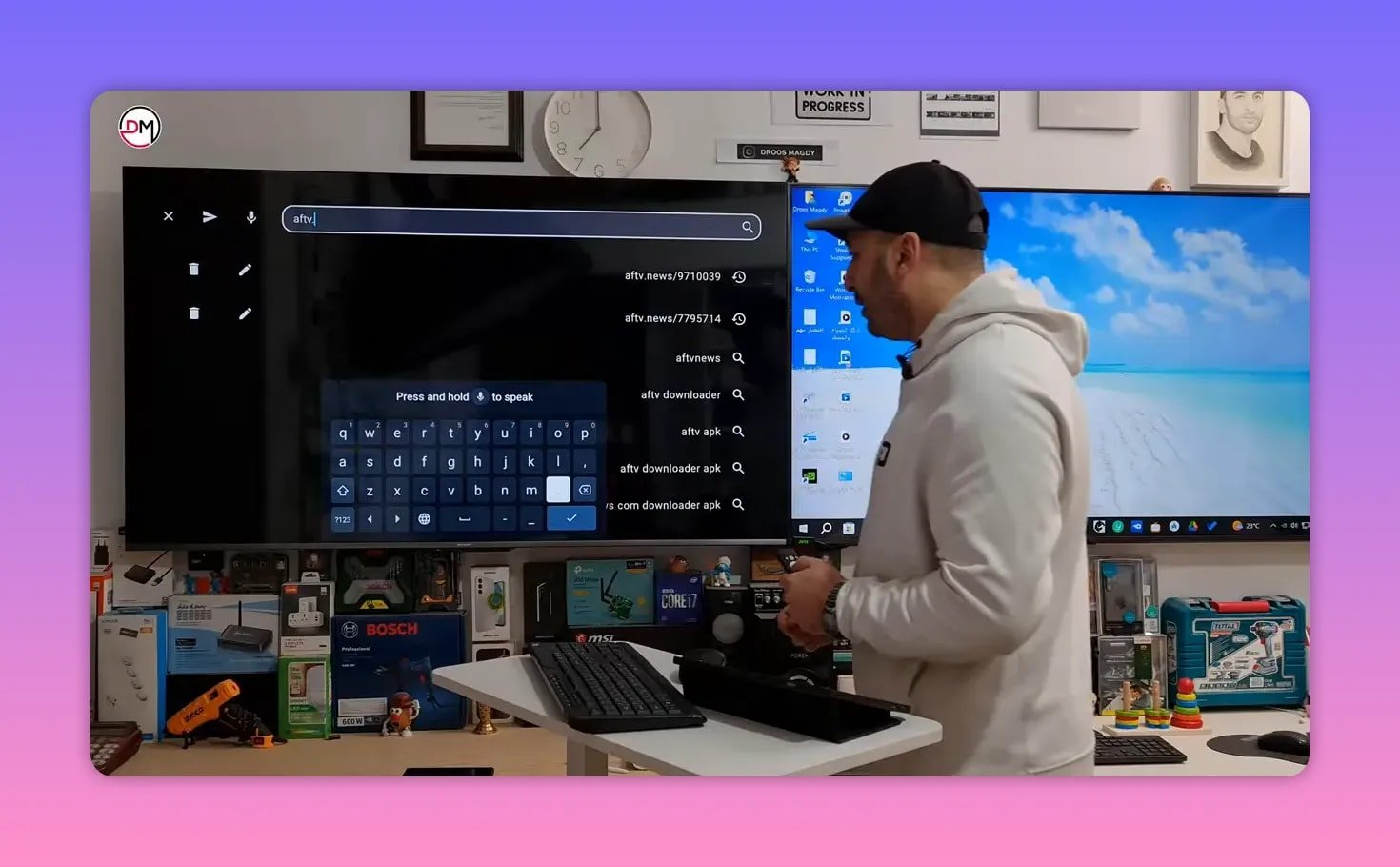
O download começa exatamente como no método Downloader. Assim que atingir 100%, o arquivo estará na sua TV.
Essa mesma fórmula do navegador também pode ajudar na instalação manual de outros APKs. Se você estiver comparando métodos, este guia passo a passo em Instalar um aplicativo de streaming na Smart TV e no celular. é outra referência útil.
📂 Como encontrar o APK baixado e instalá-lo manualmente
Após o download pelo navegador, o aplicativo não será instalado automaticamente em todas as configurações. Pode ser necessário abri-lo através de um programa específico. gerenciador de arquivos.
- Imprensa Lar.
- Abrir Gerenciador de arquivos.
- Vá para o Transferências pasta.
- Encontre o APK do Live Plus.
- Pressione o arquivo uma vez.
Você deverá então obter opções como:
- Instalar
- Atualizar
- Cancelar
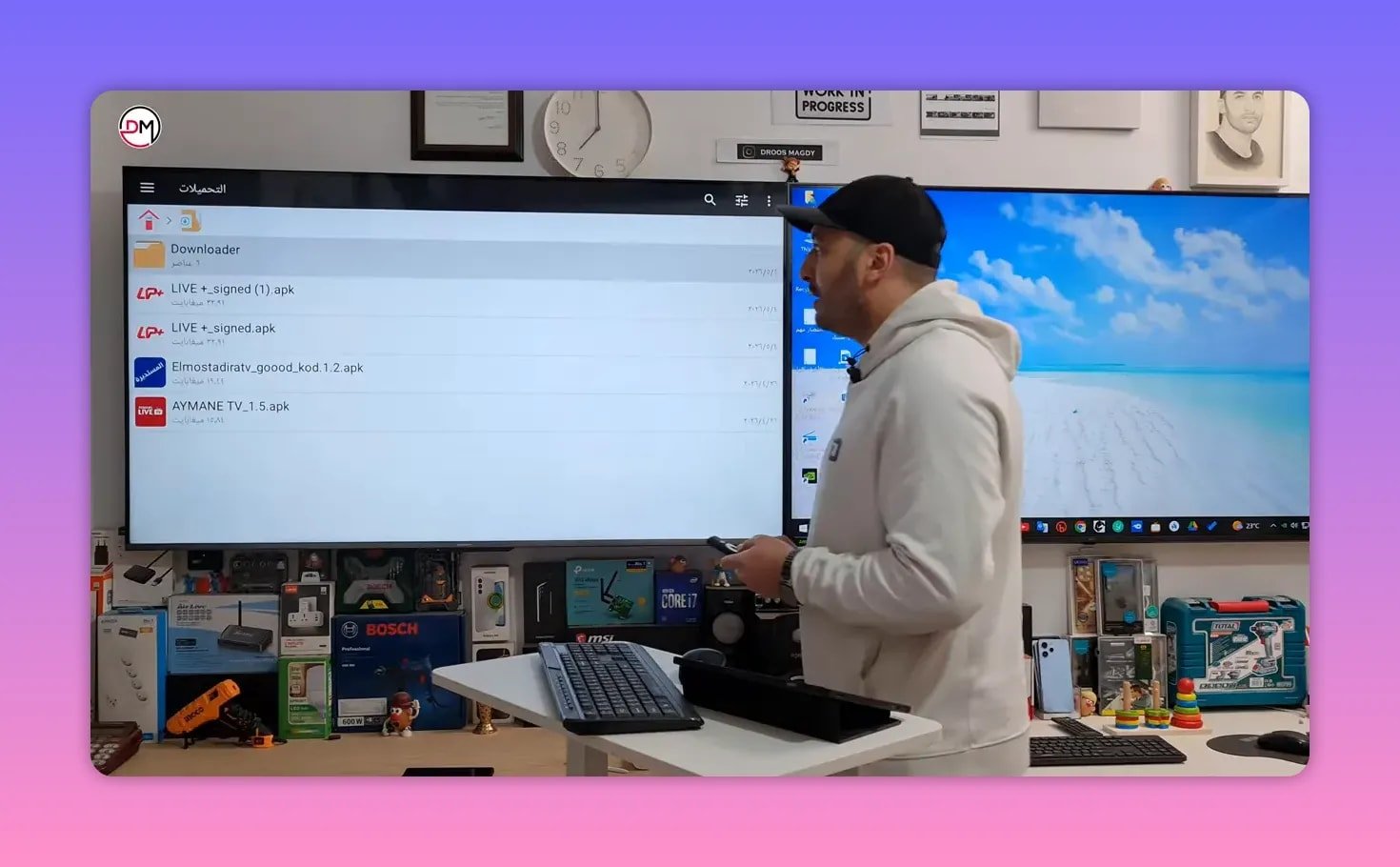
Se o seu controle remoto não responder corretamente nesta tela, talvez seja necessário conectar um novo cabo. ratoEssa mesma recomendação se aplica também dentro do aplicativo. Em alguns modelos de TV, certos menus são muito mais fáceis de controlar com um mouse do que com o controle remoto padrão.
Se você costuma lidar com a instalação manual de APKs, as páginas de ajuda oficiais do Android TV podem ajudar. Suporte do Google AndroidTV Também pode ajudar com permissões em nível de sistema e problemas de compatibilidade.
💾 Como fazer uma cópia de segurança do Live Plus em um pen drive
Uma das partes mais úteis dessa configuração é a criação de um cópia de segurança do aplicativo em um pen drive. Dessa forma, se você precisar reiniciar a TV ou quiser instalar o mesmo aplicativo em outro dispositivo, já terá o APK pronto.
Eis como copiá-lo:
- Abra o gerenciador de arquivos.
- Fique em pé no arquivo do aplicativo.
- Pressione e segure para abrir o menu de opções.
- Escolher Cópia.
- Imprensa Voltar no controle remoto.
- Abra o seu Unidade flash USB.
- Digite o nome da pasta que desejar.
- Escolher Colar.
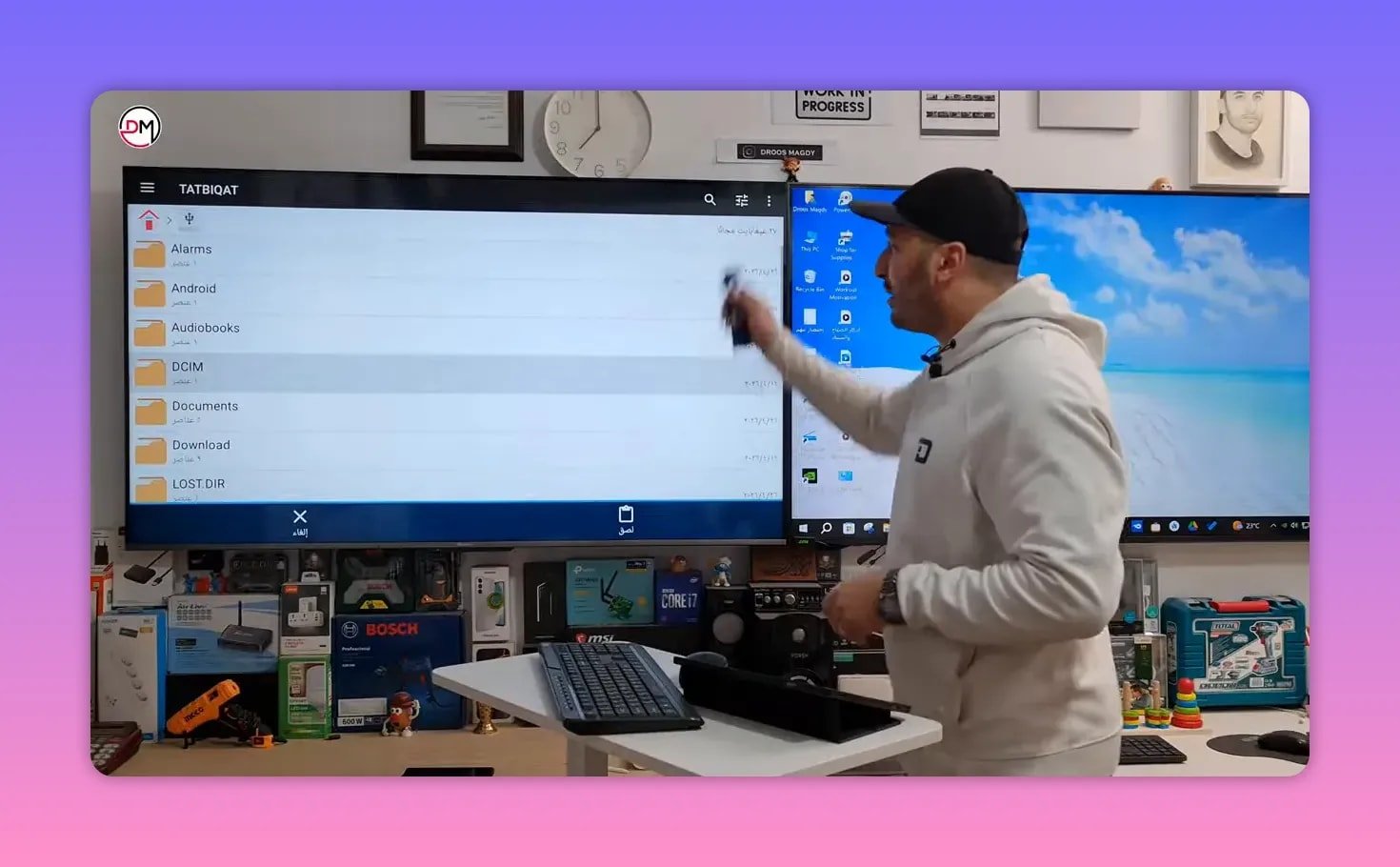
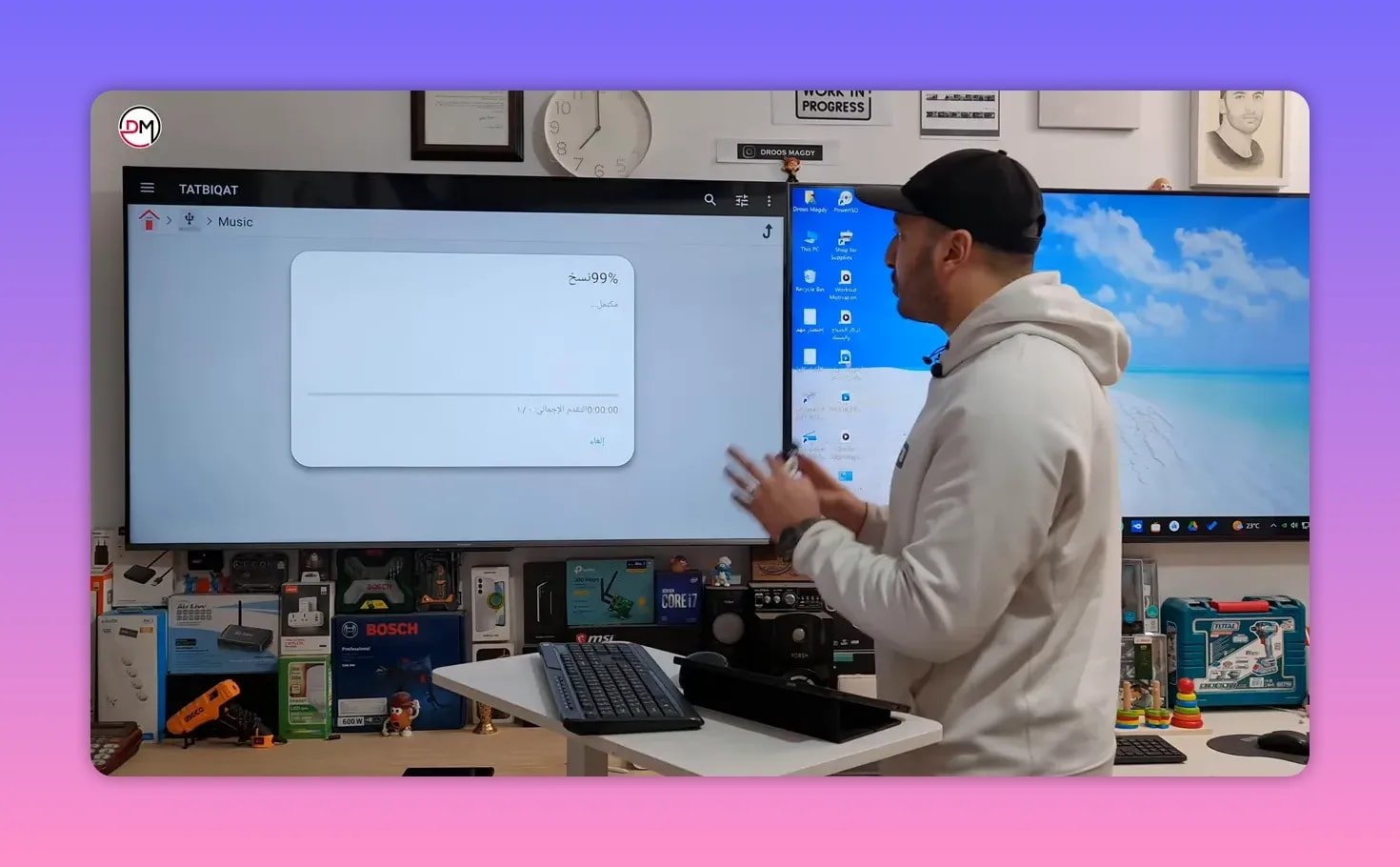
A TV começará a copiar o APK do armazenamento interno para o pen drive. Quando o processo atingir 100%, seu backup estará pronto.
⚠️ Observações importantes antes e depois da instalação
- Exclua os arquivos APK restantes. Após a instalação, sempre que possível, evite preencher o espaço de armazenamento interno.
- Se o aplicativo já estiver instaladoO sistema pode exibir “Atualizar” em vez de “Instalar”. Isso é normal.
- Se o aplicativo não aparecer na tela inicialAbra-o através do Sideload Launcher.
- Se o controle remoto parar de responder nos menus, use um mouse.
- Se você fizer o download pelo navegadorUtilize um gerenciador de arquivos para localizar o APK dentro da pasta Downloads.
❓Perguntas Frequentes
Qual é o código de download para o Live Plus 2026?
O código é dois milhões novecentos e sessenta e cinco mil e noventa e cinco.
Qual link do navegador devo usar se não quiser usar o Downloader?
Usar aftv.news/2965095 na barra de endereços do navegador da TV.
Por que devo excluir o arquivo APK após instalar o aplicativo?
Porque os arquivos de instalação remanescentes ocupam espaço de armazenamento interno e podem contribuir para lentidão ou desempenho mais lento da TV ao longo do tempo.
Por que não consigo encontrar o Live Plus na tela inicial da TV após a instalação?
Alguns aplicativos instalados manualmente não aparecem no iniciador principal. Use Lançador de carregamento lateral ou um aplicativo semelhante para abri-los.
O que devo fazer se o controle remoto não funcionar durante a instalação?
Conecte um ratoAlgumas instruções de instalação e controles dentro do aplicativo respondem melhor com o mouse em determinados modelos de TV.
Como faço para criar um backup do aplicativo em um pen drive?
Utilize um gerenciador de arquivos, pressione e segure o arquivo do aplicativo e selecione CópiaAbra a pasta do pen drive e selecione Colar.
Posso usar o mesmo padrão de instalação do navegador para outros aplicativos?
Sim. O mesmo formato funciona com outros aplicativos quando você tem o código específico deles, usando o padrão. aftv.news/codePor exemplo, alguns aplicativos também são instalados com métodos de código curto como este. Guia de instalação do código de download.
✅ Resultado final
Instalando Live Plus na Smart TV em 2026 É simples quando você sabe o caminho certo. Se o Downloader estiver disponível, use o código. dois milhões novecentos e sessenta e cinco mil e noventa e cincoCaso contrário, digite aftv.news/2965095 No navegador, baixe o arquivo APK e, em seguida, instale-o a partir da pasta Downloads.
E, mais importante, limpe os arquivos após a instalação, use um iniciador (launcher) se o aplicativo permanecer oculto e mantenha um backup em seu pen drive para não precisar repetir todo o processo posteriormente.