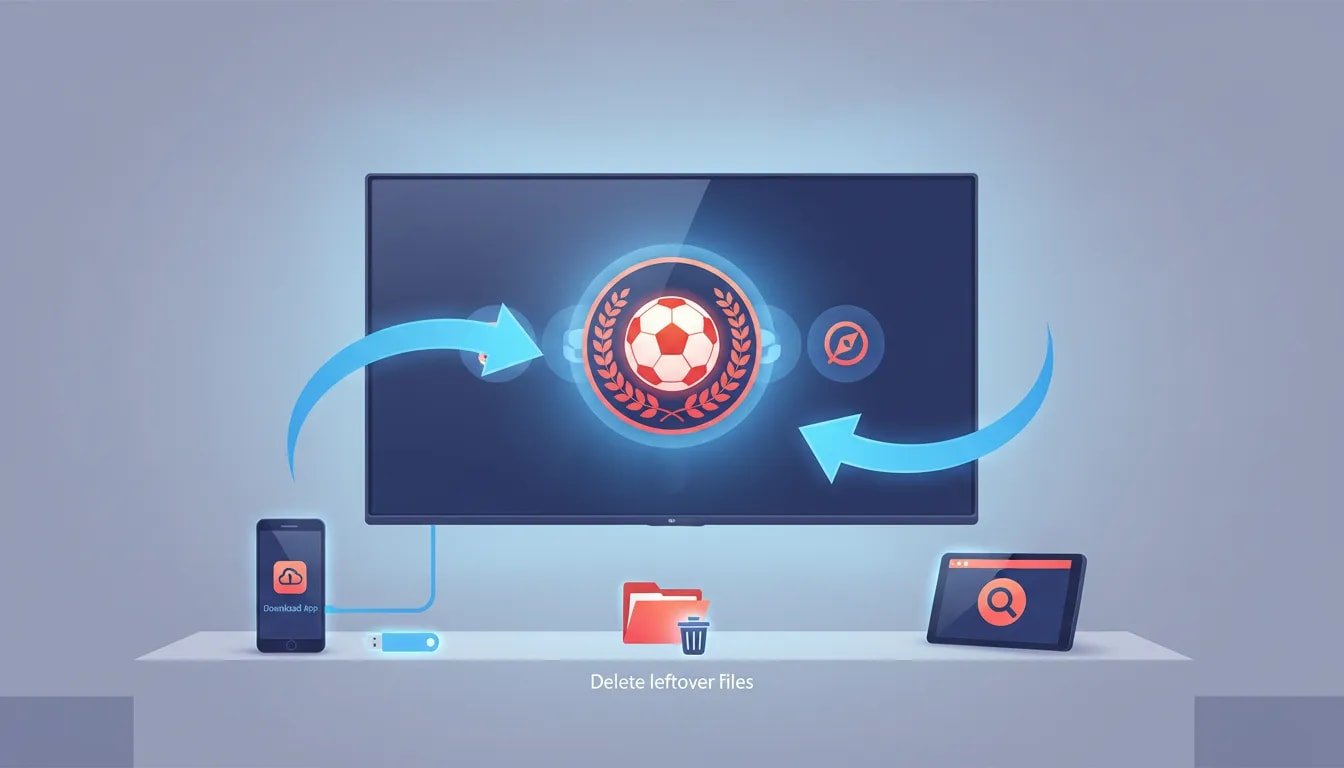
Wenn Sie installieren möchten Live Plus 2026 Um es auf Ihrem Smart-TV-Bildschirm korrekt auszuführen, gibt es zwei einfache Möglichkeiten. Sie können entweder die folgende Methode verwenden: Downloader-App oder installieren Sie es über die TV-BrowserIch zeige Ihnen außerdem einen wichtigen Schritt, den viele Leute ignorieren: das Löschen von übrig gebliebenen Installationsdateien, damit der Fernseher nicht langsamer wird, und wie Sie eine Sicherungskopie der App auf Ihren USB-Stick kopieren.
Dieser Leitfaden ist besonders nützlich für Android TV und ähnliche Smart-TV-Systeme, bei denen Apps nach der Installation nicht immer direkt auf dem Startbildschirm erscheinen.
Inhaltsverzeichnis
- 📥 Methode 1: Live Plus mit Downloader installieren
- 🧭 Warum die App möglicherweise nicht auf dem Startbildschirm angezeigt wird
- 🌐 Methode 2: Live Plus über den Browser installieren
- 📂 So finden Sie die heruntergeladene APK-Datei und installieren sie manuell
- 💾 So erstellen Sie eine Sicherungskopie von Live Plus auf einem USB-Stick
- ⚠️ Wichtige Hinweise vor und nach der Installation
- ❓FAQ
- ✅ Endergebnis
📥 Methode 1: Live Plus mit Downloader installieren
Die einfachste Methode ist über die Downloader Wenn Downloader bereits auf Ihrem Fernseher installiert ist, geht der Vorgang sehr schnell vonstatten.
- Drücken Sie die Heim Taste auf der Fernbedienung.
- Öffnen Sie die Downloader App.
- Gehe zum Suchfeld oben.
- Drücken Sie die # Symbol zur Eingabe eines Zahlencodes.
- Geben Sie diesen Code ein: zwei Millionen neunhundertfünfundsechzigtausendfünfundneunzig
- Drücken Eingeben oder das Häkchen.
Danach warten Sie etwa fünf SekundenSie müssen während dieser kurzen Verzögerung nichts drücken. Die App leitet Sie automatisch zur Downloadseite weiter.
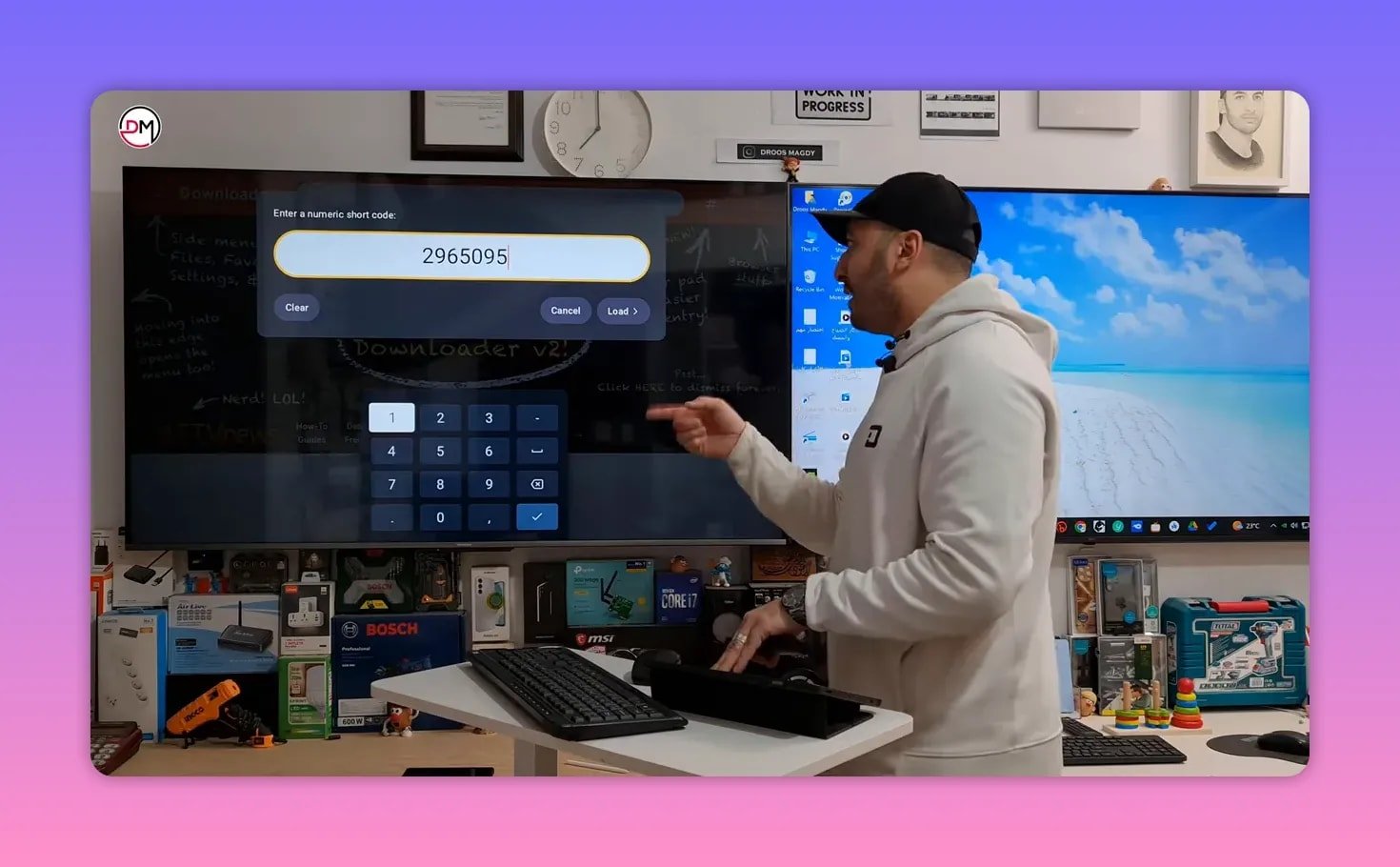
Sobald die Seite geladen ist, wählen Sie die Download-Option aus und drücken Sie die entsprechende Taste. OKEs erscheint eine Meldung, die bestätigt, dass der Download gestartet wurde.
Die App hat eine Größe von etwa 33 MBDie Downloadgeschwindigkeit hängt also von Ihrer Internetverbindung ab.
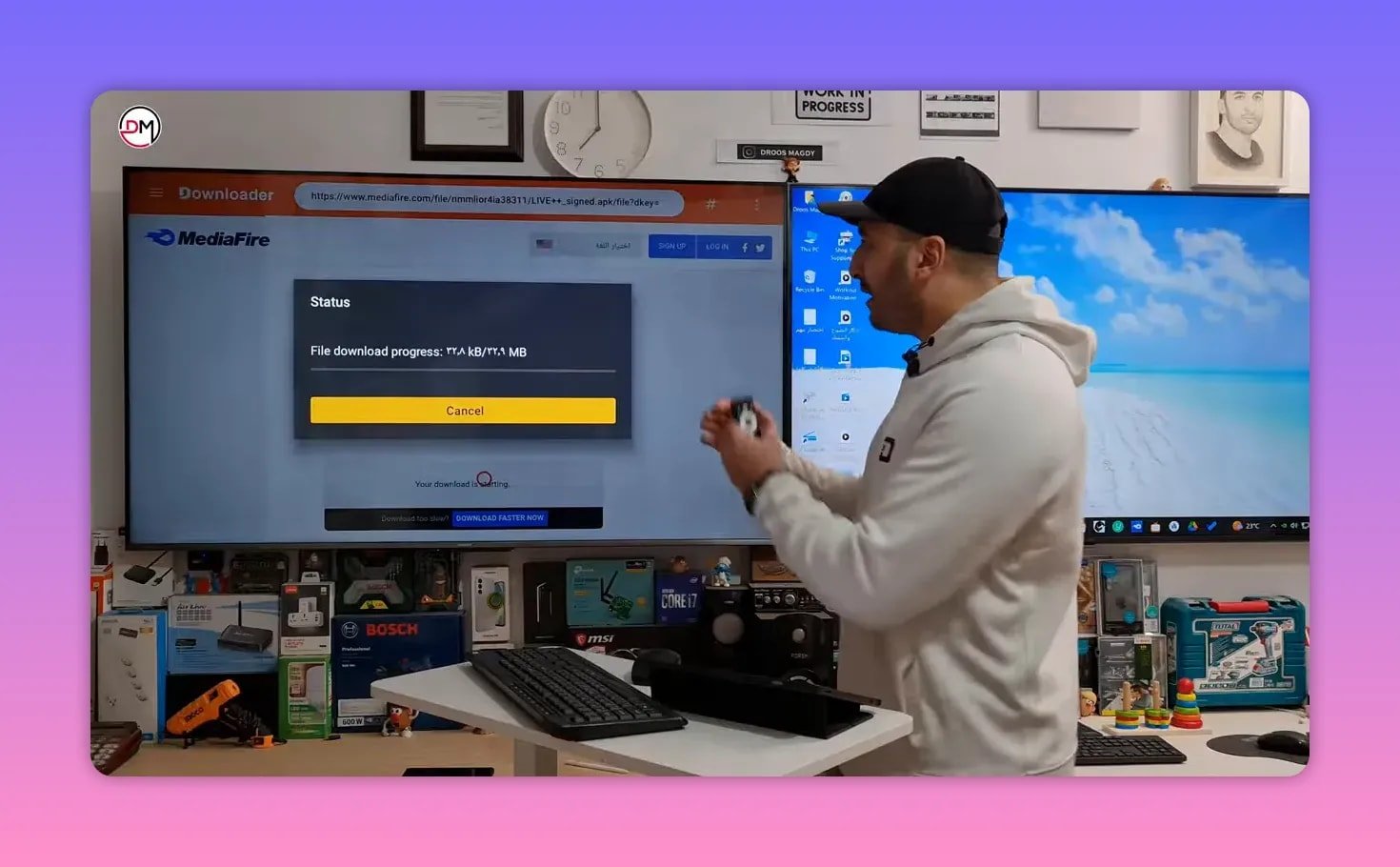
Installieren oder aktualisieren Sie die APK-Datei.
Sobald der Download der APK-Datei abgeschlossen ist, erscheint der Installationsbildschirm.
- Wenn Live Plus bereits installiert ist, sehen Sie Aktualisieren.
- Wenn Sie es zum ersten Mal installieren, werden Sie sehen Installieren.
Wählen Sie in beiden Fällen die Installationsoption und warten Sie, bis die Einrichtung abgeschlossen ist.
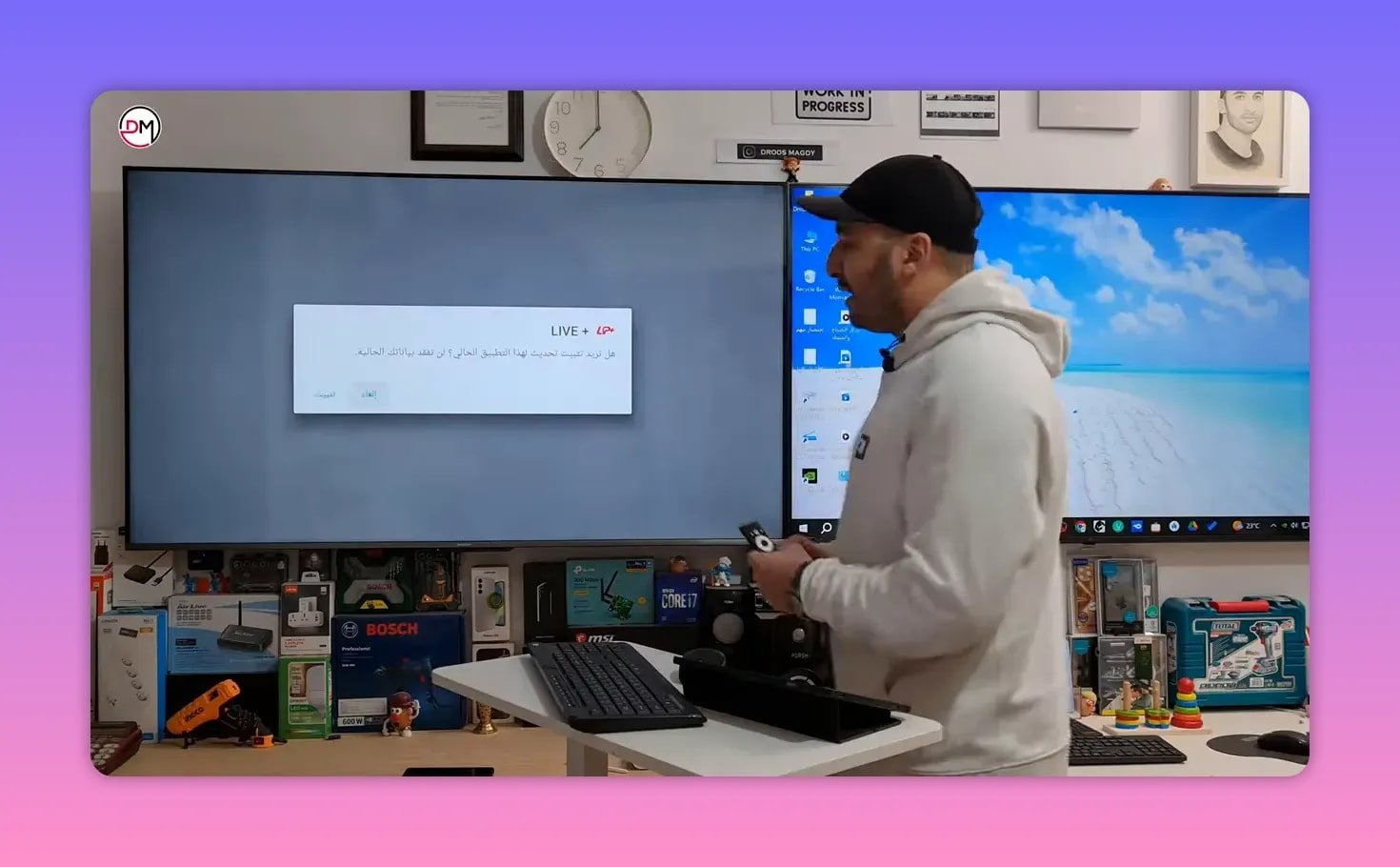
Wenn die App erfolgreich installiert wurde, wählen Sie ErledigtHören Sie hier nicht auf. Dieser nächste Schritt ist entscheidend.
Löschen Sie die APK-Datei nach der Installation.
Nach der Installation bietet Downloader Ihnen die Möglichkeit, die APK-Datei zu löschen. Wählen Sie Löschen, dann bestätigen Löschen wieder.
Hier geht es nicht nur darum, Speicherplatz zu sparen. Temporäre APK-Dateien können internen Speicher belegen und mit der Zeit zu Verzögerungen und einer langsameren TV-Performance führen. Ein sauberer Fernseher bleibt reaktionsschnell.
🧭 Warum die App möglicherweise nicht auf dem Startbildschirm angezeigt wird
Was viele Leute verwirrt, ist, dass die App nach der Installation möglicherweise wird nicht auf der Startseite angezeigtDas bedeutet nicht, dass die Installation fehlgeschlagen ist.
In diesem Fall benötigen Sie eine Launcher-App wie zum Beispiel:
- Sideload-Launcher
- Anwendungsstarter
Öffnen Sie eines dieser Tools, und es werden die auf dem Fernseher installierten Apps angezeigt, einschließlich Live Plus.
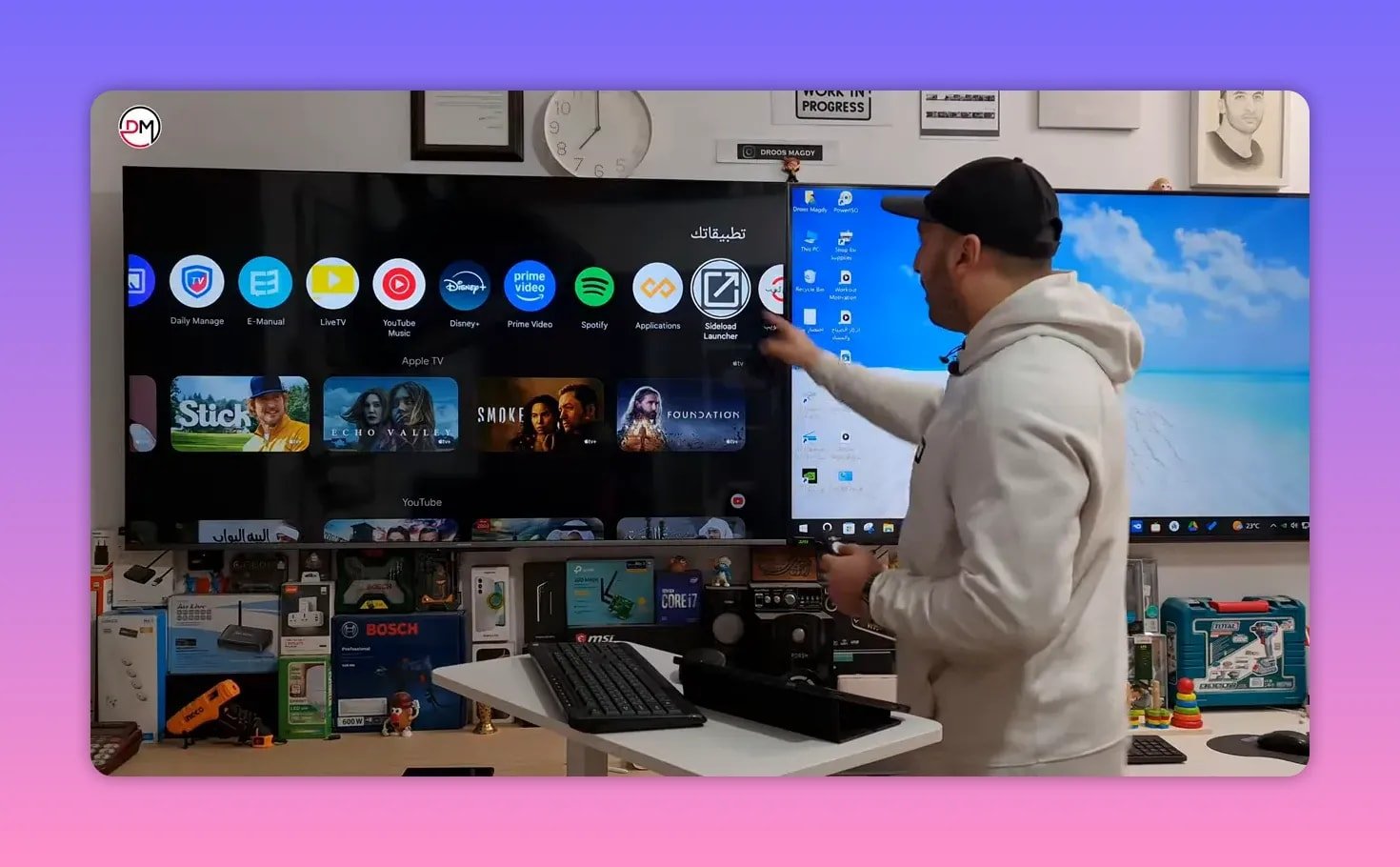
Wenn Sie regelmäßig Apps manuell auf Android TV installieren, können Sie mehr durchsuchen Hier finden Sie Installationsanleitungen für Android TV. kann den Prozess erheblich vereinfachen.
🌐 Methode 2: Live Plus über den Browser installieren
Wenn Sie Downloader nicht verwenden möchten, können Sie dieselbe App über einen beliebigen Browser auf dem Fernseher installieren.
Hier ist das genaue Format, das Sie in der Adressleiste verwenden müssen:
aftv.news/2965095
- Drücken Sie die Heim Taste.
- Öffnen Sie einen beliebigen Browser auf dem Fernseher.
- Öffne die Such- oder Adressleiste.
- Typ: aftv.news/2965095
- Drücken Eingeben.
Warten Sie erneut. fünf Sekunden Damit die Weiterleitung abgeschlossen wird, stellen Sie sich dann auf die richtige Option und drücken Sie OK, wählen Offen, und dann Herunterladen.
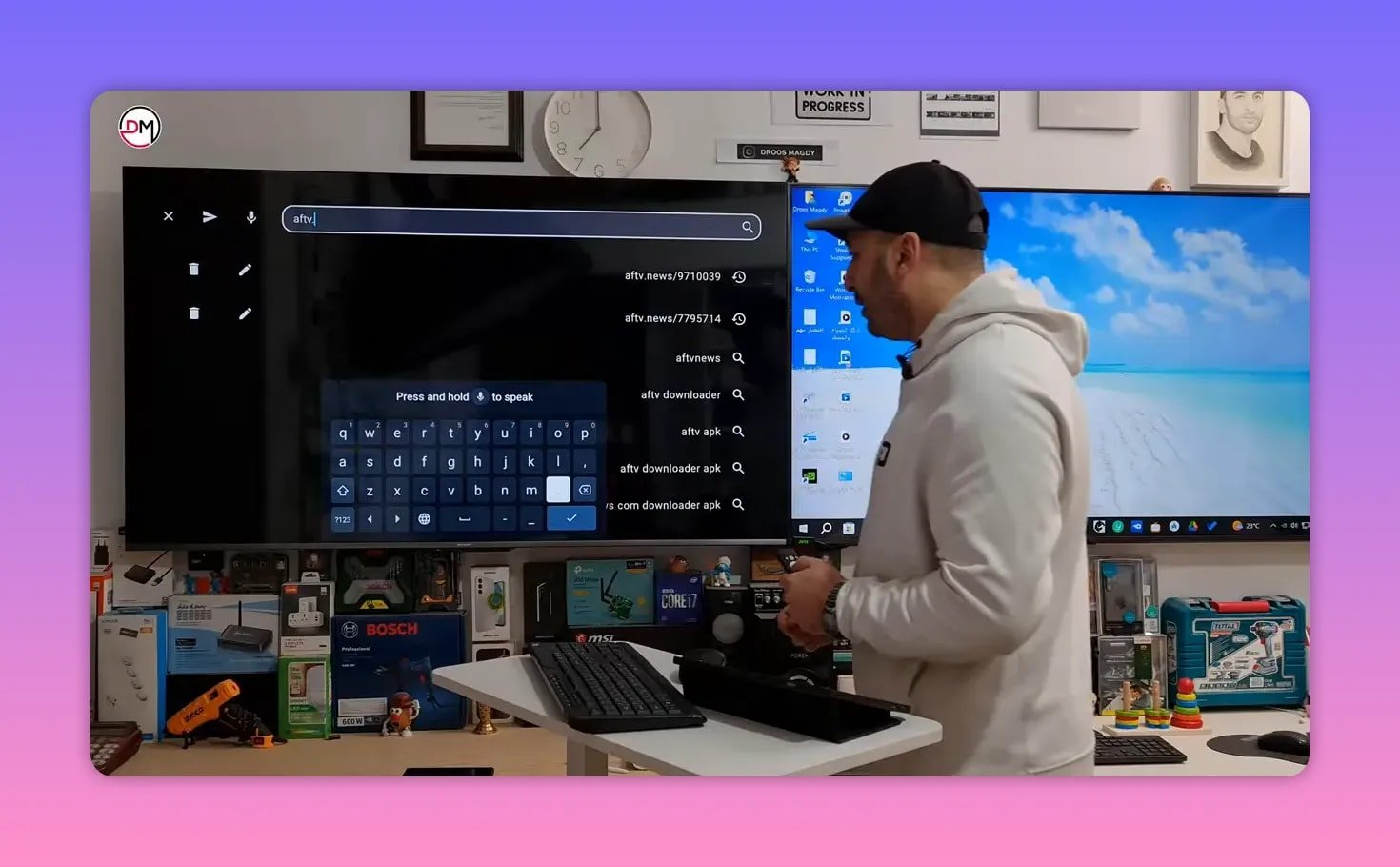
Der Download beginnt genau wie bei der Downloader-Methode. Sobald er 100 % erreicht hat, befindet sich die Datei auf Ihrem Fernseher.
Diese Browser-Formel kann auch bei der manuellen Installation anderer APKs hilfreich sein. Wenn Sie verschiedene Methoden vergleichen, finden Sie hier eine Anleitung dazu. Installation einer Streaming-App auf Smart-TV und Smartphone ist eine weitere nützliche Referenz.
📂 So finden Sie die heruntergeladene APK-Datei und installieren sie manuell
Nach dem Herunterladen über den Browser installiert sich die App nicht in jedem Fall automatisch. Gegebenenfalls müssen Sie sie manuell über einen Browser öffnen. Dateimanager.
- Drücken Heim.
- Offen Dateimanager.
- Gehe zum Downloads Ordner.
- Finde die Live Plus APK.
- Drücken Sie einmal auf die Datei.
Sie sollten dann Optionen wie die folgenden erhalten:
- Installieren
- Aktualisieren
- Stornieren
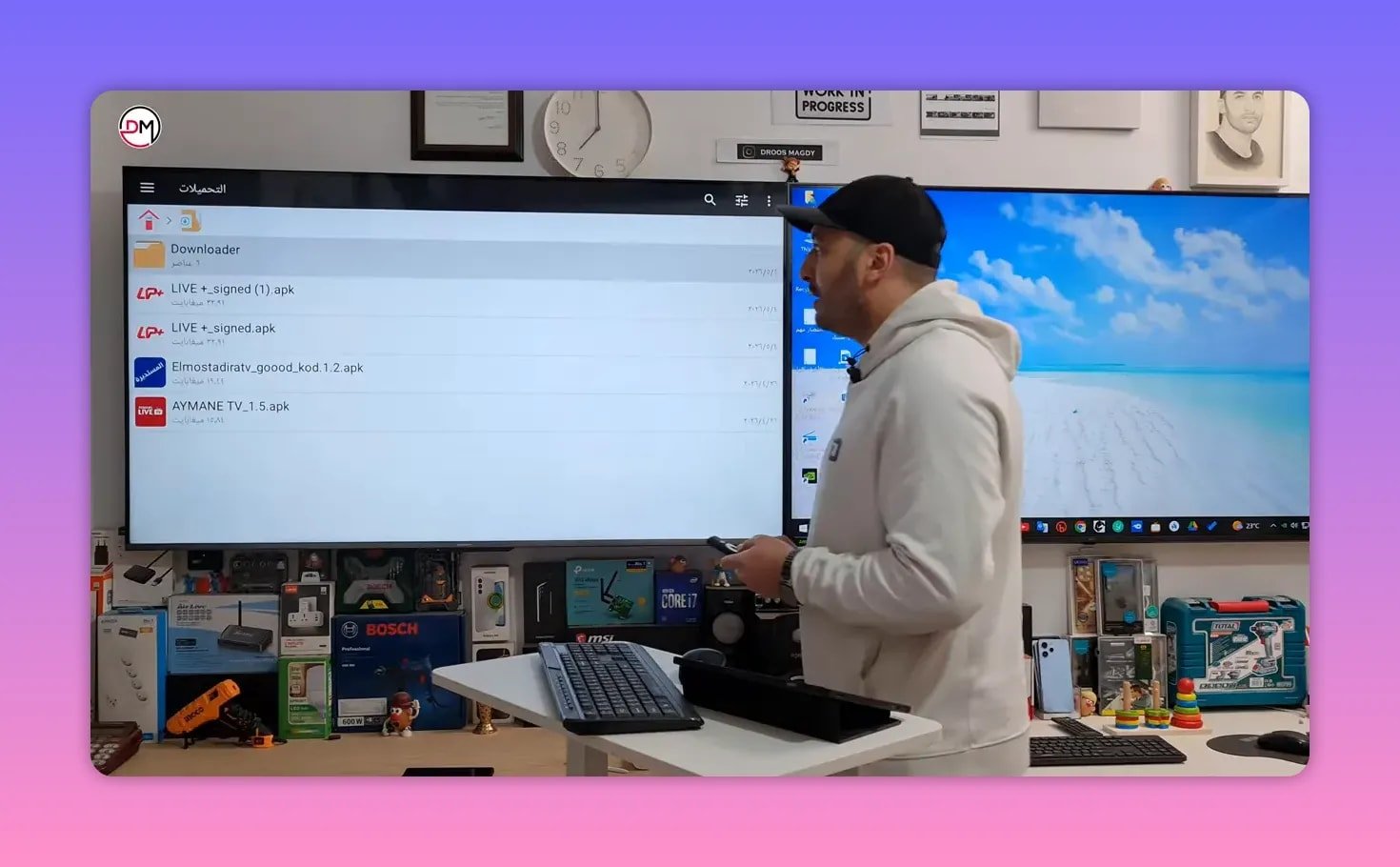
Wenn Ihre Fernbedienung auf diesem Bildschirm nicht ordnungsgemäß reagiert, müssen Sie möglicherweise eine Verbindung herstellen. MausDieser Rat gilt auch innerhalb der App. Bei manchen TV-Modellen lassen sich bestimmte Menüs mit einer Maus deutlich einfacher bedienen als mit der Standardfernbedienung.
Wenn Sie häufig mit der manuellen Installation von APK-Dateien zu tun haben, finden Sie auf den offiziellen Hilfeseiten von Android TV hilfreiche Informationen. Unterstützung für Google Android TV kann auch bei Problemen mit Systemberechtigungen und Kompatibilität helfen.
💾 So erstellen Sie eine Sicherungskopie von Live Plus auf einem USB-Stick
Einer der nützlichsten Aspekte dieser Konfiguration ist die Erstellung eines Sicherungskopie Speichern Sie die App auf einem USB-Stick. So haben Sie die APK-Datei bereits parat, falls Sie den Fernseher zurücksetzen oder dieselbe App auf einem anderen Gerät installieren möchten.
So kopieren Sie es:
- Öffnen Sie den Dateimanager.
- Stehen Sie auf der App-Datei.
- Zum Öffnen des Optionsmenüs gedrückt halten.
- Wählen Kopie.
- Drücken Zurück auf der Fernbedienung.
- Öffnen Sie Ihr USB-Stick.
- Geben Sie einen beliebigen Ordner ein.
- Wählen Paste.
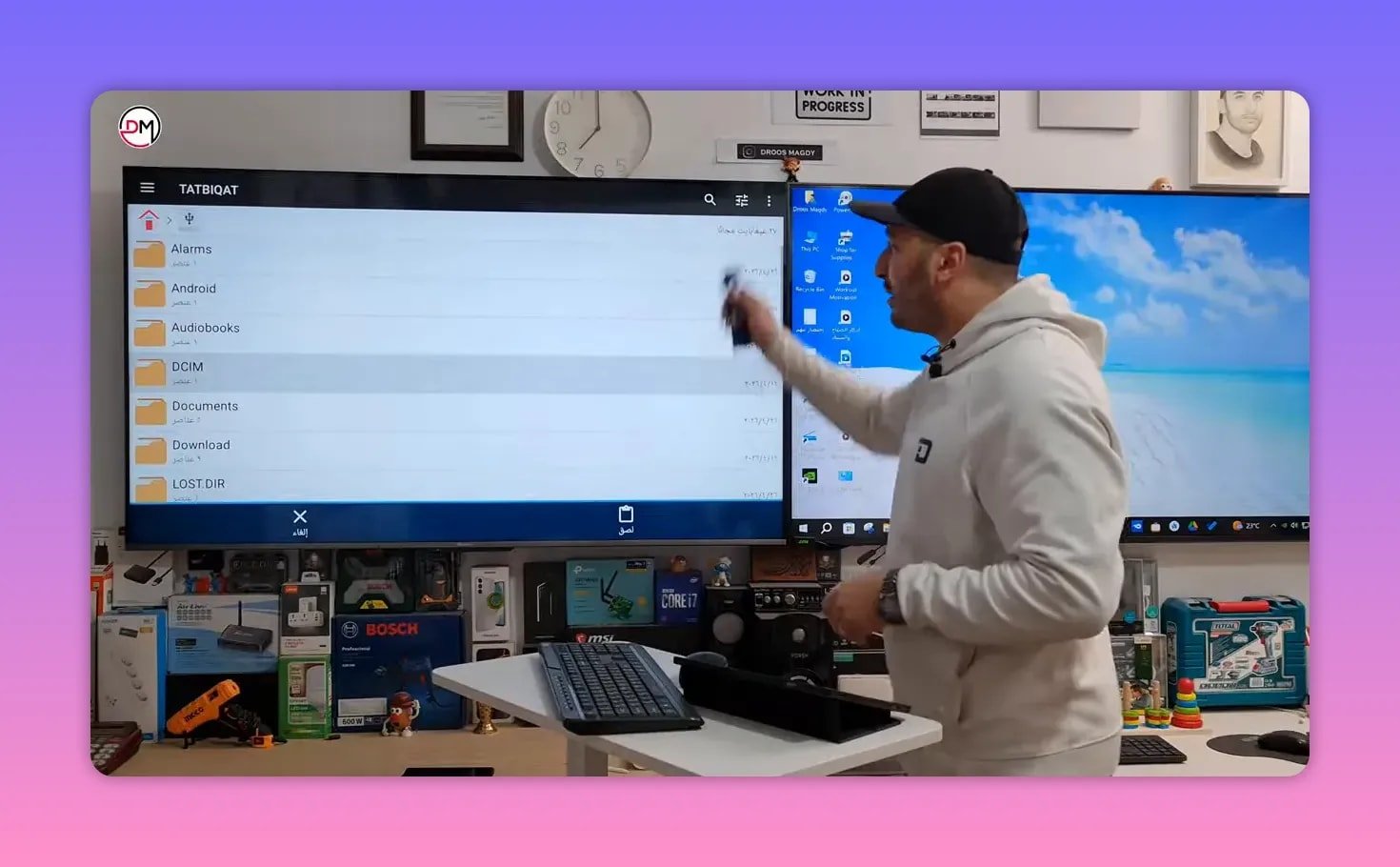
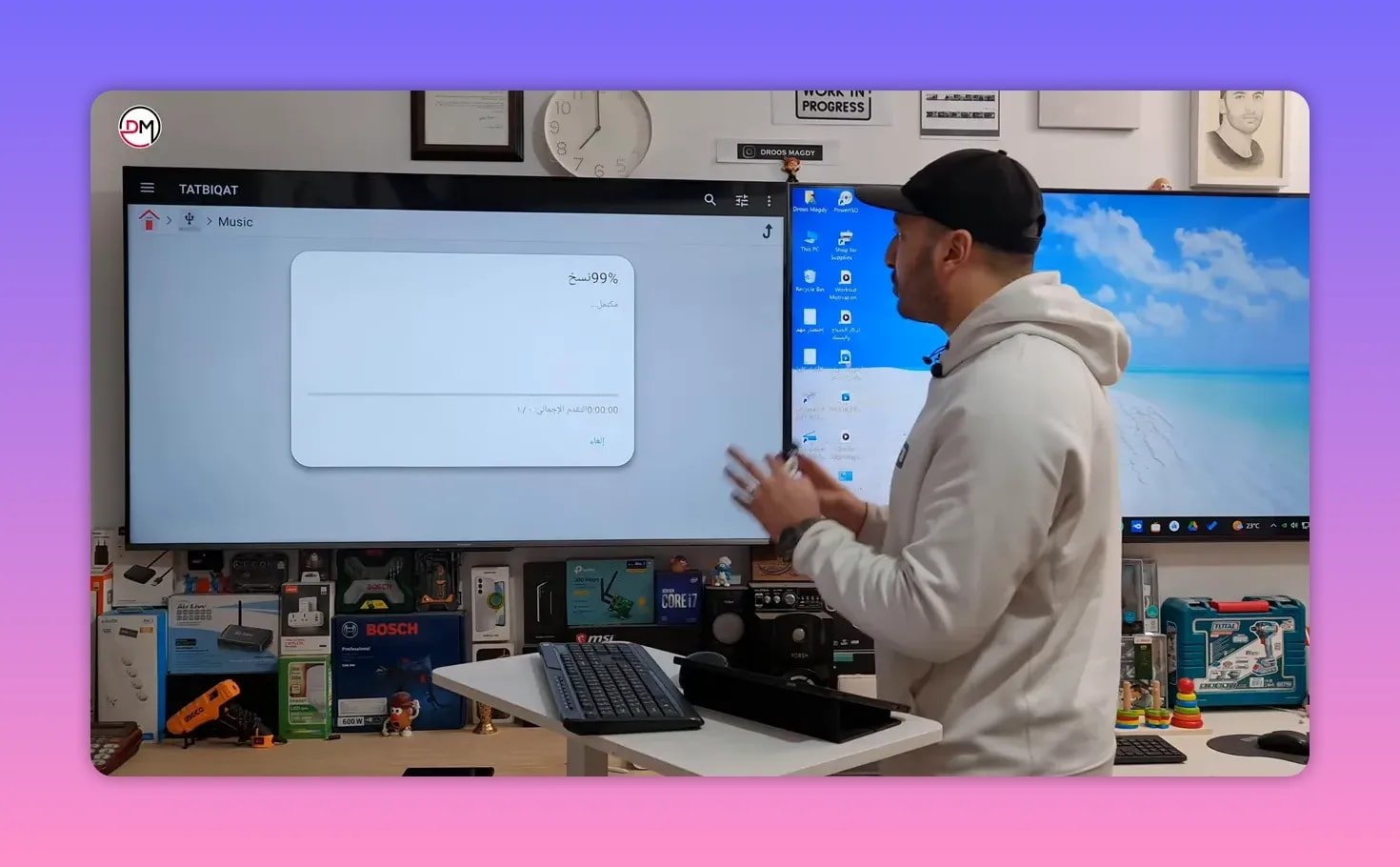
Der Fernseher beginnt nun, die APK-Datei vom internen Speicher auf den USB-Stick zu kopieren. Sobald der Vorgang 100 % erreicht hat, ist Ihre Sicherung fertig.
⚠️ Wichtige Hinweise vor und nach der Installation
- Überschüssige APK-Dateien löschen Nach der Installation sollte möglichst darauf geachtet werden, dass der interne Speicher nicht belegt wird.
- Wenn die App bereits installiert istDas System zeigt möglicherweise „Aktualisieren“ anstelle von „Installieren“ an. Das ist normal.
- Wenn die App nicht auf dem Startbildschirm angezeigt wirdÖffne es über den Sideload Launcher.
- Wenn die Fernbedienung in den Menüs nicht mehr reagiertVerwenden Sie eine Maus.
- Wenn Sie über den Browser herunterladenVerwenden Sie einen Dateimanager, um die APK-Datei im Ordner „Downloads“ zu finden.
❓FAQ
Wie lautet der Downloader-Code für Live Plus 2026?
Der Code ist zwei Millionen neunhundertfünfundsechzigtausendfünfundneunzig.
Welchen Browserlink sollte ich verwenden, wenn ich den Downloader nicht nutzen möchte?
Verwenden aftv.news/2965095 in der Adressleiste des TV-Browsers.
Warum sollte ich die APK-Datei nach der Installation der App löschen?
Weil übrig gebliebene Installationsdateien internen Speicherplatz belegen und mit der Zeit zu Verzögerungen oder einer langsameren TV-Leistung führen können.
Warum finde ich Live Plus nach der Installation nicht auf dem Startbildschirm meines Fernsehers?
Einige manuell installierte Apps werden nicht im Haupt-Launcher angezeigt. Verwenden Sie Sideload-Launcher oder eine ähnliche Launcher-App, um sie zu öffnen.
Was soll ich tun, wenn die Fernbedienung während der Installation nicht funktioniert?
Verbinden Sie a MausBei bestimmten TV-Modellen reagieren einige Installationshinweise und Bedienelemente innerhalb der App besser mit einer Maus.
Wie erstelle ich ein Backup der App auf einem USB-Stick?
Öffnen Sie einen Dateimanager, tippen und halten Sie die App-Datei und wählen Sie KopieÖffnen Sie den Ordner des USB-Sticks und wählen Sie dann aus Paste.
Kann ich das gleiche Browser-Installationsmuster auch für andere Apps verwenden?
Ja. Das gleiche Format funktioniert auch mit anderen Apps, wenn Sie deren spezifischen Code haben und das entsprechende Muster verwenden. aftv.news/codeManche Apps werden beispielsweise auch mit Kurzcodemethoden wie dieser installiert. Installationsanleitung für den Downloadercode.
✅ Endergebnis
Installieren Live Plus auf Smart-TVs ab 2026 Es ist ganz einfach, sobald man den richtigen Weg kennt. Falls Downloader verfügbar ist, verwenden Sie den Code. zwei Millionen neunhundertfünfundsechzigtausendfünfundneunzigFalls nicht, geben Sie Folgendes ein: aftv.news/2965095 Laden Sie die APK-Datei im Browser herunter und installieren Sie sie anschließend aus dem Ordner „Downloads“.
Und ganz wichtig: Räumen Sie nach der Installation auf, verwenden Sie einen Launcher, falls die App ausgeblendet bleibt, und erstellen Sie eine Sicherungskopie auf Ihrem USB-Stick, damit Sie den gesamten Vorgang später nicht wiederholen müssen.