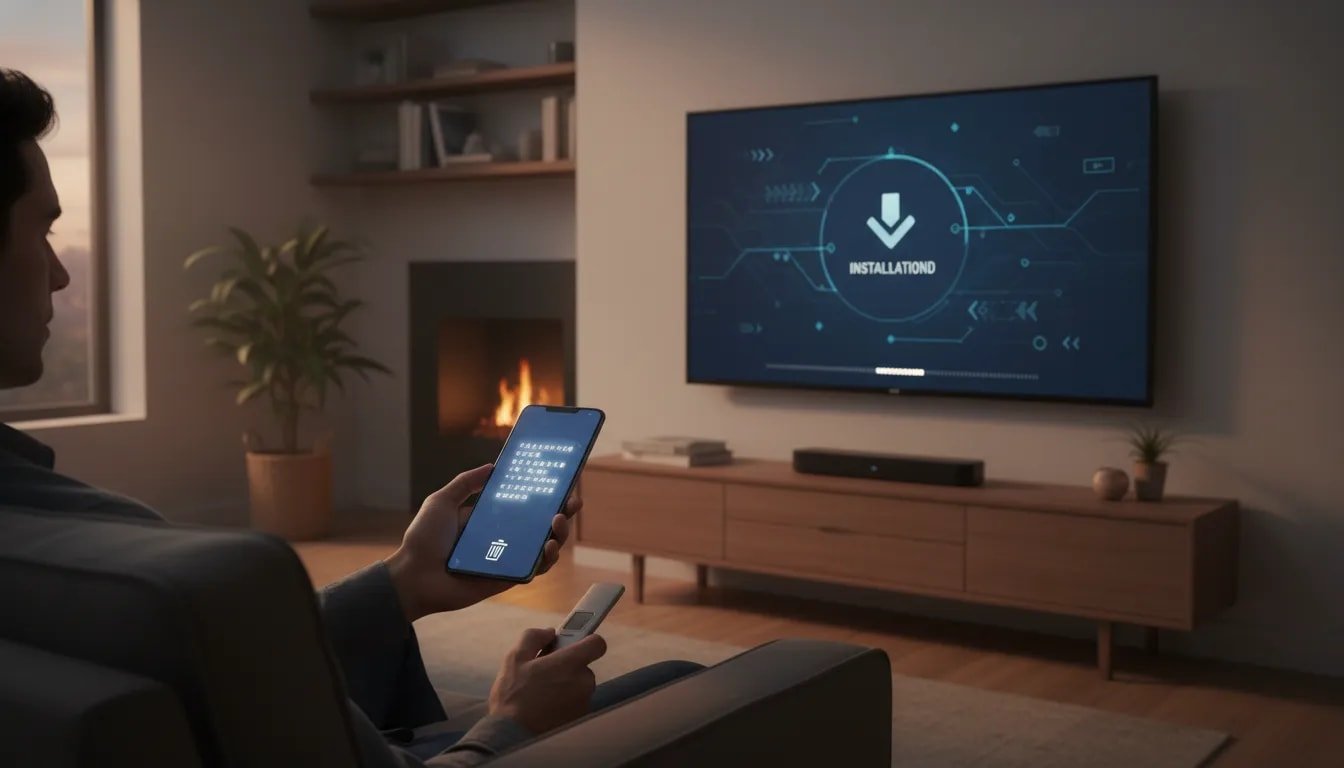
Prime-TV ist nach wie vor eine der Apps, nach denen viele Nutzer auf Smart-Geräten suchen, insbesondere wenn sie eine schnelle Installationsmethode wünschen, die mit dem neuesten Update kompatibel ist. Wenn Sie installieren möchten Prime-TV Version 2026 auf Ihrem Fernseher installieren und korrekt aktivieren – der Vorgang ist einfach, solange Sie die Schritte der Reihe nach befolgen.
Wichtig ist hierbei nicht nur die Installation der App. Sie müssen auch zuerst die alte Version entfernen, den korrekten Downloader-Code verwenden, die verbliebenen Installationsdateien löschen und den Aktivierungscode nach dem Öffnen der App korrekt eingeben.
Inhaltsverzeichnis
- 🛠️ Vor der Installation von Prime TV
- 📥 Öffne den Downloader und gib den Prime TV-Code ein.
- 📦 App herunterladen und installieren
- 🏠 Prime TV finden Sie auf dem Startbildschirm
- 🔐 Geben Sie den Aktivierungscode ein
- ✅ Die komplette Prime TV-Einrichtung in Kürze
- 💡 Kleine Details, die einen großen Unterschied machen
- 🔎 Zusätzliche Hilfe für die Installation der TV-App
- ❓ Häufig gestellte Fragen
🛠️ Vor der Installation von Prime TV
Bevor Sie die neueste Version herunterladen Prime-TV Um eine neue Version zu installieren, entfernen Sie zunächst alle bereits installierten älteren Versionen. Dieser Schritt ist wichtig. Die Installation über eine alte Version kann Probleme beim Öffnen der App, beim Anmelden oder beim korrekten Laden von Inhalten verursachen.
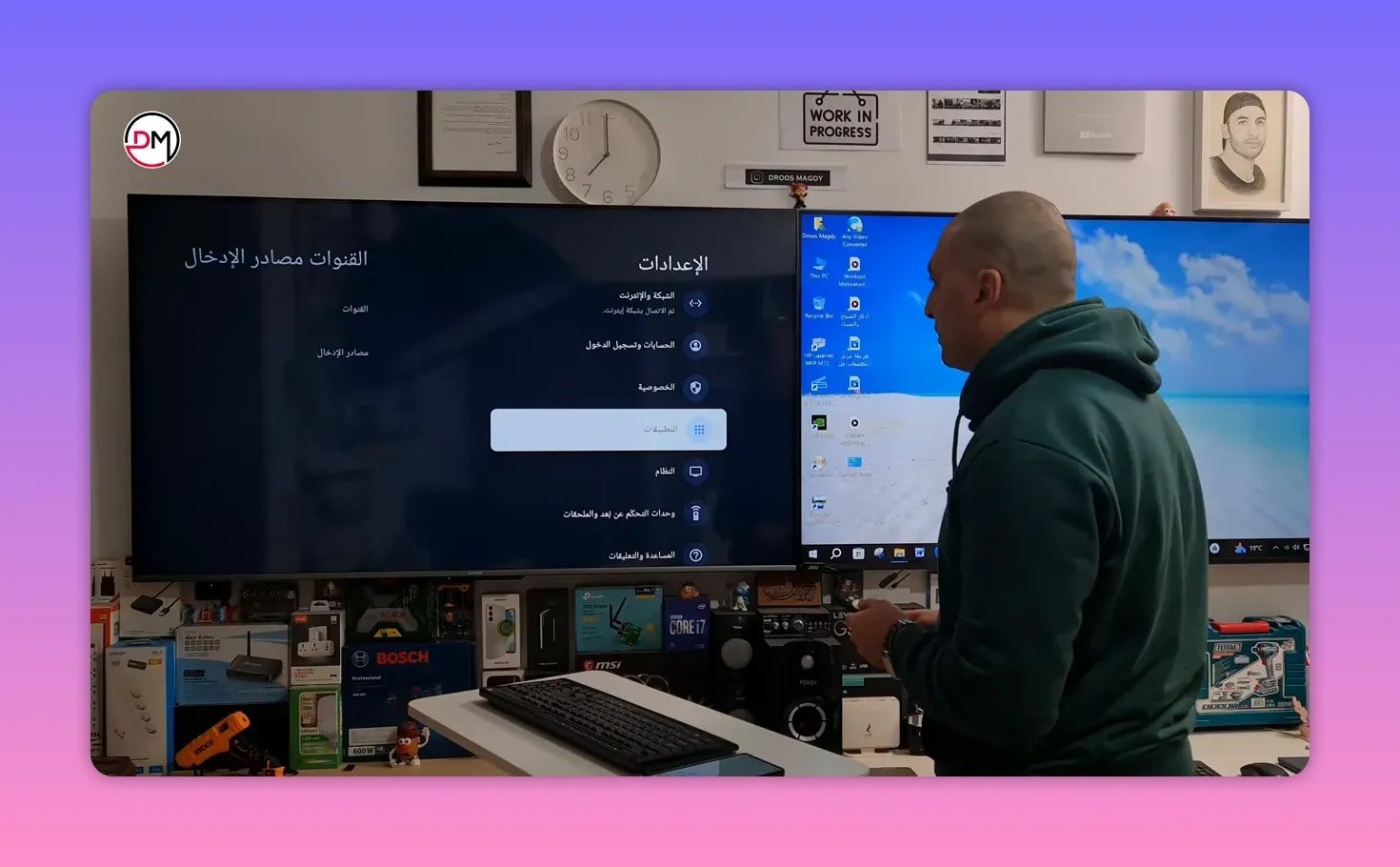
Hier ist der Pfad, der im TV-Einstellungsmenü verwendet wird:
- Offen Einstellungen von der Fernbedienung.
- Wählen Alle Einstellungen.
- Scrollen Sie nach unten zu Anwendungen.
- Finden Prime-TV.
- Wählen Deinstallieren.
- Bestätigen Sie mit OK.
Sobald die Deinstallation abgeschlossen ist, kehren Sie zum Hauptbildschirm zurück.
📥 Öffne den Downloader und gib den Prime TV-Code ein.
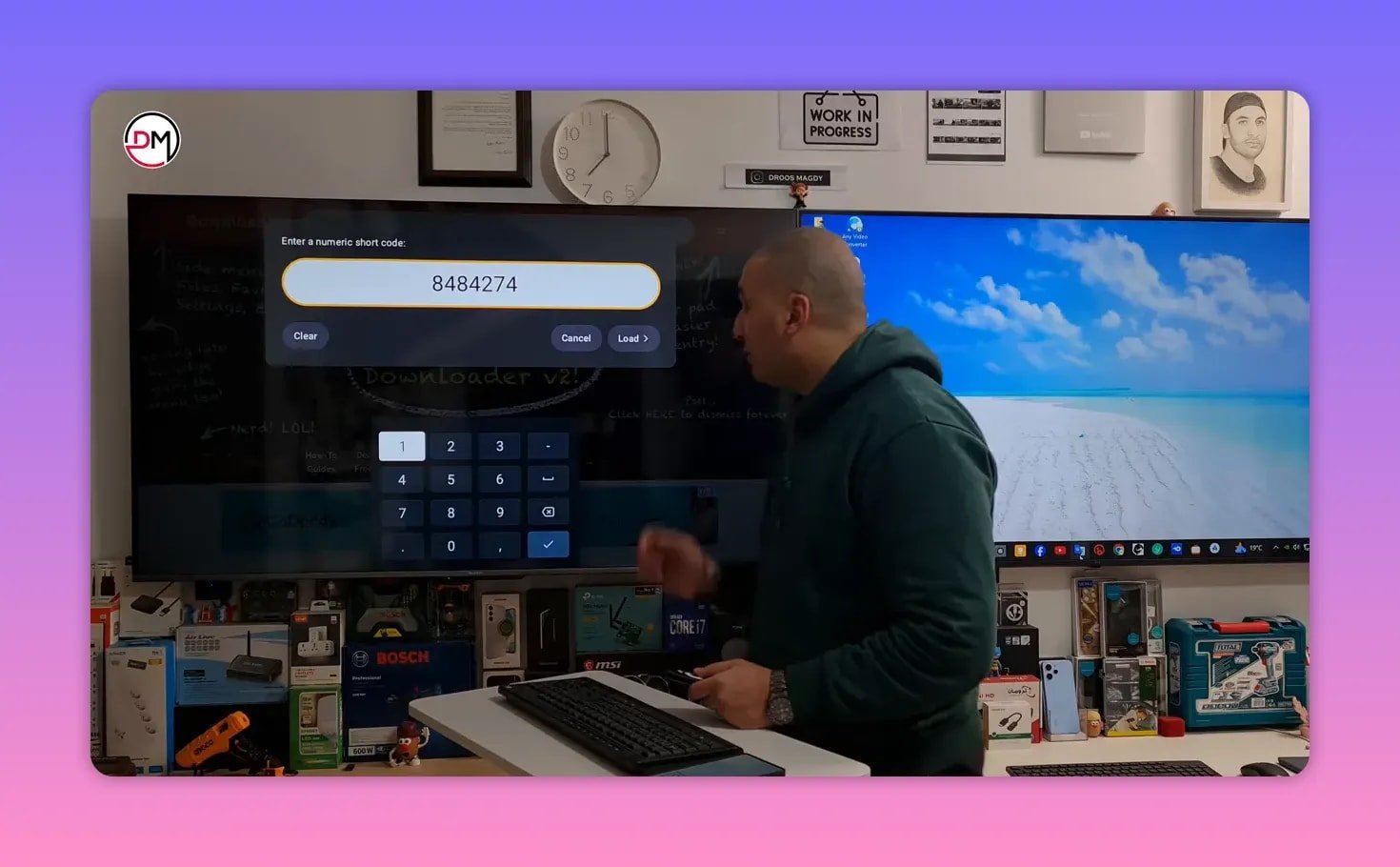
Nachdem Sie die alte Version entfernt haben, öffnen Sie die Downloader Falls Sie Downloader noch nie benutzt haben: Die neue Benutzeroberfläche bietet eine vollständige Tastatur, sobald Sie mit dem Mauszeiger zum Suchfeld in der Mitte navigieren und OK drücken.
Wenn Sie nur den Ziffernblock benötigen, wählen Sie die entsprechende Option. # Zuerst das Symbol eingeben. Dadurch wird die Tastatur auf Zahlen umgeschaltet, was die Codeeingabe beschleunigt.
Geben Sie diesen Downloader-Code exakt ein:
acht Millionen vierhundertvierundachtzigtausendzweihundertvierundsiebzig
Drücken Sie anschließend das Häkchen oder die Eingabetaste auf der Tastatur.
Warten Sie anschließend etwa fünf Sekunden, ohne etwas zu drücken. Die Seite wird automatisch weitergeleitet. Sobald die nächste Seite erscheint, wählen Sie die angezeigten Optionen aus und klicken Sie auf OK, um den Download-Vorgang fortzusetzen.
Wenn Sie regelmäßig TV-Apps auf diese Weise installieren, ist diese Anleitung hilfreich. Installation einer Android TV-App über den Downloader ist auch hilfreich, um den allgemeinen Prozess zu verstehen.
📦 App herunterladen und installieren
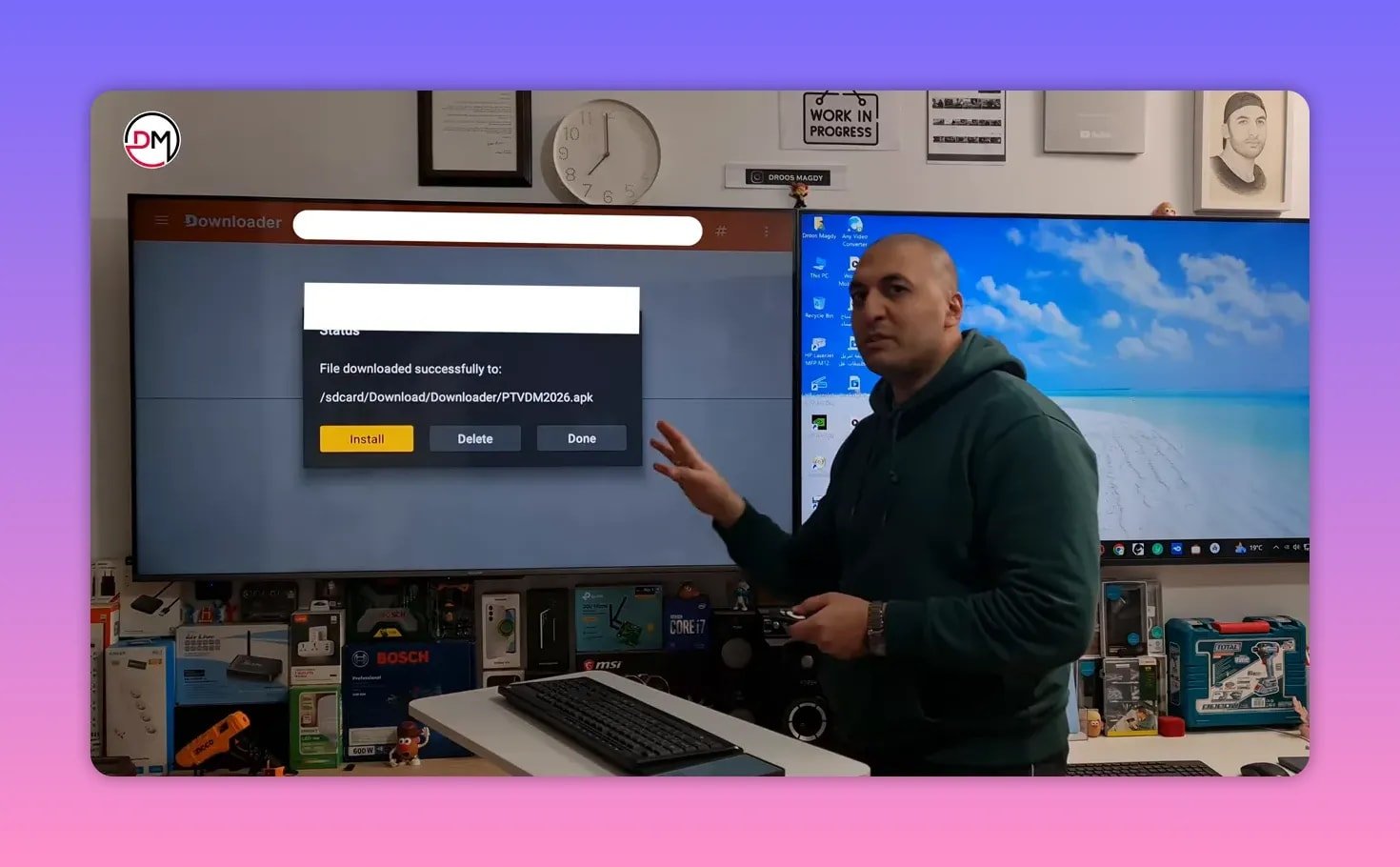
Der Prime-TV app-Datei ist in der Nähe 17 MBDie Downloadzeit hängt also von Ihrer Internetgeschwindigkeit ab. Sobald die Datei heruntergeladen ist, fragt der Fernseher, ob Sie die Anwendung installieren möchten.
Wählen Installieren.
Wenn die Installation abgeschlossen ist, führen Sie Folgendes aus: nicht Den Reinigungsschritt überspringen. Drücken Erledigt Erstens, nicht offen.
Hier übersehen viele ein wichtiges Detail. Nach der Installation behält Downloader die APK-Datei, sofern man sie nicht manuell löscht. Diese verbleibenden Dateien belegen internen Speicher und können bei manchen Fernsehern zu Verzögerungen oder Leistungseinbußen führen.
Nach dem Klicken auf „Fertig“:
- Wählen Löschen.
- Bestätigen Löschen wieder.
Dadurch wird das Installationspaket entfernt und der Bildschirm bleibt sauberer und leichter.
🏠 Prime TV finden Sie auf dem Startbildschirm
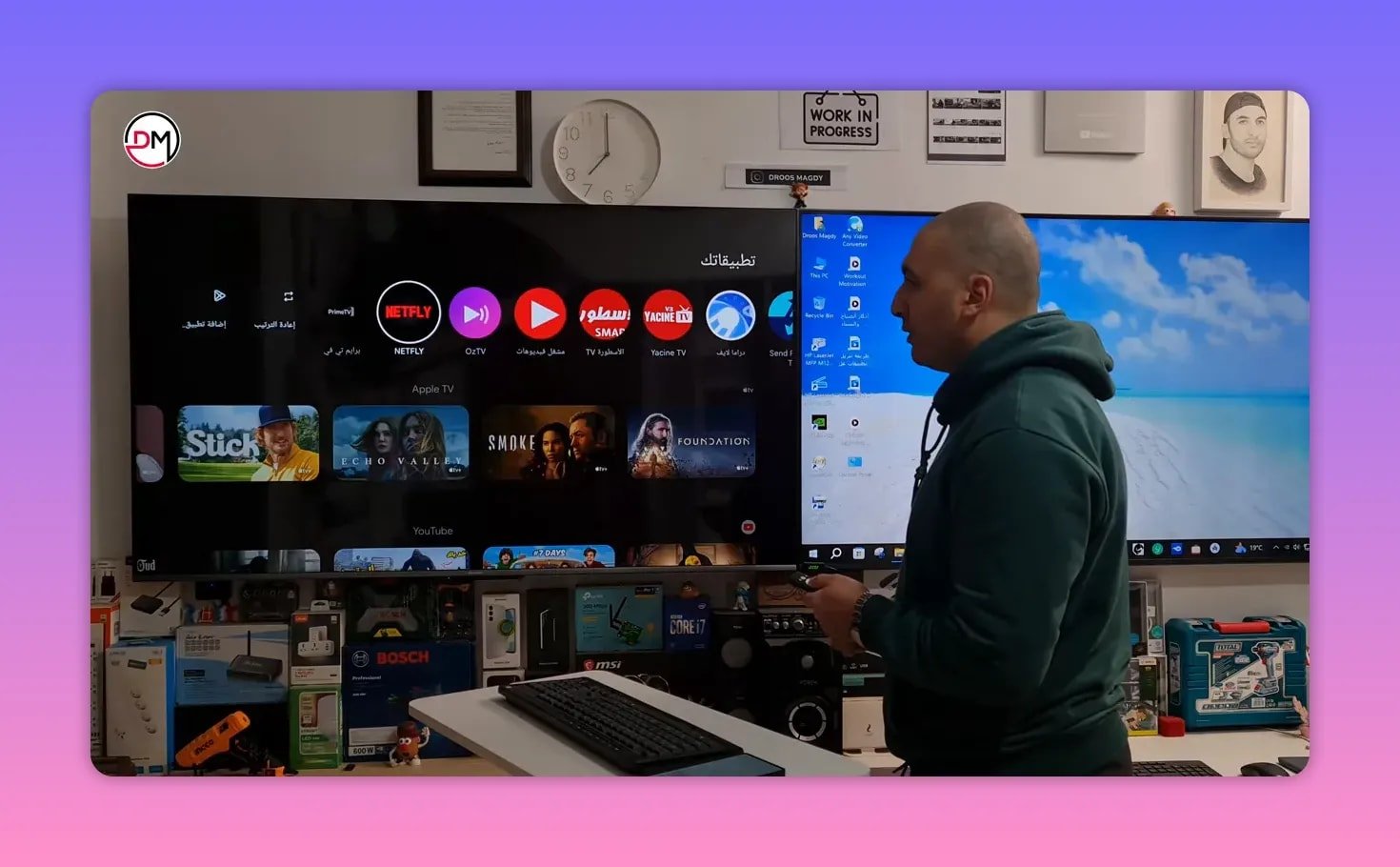
Drücken Sie nun die Heim Drücken Sie die Taste auf der Fernbedienung und prüfen Sie, ob Prime-TV erscheint auf dem Hauptbildschirm. In vielen Fällen wird es gegen Ende der App-Leiste angezeigt.
Falls Sie es nicht sofort sehen, scrollen Sie durch Ihre installierten Anwendungen, bis Sie es finden.
🔐 Geben Sie den Aktivierungscode ein
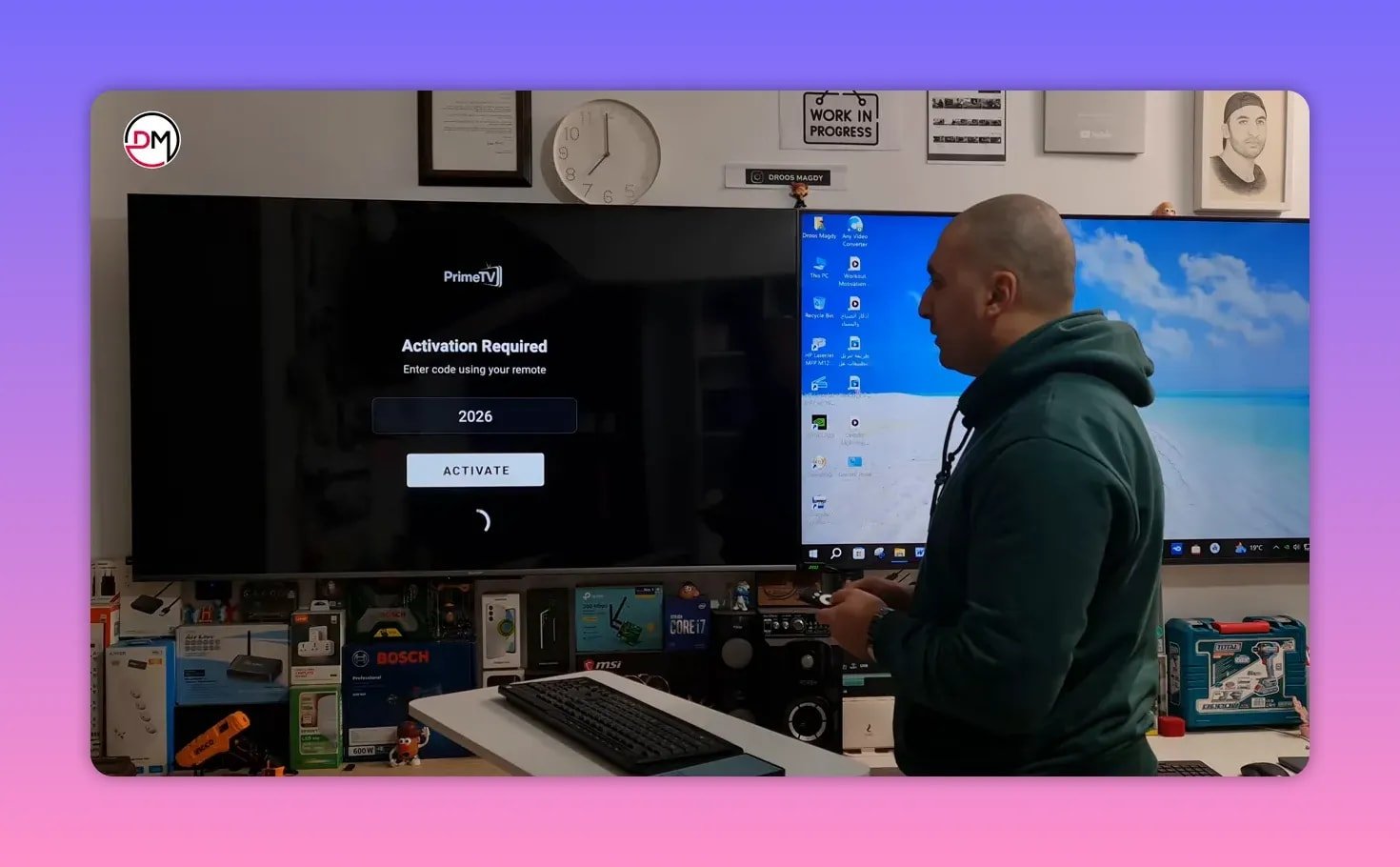
Offen Prime-TV Warten Sie, bis die App geladen ist. Falls die App nach einem Code fragt, geben Sie Folgendes ein:
zweitausendsechsundzwanzig
Drücken Sie anschließend das Häkchen oder die Eingabetaste auf der Tastatur, gehen Sie zur Bestätigungsoption und drücken Sie OK.
Sobald dies korrekt durchgeführt wurde, meldet sich die App an und öffnet sich normal. Zu diesem Zeitpunkt werden die Abschnitte innerhalb der App angezeigt. Prime-TV sollte problemlos funktionieren.
✅ Die komplette Prime TV-Einrichtung in Kürze
Wenn Sie die Kurzfassung wünschen, ist dies die genaue Reihenfolge:
- Löschen Sie das Alte Prime-TV Version aus Anwendungen.
- Öffnen Sie den Downloader.
- Code eingeben acht Millionen vierhundertvierundachtzigtausendzweihundertvierundsiebzig.
- Warten Sie auf die Weiterleitungsseite.
- Folgen Sie den Anweisungen und installieren Sie die App.
- Drücken Erledigt.
- Löschen Sie die übriggebliebene APK-Datei.
- Zurück zur Startseite und öffnen Prime-TV.
- Geben Sie den Aktivierungscode ein zweitausendsechsundzwanzig wenn gewünscht.
💡 Kleine Details, die einen großen Unterschied machen
Ein paar einfache Punkte können Zeit sparen und Probleme bei der Installation vermeiden:
- Deinstallieren Sie immer zuerst die alte Version. Dadurch werden Konflikte mit der aktualisierten App reduziert.
- Verwenden Sie den exakten Downloader-Code. Eine einzige falsche Ziffer führt entweder zu einem anderen Ziel oder zum kompletten Scheitern.
- Warten Sie während der Weiterleitung. Es folgt eine kurze Pause von wenigen Sekunden, bevor die Seite wechselt.
- Löschen Sie die APK-Datei nach der Installation. Dies hilft, Speicherplatz zu sparen und kann Trägheit reduzieren.
- Verwenden Sie den korrekten Aktivierungscode. Für diese Version lautet der Code: zweitausendsechsundzwanzig.
Wenn Sie gerne ähnliche App-Update-Methoden vergleichen, finden Sie hier eine entsprechende Anleitung. Aktualisierung einer Streaming-App ähnlich wie Prime TV mithilfe des Downloaders kann helfen.
🔎 Zusätzliche Hilfe für die Installation der TV-App
Falls Downloader noch nicht installiert ist, müssen Sie ihn zuerst einrichten, bevor Sie die Methode mit dem Zahlencode verwenden können. Downloader wird häufig auf Android TV- und Fire TV-Geräten für die direkte Installation von APK-Dateien verwendet. Weitere Informationen finden Sie auf der offiziellen Website. Ressourcenseite der Downloader-App.
Für weiterführende Anleitungen zu Android TV und Tutorials zu Apps können auch Ressourcen von Spezialisten für TV-Apps hilfreich sein, wie zum Beispiel Michael Turner – Professionelle Apps.
❓ Häufig gestellte Fragen
Wie lautet der Downloader-Code für Prime TV?
Der hier verwendete Downloader-Code für Prime-TV Ist acht Millionen vierhundertvierundachtzigtausendzweihundertvierundsiebzig.
Wie lautet der Aktivierungscode für Prime TV?
Wenn die App nach dem Öffnen nach einem Aktivierungscode fragt, geben Sie diesen ein. zweitausendsechsundzwanzig.
Muss ich die alte Version zuerst deinstallieren?
Ja. Die ältere Version wird entfernt. Prime-TV Der erste Schritt ist einer der wichtigsten. Er hilft, Installationskonflikte und App-Fehler zu vermeiden.
Warum sollte ich die Datei nach der Installation löschen?
Die APK-Installationsdatei verbleibt im Speicher, solange sie nicht gelöscht wird. Durch das Entfernen wird interner Speicherplatz freigegeben und Ruckler oder Verzögerungen auf dem Fernseher können vermieden werden.
Wo finde ich Prime TV nach der Installation?
Nach der Installation kehren Sie zum Startbildschirm zurück. Die App erscheint oft am Ende der App-Leiste, wenn sie nicht oben angeheftet ist.
Was soll ich tun, wenn Prime TV nicht richtig öffnet?
Beginnen Sie erneut in derselben Reihenfolge: Deinstallieren Sie die alte Version, installieren Sie sie mit dem korrekten Downloader-Code neu und geben Sie den Aktivierungscode exakt wie angezeigt ein. Stellen Sie außerdem sicher, dass die APK-Datei erst nach erfolgreicher Installation gelöscht wurde.
Prime-TV Die Installation ist unkompliziert, wenn die Schritte in der richtigen Reihenfolge befolgt werden. Alte App entfernen, neueste Version über den Downloader installieren, verbliebene Dateien löschen und anschließend mit dem korrekten Code aktivieren. Das ist die gesamte Methode – einfach und sauber.